

MDM ویدئوها را از صفحات وب آنها دانلود میکند: YouTube، Vimeo، Dailymotion، Twitch، TikTok، X، Instagram، Facebook، Reddit، SoundCloud و بیش از هزار سایت دیگر. این کار را با yt-dlp انجام میدهد، برنامهای متنباز که جامعه آن با تغییر سایتها، آن را فعال نگه میدارد.
شروع دانلود ویدئو
- نشانی صفحه ویدئو را به افزودن URL (Ctrl+N) بدهید. MDM صفحات ویدئو را تشخیص میدهد و پنجره ویدئو را باز میکند، که از قبل در حال جستجوی صفحه است.
- یا وظایف → بارگیری ویدئو از یک صفحه... را انتخاب کنید، نشانی را در نشانی صفحه بچسبانید و روی جستجو کلیک کنید.
هر نشانی صفحه دیگری که یک صفحه وب باشد، نه یک فایل، نیز به پنجره ویدئو پیشنهاد میشود.
yt-dlp و ffmpeg
MDM دو کمککننده خود را در اولین راهاندازی و دوباره در اولین باری که به آنها نیاز است، پیشنهاد میدهد. آنها را از نسخههای رسمیشان با دانلودکننده خود دانلود میکند، بنابراین اتصال قطع شده از سر گرفته میشود و از تنظیمات پروکسی شما استفاده میکند:
- yt-dlp (حدود 23 مگابایت) صفحه را جستجو میکند و ویدئو را دانلود میکند. برای اولین بار، روی نصب yt-dlp کلیک کنید. MDM قبل از استفاده، دانلود را با امضای منتشر شده توسط توسعهدهندگان yt-dlp بررسی میکند.
- ffmpeg (حدود 80 مگابایت) ویدئو و صدای آن را زمانی که یک سایت آنها را جدا نگه میدارد، که بیشتر سایتها برای کیفیتهای بالاتر این کار را میکنند، به هم متصل میکند. زمانی که MDM آن را پیشنهاد میدهد، روی نصب ffmpeg کلیک کنید. MDM آن را با چکسامهای منتشر شده در نسخه آن بررسی میکند.
هر دو در یک پوشه tools در پوشه داده MDM نگهداری میشوند.
انتخاب کیفیت
- منتظر فهرست بمانید. هر رزولوشن را با اندازه آن، بهترینها در ابتدا، و فقط صدا در انتها نشان میدهد.
- یکی را انتخاب کنید. بدون ffmpeg، فقط کیفیتهایی که همراه با صدای خود هستند، فهرست میشوند.
- ذخیره در (به طور پیشفرض پوشه دسته ویدئو) و نام فایل را که از عنوان ویدئو میآید، بررسی کنید.
- روی اکنون بارگیری کن کلیک کنید، یا بعدا تا آن را بدون شروع به فهرست اضافه کنید.
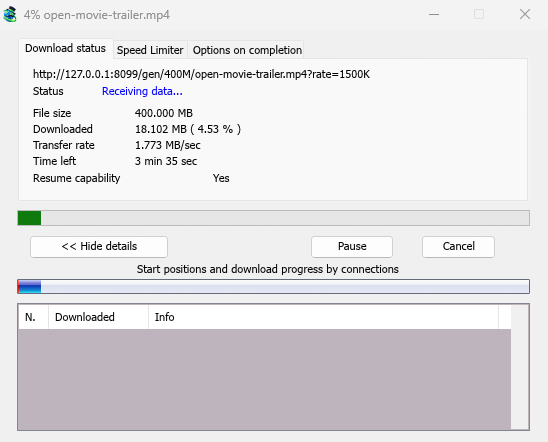
سپس ویدئو مانند هر فایل دیگری دانلود میشود، با ردیف مخصوص خود در فهرست و پنجره پیشرفت خود. yt-dlp آن را از طریق یک جریان مخصوص خود میآورد، بنابراین جدول اتصالات پنجره خالی میماند.
لیستهای پخش و میکسها
نشانی صفحهای که به یک ویدئو در یک لیست پخش یا میکس اشاره دارد (مثلا watch?v=…&list=…) همان ویدئو را دانلود میکند، نه کل لیست را.
زمانی که سرور ویدئو قابل دسترسی نیست
برخی سایتها، از جمله YouTube، هر بیننده را به یک سرور ویدئوی نزدیک میفرستند، گاهی اوقات یکی در شبکه خود ارائهدهنده اینترنت. اگر آن سرور از اتصال شما قابل دسترسی نباشد، یک مرورگر بیصدا به سرور دیگری سوئیچ میکند، اما yt-dlp به تنهایی تسلیم میشود. قبل از هر دانلود ویدئو، MDM سرورهای موجود در لینکهای ویدئو را بررسی میکند و اگر یکی پاسخ ندهد، به سرور بعدی که سایت لیست کرده است، سوئیچ میکند. گزارش دانلود زمانی که این اتفاق میافتد را نشان میدهد.
اگر ویدئویی دانلود نمیشود
- روی وضعیت دانلود نگه دارید، یا پنجره پیشرفت آن را باز کنید، تا پیام yt-dlp را بخوانید.
- ویدیویی برای دانلود در این صفحه وجود ندارد به این معنی است که yt-dlp چیزی در صفحه پیدا نکرده است. بررسی کنید که نشانی، صفحه اصلی ویدئو باشد.
- سایتها اغلب تغییر میکنند و یک yt-dlp جدیدتر معمولا آن را رفع میکند. MDM هنوز yt-dlp را به طور خودکار بهروز نمیکند. برای دریافت جدیدترین نسخه: MDM را ببندید (وظایف → خروج)، پوشه
tools\yt-dlpرا در پوشه داده MDM (%APPDATA%\misterdownloadmanager، یا پوشهdataیک کپی قابل حمل) حذف کنید، MDM را راهاندازی کنید، پنجره ویدئو را باز کنید و روی نصب yt-dlp کلیک کنید. - ویدئوهای محافظت شده با DRM (اکثر سرویسهای پخش پولی) قابل دانلود نیستند و MDM تلاشی برای این کار نمیکند.
- دانلود ممکن است خلاف شرایط برخی سایتها باشد. بررسی این موضوع به عهده شماست.
- هنوز مشکل دارید؟ از راهنما → گزارش یک مشکل استفاده کنید و نشانی صفحه را وارد کنید.
مراحل بعدی
رایگان، متنباز، بدون تبلیغات، بدون دوره آزمایشی.
بارگیری Mister Download Manager