

پنجره پیشرفت
هر دانلود در حال اجرا پنجره پیشرفت مخصوص به خود را دارد. این پنجره هنگام شروع دانلود باز میشود؛ برای باز کردن مجدد آن، روی دانلود در فهرست دوبار کلیک کنید.
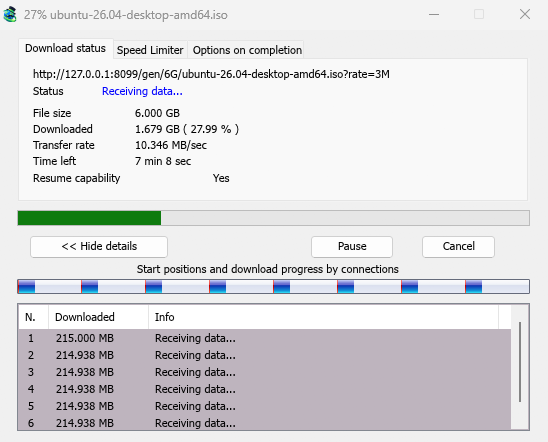
برگه وضعیت بارگیری نشان میدهد:
- وضعیت — در حال اتصال...، در حال دریافت داده...، متوقف شد، کامل یا خطا.
- اندازه فایل، بارگیری شده و نرخ انتقال.
- زمان باقیمانده.
- قابلیت ادامه — بله اگر سرور به MDM اجازه دهد دانلود را بعدا ادامه دهد، خیر اگر اجازه ندهد.
نمایش جزئیات >> (بهطور پیشفرض باز است) نمای اتصال را اضافه میکند:
- نواری از کل فایل، که نشان میدهد هر اتصال از کجا شروع شده و تا کجا پیش رفته است (موقعیتهای شروع و پیشرفت دانلود بر اساس اتصالات).
- جدولی با یک ردیف برای هر اتصال: شماره آن، میزان دانلود شده و کاری که در حال حاضر انجام میدهد.
دکمهها:
- مکث دانلود را متوقف میکند و آنچه را که دارد نگه میدارد؛ ادامه آن را ادامه میدهد.
- لغو دانلود را متوقف کرده و پنجره را میبندد. دانلود در فهرست باقی میماند و میتوان آن را ادامه داد.
- بستن پنجره با دکمه بستن آن، دانلود را در حال اجرا نگه میدارد.
دو برگه دیگر:
- محدودکننده سرعت — یک محدودیت فقط برای این دانلود. به پایین مراجعه کنید.
- گزینهها پس از تکمیل — نشان میدهد فایل کجا ذخیره خواهد شد. تیک نمایش کادر محاورهای تکمیل دانلود را بردارید تا کادر بارگیری کامل شد فقط برای این فایل نمایش داده نشود.
پنهان کردن برگه به وضعیت بارگیری بازمیگردد.
هنگامی که دانلود به پایان میرسد
بارگیری کامل شد اندازه فایل، آدرس آن و محل ذخیره آن را نشان میدهد. باز کردن، باز کردن با...، باز کردن پوشه یا بستن را انتخاب کنید. همچنین میتوانید کادر کوچک در پایین سمت راست را به Explorer، یک ایمیل یا یک چت بکشید تا فایل را در آنجا رها کنید.
تیک این گفتگو را دوباره نشان نده را بزنید تا دیگر آن را نبینید. میتوان آن را در گزینهها ← بارگیریها ← نمایش کادر محاورهای تکمیل دانلود دوباره فعال کرد.
نحوه استفاده MDM از اتصالات
MDM یک فایل را به بخشهایی تقسیم میکند و آنها را همزمان از طریق چندین اتصال دانلود میکند:
- بهطور پیشفرض از 8 اتصال استفاده میکند. میتوانید در گزینهها ← اتصال ← حداکثر تعداد اتصال پیشفرض آن را بین 1 تا 32 تنظیم کنید، یا پس از علامت زدن اجازه بیش از 32 اتصال در همان قسمت، تا 128 اتصال را تنظیم کنید. اتصالات بیشتر تنها زمانی کمک میکنند که سرور هر اتصال را با سرعت محدودی ارسال کند و به همان تعداد اتصال از یک آدرس اجازه دهد؛ بیشتر سرورها تعداد بسیار کمتری را مجاز میدانند.
- هنگامی که یک اتصال بخش خود را به پایان میرساند، نیمی از بزرگترین بخش باقیمانده را بر عهده میگیرد، بنابراین هیچ اتصالی بیکار نمیماند در حالی که دیگری هنوز در حال کار است.
- اتصالی که بسیار کندتر از بقیه است، قطع شده و دوباره باز میشود.
- برخی از سرورها فقط تعداد کمی اتصال را مجاز میدانند. MDM این را متوجه میشود و درخواست اتصالات بیشتر از آن سرور را متوقف میکند. آنچه آموخته است در گزینهها ← اتصال زیر استثناها، با علامت (خودکار) نشان داده میشود.
- میتوانید خودتان برای یک سرور عددی تعیین کنید: گزینهها ← اتصال ← جدید، سپس نام سرور و تعداد اتصالات را تایپ کنید.
هر اتصال مستقیما در محل فایل روی دیسک، در یک فایل جزئی به نام <name>.mdm.part در کنار فایل نهایی مینویسد. هنگامی که هر بخش کامل شد، MDM اندازه را بررسی کرده و نام آن را تغییر میدهد. هیچ پوشه موقتی و هیچ مرحله پیوستنی در پایان وجود ندارد.
ادامه دادن
دانلود از همان جایی که متوقف شده بود ادامه پیدا میکند: بعد از اینکه شما آن را متوقف میکنید، بعد از قطع شدن اتصال، یا بعد از کرش کردن Windows یا MDM. MDM پیشرفت هر بخش را در حین دانلود ذخیره میکند.
- اتصالی که قطع میشود، به طور خودکار دوباره تلاش میشود. جدول پنجره پیشرفت در حال تلاش مجدد و دلیل آن را نشان میدهد.
- برای ادامه یک بارگیری متوقف شده، آن را انتخاب کرده و روی ادامه در نوار ابزار (یا فایل ← اکنون بارگیری کن) کلیک کنید.
- قبل از ادامه، MDM بررسی میکند که آیا فایل روی سرور هنوز همان است یا خیر. اگر تغییر کرده باشد، بارگیری با پیام فایل در سرور تغییر کرده است متوقف میشود. از بارگیری مجدد برای شروع دوباره از ابتدا استفاده کنید.
- اگر قابلیت ادامه خیر باشد، سرور نمیتواند یک فایل را به صورت بخشبخش ارسال کند. MDM سپس آن را از طریق یک اتصال بارگیری میکند، و بارگیری که متوقف میشود باید از ابتدا شروع شود.
ادامه بارگیری قطع شده شامل لینکهای منقضی شده نیز میشود.
محدودکننده سرعت
محدودکننده سرعت از استفاده MDM از تمام پهنای باند اتصال شما جلوگیری میکند.
برای هر بارگیری
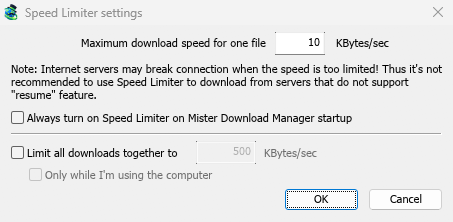
- گزینه بارگیریها ← محدودکننده سرعت ← تنظیمات... را انتخاب کنید.
- حداکثر سرعت بارگیری برای یک فایل را بر حسب کیلوبایت/ثانیه تنظیم کنید. این مقدار از 10 شروع میشود، بنابراین قبل از روشن کردن محدودکننده آن را تنظیم کنید.
- روی تأیید کلیک کنید.
- گزینه بارگیریها ← محدودکننده سرعت ← روشن کردن را انتخاب کنید. خاموش کردن دوباره سرعت کامل را میدهد.
همیشه محدودکننده سرعت را هنگام راهاندازی Mister Download Manager روشن کن آن را هر بار که MDM شروع به کار میکند، روشن میکند.
برای همه بارگیریها با هم
در همان پنجره، محدود کردن همه دانلودها با هم به را علامت بزنید و سرعت را تنظیم کنید. این کار MDM را به طور کلی محدود میکند، مهم نیست چند فایل در حال بارگیری هستند. این محدودیت هر زمان که علامت زده شود اعمال میشود، چه محدودکننده برای هر فایل روشن باشد یا خاموش.
فقط زمانی که از رایانه استفاده میکنم را علامت بزنید تا فقط زمانی که از ماوس یا صفحه کلید استفاده میکنید اعمال شود. پس از یک دقیقه بدون ورودی، MDM به سرعت کامل باز میگردد.
برای یک بارگیری
در پنجره پیشرفت بارگیری، تب محدودکننده سرعت را باز کنید:
- استفاده از محدودکننده سرعت را علامت بزنید.
- حداکثر سرعت بارگیری را بر حسب کیلوبایت/ثانیه تنظیم کنید. محدودیت جدید بلافاصله اعمال میشود.
- تنظیمات محدودکننده سرعت را برای این فایل در توقف/ادامه دانلود به خاطر بسپار را علامت بزنید تا این محدودیت برای فایل حفظ شود: حتی پس از راهاندازی مجدد MDM، هنگام ادامه دادن آن دوباره اعمال میشود.
برخی سرورها وقتی سرعت خیلی پایین است اتصال را قطع میکنند. برای سرورهایی که نمیتوانند ادامه دهند (قابلیت ادامه: خیر) از محدودیت شدید خودداری کنید.
مراحل بعدی
رایگان، متنباز، بدون تبلیغات، بدون دوره آزمایشی.
بارگیری Mister Download Manager