

La finestra di avanzamento
Ogni download in corso ha la sua finestra di avanzamento. Si apre all'inizio del download; per riaprirla, fare doppio clic sul download nell'elenco.
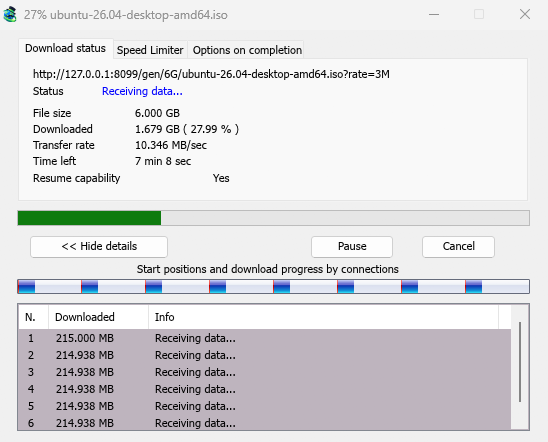
La scheda Stato download mostra:
- Stato — Connessione in corso..., Ricezione dati..., In pausa, Completato o l'errore.
- Dimensioni file, Scaricato e Velocità di trasferimento.
- Tempo rimanente.
- Capacità di ripresa — Sì se il server consente a MDM di continuare il download in seguito, No se non lo consente.
Mostra dettagli >> (aperto per impostazione predefinita) aggiunge la vista delle connessioni:
- Una barra dell'intero file, che mostra dove è iniziata ogni connessione e quanto è avanzata (Posizioni di avvio e avanzamento download per connessione).
- Una tabella con una riga per connessione: il suo numero, quanto ha scaricato e cosa sta facendo in quel momento.
I pulsanti:
- Sospendi ferma il download e mantiene ciò che ha; Riprendi lo continua.
- Annulla ferma il download e chiude la finestra. Il download rimane nell'elenco e può essere ripreso.
- Chiudendo la finestra con il suo pulsante di chiusura il download rimane in esecuzione.
Altre due schede:
- Limitatore di velocità — un limite solo per questo download. Vedere sotto.
- Opzioni al completamento — mostra dove verrà salvato il file. Deselezionare Mostra finestra di dialogo download completato per saltare la finestra Download completato solo per questo file.
Nascondi scheda torna a Stato download.
Quando un download termina
Download completato mostra le dimensioni del file, il suo indirizzo e dove è stato salvato. Scegliere Apri, Apri con..., Apri cartella o Chiudi. È anche possibile trascinare la piccola casella in basso a destra in Esplora file, in un'e-mail o in una chat per rilasciare il file lì.
Spuntare Non mostrare più questa finestra di dialogo per non vederla più. Può essere riattivata in Opzioni → Download → Mostra finestra di dialogo download completato.
Come MDM usa le connessioni
MDM divide un file in parti e le scarica tramite più connessioni contemporaneamente:
- Per impostazione predefinita, usa 8 connessioni. Puoi impostare da 1 a 32 in Opzioni → Connessione → Numero massimo di connessioni predefinito, o fino a 128 dopo aver spuntato Consenti più di 32 connessioni lì. Più connessioni aiutano solo quando il server invia ciascuna a una velocità limitata e ne consente così tante da un singolo indirizzo; la maggior parte dei server ne consente molte meno.
- Quando una connessione termina la sua parte, prende in carico metà della parte più grande ancora rimanente, in modo che nessuna connessione rimanga inattiva mentre un'altra sta ancora lavorando.
- Una connessione molto più lenta delle altre viene interrotta e riaperta.
- Alcuni server consentono solo poche connessioni. MDM lo rileva e smette di chiedere più connessioni a quel server. Ciò che ha imparato viene mostrato in Opzioni → Connessione sotto Eccezioni, contrassegnato (auto).
- È possibile impostare un numero per un server autonomamente: Opzioni → Connessione → Nuovo, quindi digitare il nome del server e il numero di connessioni.
Ogni connessione scrive direttamente nella posizione del file sul disco, in un file di parte chiamato <name>.mdm.part accanto al file finale. Quando ogni parte è completata, MDM controlla le dimensioni e lo rinomina. Non c'è una cartella temporanea e nessun passaggio di unione alla fine.
Ripresa
Un download riprende dal punto in cui si era interrotto: dopo che lo hai fermato, dopo che la connessione è caduta o dopo un crash di Windows o di MDM. MDM salva i progressi di ogni parte man mano che procede.
- Una connessione che fallisce viene ritentata automaticamente. La tabella della finestra di avanzamento mostra Riprovo e il motivo.
- Per continuare un download interrotto, selezionalo e clicca su Riprendi nella barra degli strumenti (o File → Scarica ora).
- Prima di continuare, MDM verifica che il file sul server sia ancora lo stesso. Se è cambiato, il download si interrompe con il file è cambiato sul server. Usa Scarica di nuovo per ricominciare dall'inizio.
- Se Capacità di ripresa è No, il server non può inviare un file a parti. MDM lo scarica quindi tramite una sola connessione e un download che si interrompe deve ricominciare da capo.
Riprendi un download interrotto copre anche i link scaduti.
Limitatore di velocità
Il limitatore di velocità impedisce a MDM di usare tutta la tua connessione.
Per ogni download
- Scegli Download → Limitatore di velocità → Impostazioni....
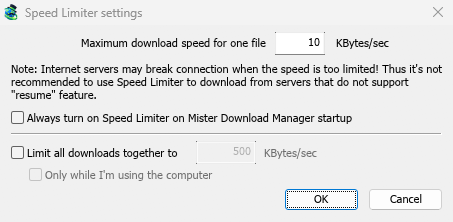
- Imposta la Velocità massima di download per un file in KB/sec. Inizia a 10, quindi impostala prima di attivare il limitatore.
- Fai clic su OK.
- Scegli Download → Limitatore di velocità → Attiva. Disattiva ripristina la piena velocità.
Attiva sempre il limitatore di velocità all'avvio di Mister Download Manager lo attiva ogni volta che MDM si avvia.
Per tutti i download insieme
Nella stessa finestra, spunta Limita tutti i download insieme a e imposta la velocità. Questo limita MDM nel suo complesso, indipendentemente dal numero di file in download. Si applica ogni volta che è spuntato, sia che il limitatore per file sia attivo o disattivo.
Spunta Solo mentre uso il computer per applicarlo solo mentre usi il mouse o la tastiera. Dopo un minuto senza input, MDM torna alla piena velocità.
Per un singolo download
Nella finestra di avanzamento del download, apri la scheda Limitatore di velocità:
- Spunta Usa limitatore di velocità.
- Imposta la Velocità massima di download in KB/sec. Il nuovo limite si applica immediatamente.
- Spunta Ricorda le impostazioni del limitatore di velocità per questo file all'arresto/ripresa del download per mantenere questo limite per il file: si applica di nuovo quando lo riprendi in seguito, anche dopo aver riavviato MDM.
Alcuni server interrompono la connessione quando la velocità è molto bassa. Evita un limite troppo stretto per i server che non possono riprendere (Capacità di ripresa: No).
Passi successivi
- Mantieni una certa velocità per tutto il resto →
- Riprendi un download interrotto →
- Impostazioni di connessione in Opzioni →
Gratuito, open source, senza pubblicità, senza versioni di prova.
Scarica Mister Download Manager