

Das Fortschrittsfenster
Jeder laufende Download hat sein eigenes Fortschrittsfenster. Es öffnet sich, wenn der Download startet; um es erneut zu öffnen, doppelklicken Sie in der Liste auf den Download.
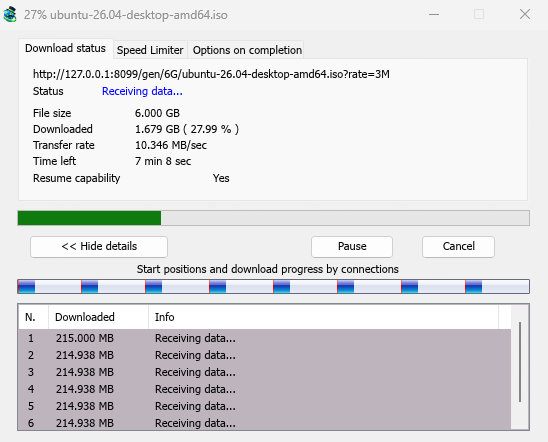
Die Registerkarte Downloadstatus zeigt:
- Status – Verbinden..., Daten werden empfangen..., Angehalten, Abgeschlossen oder den Fehler.
- Dateigröße, Heruntergeladen und Übertragungsrate.
- Verbleibende Zeit.
- Fortsetzungsfähigkeit – Ja, wenn der Server MDM erlaubt, den Download später fortzusetzen, Nein, wenn nicht.
Details anzeigen >> (standardmäßig geöffnet) fügt die Verbindungsansicht hinzu:
- Eine Leiste der gesamten Datei, die zeigt, wo jede Verbindung begonnen hat und wie weit sie gekommen ist (Startpositionen und Download-Fortschritt nach Verbindungen).
- Eine Tabelle mit einer Zeile pro Verbindung: ihre Nummer, wie viel sie heruntergeladen hat und was sie gerade tut.
Die Schaltflächen:
- Anhalten stoppt den Download und behält das Heruntergeladene; Fortsetzen führt ihn fort.
- Abbrechen stoppt den Download und schließt das Fenster. Der Download bleibt in der Liste und kann fortgesetzt werden.
- Das Schließen des Fensters mit der Schließen-Schaltfläche lässt den Download weiterlaufen.
Zwei weitere Registerkarten:
- Geschwindigkeitsbegrenzer – ein Limit nur für diesen Download. Siehe unten.
- Optionen nach Abschluss – zeigt, wo die Datei gespeichert wird. Deaktivieren Sie Dialogfeld „Download abgeschlossen“ anzeigen, um das Feld Download abgeschlossen nur für diese Datei zu überspringen.
Registerkarte ausblenden kehrt zum Downloadstatus zurück.
Wenn ein Download abgeschlossen ist
Download abgeschlossen zeigt die Dateigröße, ihre Adresse und wo sie gespeichert wurde. Wählen Sie Öffnen, Öffnen mit..., Ordner öffnen oder Schließen. Sie können auch das kleine Feld unten rechts in den Explorer, eine E-Mail oder einen Chat ziehen, um die Datei dort abzulegen.
Aktivieren Sie Diesen Dialog nicht wieder anzeigen, um ihn nicht mehr zu sehen. Er kann unter Optionen → Downloads → Dialogfeld „Download abgeschlossen“ anzeigen wieder aktiviert werden.
Wie MDM Verbindungen nutzt
MDM teilt eine Datei in Teile auf und lädt diese über mehrere Verbindungen gleichzeitig herunter:
- Standardmäßig werden 8 Verbindungen verwendet. Sie können unter Optionen → Verbindung → Standard max. Verbindungsanzahl einen Wert von 1 bis 32 einstellen oder bis zu 128, nachdem Sie dort Mehr als 32 Verbindungen zulassen angekreuzt haben. Mehr Verbindungen helfen nur, wenn der Server jede Verbindung mit begrenzter Geschwindigkeit sendet und so viele von einer Adresse zulässt; die meisten Server erlauben weit weniger.
- Wenn eine Verbindung ihren Teil abgeschlossen hat, übernimmt sie die Hälfte des größten noch verbleibenden Teils, sodass keine Verbindung untätig bleibt, während eine andere noch arbeitet.
- Eine Verbindung, die viel langsamer ist als die anderen, wird getrennt und erneut geöffnet.
- Einige Server erlauben nur wenige Verbindungen. MDM bemerkt dies und fordert von diesem Server keine weiteren an. Was gelernt wurde, wird unter Optionen → Verbindung unter Ausnahmen mit (auto) gekennzeichnet.
- Sie können eine Zahl für einen Server selbst festlegen: Optionen → Verbindung → Neu, dann den Namen des Servers und die Anzahl der Verbindungen eingeben.
Jede Verbindung schreibt direkt in den Speicherplatz der Datei auf der Festplatte, in eine Teildatei namens <name>.mdm.part neben der endgültigen Datei. Wenn alle Teile fertig sind, überprüft MDM die Größe und benennt sie um. Es gibt keinen temporären Ordner und keinen Zusammenführungsschritt am Ende.
Fortsetzen
Ein Download wird an der Stelle fortgesetzt, an der er unterbrochen wurde: nachdem Sie ihn gestoppt haben, nachdem die Verbindung unterbrochen wurde oder nachdem Windows oder MDM abgestürzt ist. MDM speichert den Fortschritt jedes Teils während des Downloads.
- Eine fehlgeschlagene Verbindung wird automatisch erneut versucht. Die Tabelle des Fortschrittsfensters zeigt Wiederholung und den Grund an.
- Um einen gestoppten Download fortzusetzen, wählen Sie ihn aus und klicken Sie in der Symbolleiste auf Fortsetzen (oder Datei → Jetzt herunterladen).
- Bevor MDM fortgesetzt wird, prüft es, ob die Datei auf dem Server noch dieselbe ist. Wenn sie geändert wurde, wird der Download mit Die Datei auf dem Server wurde geändert gestoppt. Verwenden Sie Erneut herunterladen, um von vorne zu beginnen.
- Wenn Fortsetzungsfähigkeit Nein ist, kann der Server eine Datei nicht in Teilen senden. MDM lädt sie dann über eine einzige Verbindung herunter, und ein unterbrochener Download muss von vorne beginnen.
Einen unterbrochenen Download fortsetzen deckt auch abgelaufene Links ab.
Geschwindigkeitsbegrenzer
Der Geschwindigkeitsbegrenzer verhindert, dass MDM Ihre gesamte Verbindung auslastet.
Für jeden Download
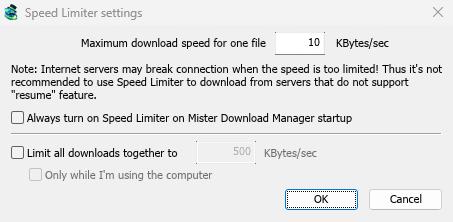
- Wählen Sie Downloads → Geschwindigkeitsbegrenzer → Einstellungen....
- Stellen Sie die Maximale Download-Geschwindigkeit für eine Datei in KByte/Sek ein. Sie beginnt bei 10, stellen Sie sie also ein, bevor Sie den Begrenzer aktivieren.
- Klicken Sie auf OK.
- Wählen Sie Downloads → Geschwindigkeitsbegrenzer → Aktivieren. Deaktivieren gibt die volle Geschwindigkeit wieder frei.
Geschwindigkeitsbegrenzer bei Mister Download Manager-Start immer aktivieren schaltet ihn bei jedem Start von MDM ein.
Für alle Downloads zusammen
Aktivieren Sie im selben Fenster Alle Downloads zusammen begrenzen auf und stellen Sie die Geschwindigkeit ein. Dies begrenzt MDM insgesamt, unabhängig davon, wie viele Dateien heruntergeladen werden. Es gilt immer, wenn es aktiviert ist, unabhängig davon, ob der Begrenzer pro Datei ein- oder ausgeschaltet ist.
Aktivieren Sie Nur wenn ich den Computer benutze, um es nur anzuwenden, während Sie die Maus oder Tastatur benutzen. Nach einer Minute ohne Eingabe kehrt MDM zur vollen Geschwindigkeit zurück.
Für einen Download
Öffnen Sie im Fortschrittsfenster des Downloads die Registerkarte Geschwindigkeitsbegrenzer:
- Aktivieren Sie Geschwindigkeitsbegrenzer verwenden.
- Stellen Sie die Maximale Download-Geschwindigkeit in KByte/Sek ein. Die neue Begrenzung wird sofort angewendet.
- Aktivieren Sie Speed Limiter-Einstellungen für diese Datei beim Stoppen/Fortsetzen des Downloads merken, um diese Begrenzung für die Datei beizubehalten: Sie wird erneut angewendet, wenn Sie sie später fortsetzen, auch nach einem Neustart von MDM.
Einige Server unterbrechen die Verbindung, wenn die Geschwindigkeit sehr niedrig ist. Vermeiden Sie eine zu strenge Begrenzung für Server, die nicht fortgesetzt werden können (Fortsetzungsfähigkeit: Nein).
Nächste Schritte
- Etwas Geschwindigkeit für alles andere behalten →
- Einen unterbrochenen Download fortsetzen →
- Verbindungseinstellungen in den Optionen →
Kostenlos, Open Source, keine Werbung, keine Testversion.
Mister Download Manager herunterladen