

Mit der MDM-Erweiterung wird der Download an MDM übergeben, wenn Sie im Browser auf einen Download-Link klicken. MDM erhält die Adresse zusammen mit der Ursprungsseite (den Referrer), Ihre Cookies für die Website und den User-Agent des Browsers, sodass Downloads, die eine Anmeldung erfordern, weiterhin funktionieren.
Die Erweiterung funktioniert in Google Chrome, Microsoft Edge und Brave. Die Unterstützung für Firefox wird noch getestet.
Einrichten
Die Browserintegration besteht aus zwei Teilen: einem kleinen Hilfsprogramm, mit dem der Browser kommuniziert, und der Erweiterung selbst.
- Installieren Sie MDM mit dem Setup und lassen Sie Browserintegration einrichten (Chrome, Edge, Brave, Firefox) aktiviert. Dies registriert das Hilfsprogramm. (Die portable Version kann dies nicht; siehe Portabler Modus.)
- Laden Sie die Erweiterung in jedem Browser, den Sie verwenden, wie unten beschrieben. Die Dateien der Erweiterung befinden sich im Ordner
extension, in dem MDM installiert ist:%LOCALAPPDATA%\Programs\Mister Download Manager\extension, wenn Sie es für sich selbst installiert haben, oderProgram Files\Mister Download Manager\extension, wenn Sie es für alle installiert haben. Jede Version bietet sie auch als separate Downloads an:...-extension-chromium.zip(Chrome, Edge, Brave, Opera, Vivaldi; zuerst entpacken) und...-extension-firefox.xpi.
Chrome, Edge und Brave
- Öffnen Sie die Erweiterungsseite:
chrome://extensions,edge://extensionsoderbrave://extensions. - Aktivieren Sie den Entwicklermodus.
- Klicken Sie auf Entpackte Erweiterung laden und wählen Sie den Ordner
extension\chromium.
Mister Download Manager-Integrationsmodul erscheint in der Liste. Lassen Sie es aktiviert.
Firefox
Firefox 128 oder neuer ist erforderlich.
- Öffnen Sie
about:debuggingund klicken Sie auf Dieser Firefox. - Klicken Sie auf Temporäres Add-on laden und wählen Sie
extension\mdm-firefox.xpi.
Firefox entfernt ein temporäres Add-on, wenn es geschlossen wird, sodass Sie es nach jedem Neustart erneut laden müssen.
Aus dem einfachen Zip
Die -x64.zip-Kopie hat keinen Installer, aber Sie können das Hilfsprogramm selbst registrieren. Öffnen Sie eine Eingabeaufforderung im MDM-Ordner und führen Sie aus:
misterdownloadmanager-nmhost.exe --register
Dies gilt nur für Ihr Windows-Konto. --unregister macht es rückgängig. Laden Sie dann die Erweiterung wie oben beschrieben aus dem extension-Ordner des Zips.
Was es braucht
Wenn Sie auf einen Download klicken, prüft die Erweiterung die MDM-Optionen:
- Optionen → Allgemein → Erweiterte Browserintegration verwenden muss aktiviert sein. Deaktivieren Sie es, um nichts an MDM zu senden.
- Optionen → Allgemein → Downloads von folgenden Browsern abfangen muss Ihren Browser aktiviert haben.
- Optionen → Dateitypen → Folgende Dateitypen automatisch herunterladen muss den Dateityp auflisten. Die Liste beginnt mit den üblichen: ZIP, RAR, 7Z, EXE, MSI, ISO, MP3, MP4, MKV, PDF und viele mehr.
- Optionen → Dateitypen → Downloads von folgenden Websites nicht automatisch starten darf die Website nicht auflisten. Namen werden durch Leerzeichen getrennt, und
*passt zu jedem Teil, wie in*.update.microsoft.com.
Alles andere bleibt beim Browser. Änderungen in den Optionen erreichen den Browser innerhalb einer Minute; Sie müssen ihn nicht neu starten.
Wenn MDM einen Download übernimmt, wird die eigene Kopie des Browsers abgebrochen und aus der Download-Liste des Browsers entfernt. Dateiinformationen herunterladen wird in MDM geöffnet (es sei denn, Sie haben es in Optionen → Downloads deaktiviert). Ein Abbruch dort gibt den Download nicht an den Browser zurück.
Downloads aus einem privaten Fenster verwenden die Cookies dieses Fensters, niemals die normalen.
Rechtsklick: Mit Mister Download Manager herunterladen
Klicken Sie mit der rechten Maustaste auf einen Link, ein Video, einen Sound oder ein Bild und wählen Sie Mit Mister Download Manager herunterladen. MDM lädt es unabhängig vom Typ herunter: Sie haben es angefordert, daher gelten die Dateitypenliste und die ausgeschlossenen Websites hier nicht (sie entscheiden nur, welche Downloads MDM von selbst übernimmt).
Der Download-Button über Videos

Zeigen Sie auf ein Video auf einer Webseite, und ein kleiner Button Video herunterladen erscheint am Rand. Klicken Sie darauf, und das MDM-Fenster Video von einer Seite herunterladen öffnet sich für diese Seite und sucht nach den Qualitäten, die heruntergeladen werden können (genau wie wenn Sie die Adresse der Seite dort einfügen würden). Es funktioniert auch für eingebettete Player: Ein Video von einer anderen Website auf einer Seite wird von dieser Website heruntergeladen.
Er bleibt unauffällig: Er wird nur angezeigt, wenn Sie auf ein Video zeigen (oder das Video den Tastaturfokus hat), blendet aus, wenn der Zeiger ruht, und lässt kleine Videos und stummgeschaltete Schleifenclips (animierte Bilder, Hintergründe) aus. Im Vollbildmodus folgt er dem Video, wenn der Player dies zulässt.
- Verschieben: Ziehen Sie ihn an eine beliebige Stelle am Rand des Videos; er rastet am nächsten Rand ein und bleibt dort auf dieser Website.
- Sein Menü (der Pfeil daneben): Auf diesem Video ausblenden, Nie auf der Website (MDM merkt sich die Website) und Schaltflächeneinstellungen..., das die MDM-Optionen öffnet.
- Ausschalten oder die Websites anzeigen, auf denen er ausgeblendet bleibt: Optionen → Allgemein → MDM-Download-Bedienfelder in Browsern anpassen → Bearbeiten....
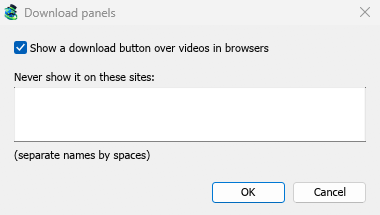
Der Button folgt dem Rest der Integration: Er wird nicht angezeigt, wenn Erweiterte Browserintegration verwenden deaktiviert ist oder der Browser nicht angehakt ist.
Tasten zum Erzwingen oder Verhindern der Erfassung
MDM hat noch keine Tasten, die einen Download zu MDM erzwingen oder ihn beim Klicken im Browser halten. Der Button Tasten... unter Optionen → Allgemein ist aus diesem Grund ausgegraut.
Um die Downloads einer Website im Browser zu behalten, fügen Sie die Website zu Downloads von den folgenden Websites nicht automatisch starten hinzu. Um einen Dateityp im Browser zu behalten, entfernen Sie ihn aus der Liste der Dateitypen.
Wenn MDM nicht läuft
Sie müssen MDM nicht zuerst starten. Wenn der Browser einen Download übergibt und MDM nicht läuft, startet der Helfer es und leitet den Download weiter.
Wenn MDM überhaupt nicht erreichbar ist (es wurde deinstalliert oder der Helfer ist nicht registriert), setzt die Erweiterung den Download im Browser fort. Nichts geht verloren.

Nächste Schritte
- Tutorial: Downloads aus Ihrem Browser abfangen →
- Ändern, welche Dateitypen MDM übernimmt →
- Wenn der Browser keine Downloads übergibt →
Kostenlos, Open Source, keine Werbung, keine Testversion.
Mister Download Manager herunterladen