

Với tiện ích mở rộng của MDM, khi nhấp vào liên kết tải xuống trong trình duyệt, quá trình tải xuống sẽ được chuyển giao cho MDM. MDM nhận địa chỉ cùng với trang gốc (referrer), cookie của bạn cho trang web và User-Agent của trình duyệt, nhờ đó các lượt tải xuống yêu cầu bạn đăng nhập vẫn hoạt động.
Tiện ích mở rộng hoạt động trong Google Chrome, Microsoft Edge và Brave. Hỗ trợ Firefox vẫn đang được thử nghiệm.
Thiết lập
Tích hợp trình duyệt có hai phần: một chương trình hỗ trợ nhỏ mà trình duyệt giao tiếp và bản thân tiện ích mở rộng.
- Cài đặt MDM bằng trình cài đặt và giữ nguyên tùy chọn Thiết lập tích hợp trình duyệt (Chrome, Edge, Brave, Firefox). Thao tác này sẽ đăng ký trình hỗ trợ. (Bản sao di động không thể làm điều này; xem Chế độ di động.)
- Tải tiện ích mở rộng trong mỗi trình duyệt bạn sử dụng, như bên dưới. Các tệp của tiện ích mở rộng nằm trong thư mục
extensionnơi MDM được cài đặt:%LOCALAPPDATA%\Programs\Mister Download Manager\extensionnếu bạn cài đặt cho riêng mình, hoặcProgram Files\Mister Download Manager\extensionnếu bạn cài đặt cho mọi người. Mỗi bản phát hành cũng có chúng dưới dạng các bản tải xuống riêng:...-extension-chromium.zip(Chrome, Edge, Brave, Opera, Vivaldi; giải nén trước) và...-extension-firefox.xpi.
Chrome, Edge và Brave
- Mở trang tiện ích mở rộng:
chrome://extensions,edge://extensionshoặcbrave://extensions. - Bật Chế độ nhà phát triển.
- Nhấp vào Tải tiện ích đã giải nén và chọn thư mục
extension\chromium.
Mô-đun Tích hợp Mister Download Manager xuất hiện trong danh sách. Hãy để nó bật.
Firefox
Cần có Firefox 128 trở lên.
- Mở
about:debuggingvà nhấp vào Firefox này. - Nhấp vào Tải tiện ích tạm thời và chọn
extension\mdm-firefox.xpi.
Firefox xóa tiện ích tạm thời khi đóng, vì vậy bạn phải tải lại sau mỗi lần khởi động lại.
Từ tệp zip thông thường
Bản sao -x64.zip không có trình cài đặt, nhưng bạn có thể tự đăng ký trình hỗ trợ. Mở dấu nhắc lệnh trong thư mục của MDM và chạy:
misterdownloadmanager-nmhost.exe --register
Điều này chỉ dành cho tài khoản Windows của bạn. --unregister sẽ hoàn tác nó. Sau đó tải tiện ích mở rộng như trên, từ thư mục extension của tệp zip.
Cách hoạt động
Khi bạn nhấp vào một lượt tải xuống, tiện ích mở rộng sẽ kiểm tra Tùy chọn của MDM:
- Tùy chọn → Chung → Sử dụng tích hợp trình duyệt nâng cao phải được bật. Tắt nó để không gửi gì đến MDM.
- Tùy chọn → Chung → Chụp các lượt tải xuống từ các trình duyệt sau phải có trình duyệt của bạn được chọn.
- Tùy chọn → Loại tệp → Tự động bắt đầu tải xuống các loại tệp sau phải liệt kê loại tệp. Danh sách bắt đầu với các loại thông thường: ZIP, RAR, 7Z, EXE, MSI, ISO, MP3, MP4, MKV, PDF và nhiều loại khác.
- Tùy chọn → Loại tệp → Không tự động bắt đầu tải xuống từ các trang web sau không được liệt kê trang web. Tên được phân tách bằng dấu cách, và
*khớp với bất kỳ phần nào, như trong*.update.microsoft.com.
Mọi thứ khác vẫn ở lại với trình duyệt. Các thay đổi trong Tùy chọn sẽ đến trình duyệt trong vòng một phút; bạn không cần phải khởi động lại nó.
Khi MDM nhận một lượt tải xuống, bản sao của trình duyệt sẽ bị hủy và xóa khỏi danh sách tải xuống của trình duyệt. Cửa sổ Thông tin tệp tải xuống sẽ mở trong MDM (trừ khi bạn đã tắt nó trong Tùy chọn → Tải xuống). Hủy tại đó không trả lại lượt tải xuống cho trình duyệt.
Các lượt tải xuống từ cửa sổ riêng tư sử dụng cookie của cửa sổ đó, không bao giờ sử dụng cookie thông thường.
Nhấp chuột phải: Tải xuống bằng Mister Download Manager
Nhấp chuột phải vào một liên kết, video, âm thanh hoặc hình ảnh và chọn Tải xuống bằng Mister Download Manager. MDM sẽ tải xuống bất kể loại nào: bạn đã yêu cầu, vì vậy danh sách loại tệp và các trang web bị loại trừ không áp dụng ở đây (chúng chỉ quyết định MDM tự động tiếp quản những lượt tải xuống nào).
Nút tải xuống trên video

Di chuột vào một video trên trang web, một nút nhỏ Tải xuống video sẽ hiện ra ở cạnh. Nhấp vào đó, cửa sổ Tải xuống video từ một trang của MDM sẽ mở ra cho trang đó và tìm kiếm các chất lượng có thể tải xuống (giống như dán địa chỉ trang vào đó). Nó cũng hoạt động với các trình phát nhúng: một video từ trang khác trong một trang sẽ được tải xuống từ trang đó.
Nó không gây vướng víu: nó chỉ hiển thị khi bạn di chuột vào video (hoặc video đang được chọn), mờ dần khi con trỏ dừng lại và bỏ qua các video nhỏ, các clip lặp lại bị tắt tiếng (ảnh động, hình nền). Ở chế độ toàn màn hình, nó sẽ đi theo video nếu trình phát cho phép.
- Di chuyển: kéo nó đến bất kỳ vị trí nào dọc theo cạnh video; nó sẽ tự động dính vào cạnh gần nhất và ở đó trên trang web đó.
- Menu của nó (mũi tên bên cạnh): Ẩn trên video này, Không bao giờ trên trang web (MDM ghi nhớ trang web) và Thiết đặt nút..., mở Tùy chọn của MDM.
- Tắt hoặc xem các trang web nó không hiển thị: Tùy chọn → Chung → Tùy chỉnh bảng điều khiển tải xuống MDM trong trình duyệt → Sửa....
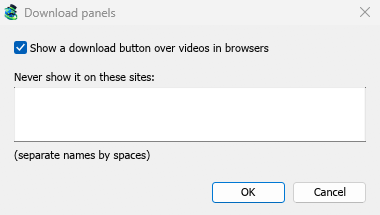
Nút này tuân theo phần còn lại của tích hợp: nó không hiển thị khi Sử dụng tích hợp trình duyệt nâng cao bị tắt hoặc trình duyệt không được chọn.
Các phím để buộc hoặc ngăn chặn việc bắt tải xuống
MDM chưa có các phím để buộc tải xuống bằng MDM hoặc giữ nó trong trình duyệt khi bạn nhấp. Nút Phím... trong Tùy chọn → Chung bị làm mờ vì lý do đó.
Để giữ các tệp tải xuống của một trang web trong trình duyệt, hãy thêm trang web đó vào Không tự động bắt đầu tải xuống từ các trang web sau. Để giữ một loại tệp trong trình duyệt, hãy xóa nó khỏi danh sách loại tệp.
Khi MDM không chạy
Bạn không cần phải khởi động MDM trước. Khi trình duyệt chuyển một tệp tải xuống và MDM không chạy, trình trợ giúp sẽ khởi động nó và chuyển tệp tải xuống.
Nếu không thể kết nối với MDM (nó đã bị gỡ cài đặt hoặc trình trợ giúp chưa được đăng ký), tiện ích mở rộng sẽ tiếp tục tải xuống trong trình duyệt. Không có gì bị mất.

Các bước tiếp theo
- Hướng dẫn: bắt tải xuống từ trình duyệt của bạn →
- Thay đổi loại tệp MDM sẽ tải xuống →
- Nếu trình duyệt không chuyển tải xuống →
Miễn phí, mã nguồn mở, không quảng cáo, không dùng thử.
Tải xuống Mister Download Manager