

Có nhiều cách để MDM tải xuống. Hầu hết chúng đều kết thúc ở cùng một cửa sổ, Thông tin tệp tải xuống, nơi bạn chọn vị trí lưu tệp.
Thêm URL
- Sao chép địa chỉ của tệp (trong trình duyệt: nhấp chuột phải vào liên kết → Sao chép liên kết).
- Nhấp vào Thêm URL trên thanh công cụ, chọn Tác vụ → Thêm tải xuống mới hoặc nhấn Ctrl+N.
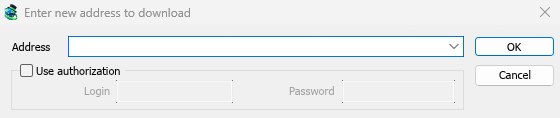
- Cửa sổ Nhập địa chỉ mới để tải xuống mở ra. Nếu khay nhớ tạm có địa chỉ web, nó đã được điền sẵn. Mũi tên ở cuối Địa chỉ liệt kê 20 địa chỉ bạn đã nhập gần đây nhất; chọn một địa chỉ để sử dụng lại. Nhấp chuột phải vào hộp để Cắt, Sao chép, Dán, Xóa và Chọn tất cả.
- Nếu máy chủ yêu cầu tên người dùng và mật khẩu, hãy đánh dấu Sử dụng ủy quyền và nhập chúng.
- Nhấp vào OK.
MDM chấp nhận các địa chỉ http://, https://, ftp://, ftps://, ftpes:// và magnet:. Bất kỳ địa chỉ nào khác sẽ nhận được thông báo Địa chỉ không hợp lệ.
Nếu địa chỉ là trang của một video (YouTube, Vimeo, TikTok và các trang khác), cửa sổ video sẽ mở ra thay thế. Xem Tải xuống video. Một liên kết magnet sẽ mở Thêm torrent; xem Torrent.
FTP và FTPS
Tải xuống FTP hoạt động giống như tải xuống web: nhiều kết nối cùng lúc, tạm dừng và tiếp tục, và cùng một cửa sổ tiến trình.
ftp://— FTP thông thường.ftpes://— FTP được bảo mật bằng TLS ngay từ đầu phiên (FTPS rõ ràng,AUTH TLS, thường là cổng 21). Sử dụng nó khi máy chủ cho biết nó hỗ trợ TLS.ftps://— FTPS ngầm định, cổng 990 trừ khi địa chỉ cung cấp cổng khác.
Chứng chỉ của máy chủ được kiểm tra với các chứng chỉ đáng tin cậy của Windows (hoặc hệ thống), giống như đối với https://.
Đăng nhập. Viết thông tin đăng nhập vào địa chỉ (ftp://user:password@server/folder/file.iso), đánh dấu Sử dụng ủy quyền hoặc lưu nó trong Tùy chọn → Đăng nhập trang web. Nếu không có, MDM sẽ đăng nhập với tư cách anonymous. Đường dẫn là tương đối so với thư mục mà thông tin đăng nhập bắt đầu; để bắt đầu từ thư mục gốc của máy chủ, hãy viết %2F sau máy chủ (ftp://server/%2Fpub/file.iso).
Tiếp tục. MDM giữ kích thước và thời gian sửa đổi của tệp. Nếu một trong hai đã thay đổi khi bạn tiếp tục, nó sẽ thông báo tệp đã thay đổi trên máy chủ thay vì trộn hai phiên bản (Tùy chọn → Tải xuống → Bỏ qua các thay đổi thời gian sửa đổi tệp bỏ qua kiểm tra thời gian). Mật khẩu không được ghi vào tệp tiếp tục bên cạnh bản tải xuống: MDM sẽ cung cấp lại khi nó tiếp tục.
Kết nối. Chế độ thụ động được sử dụng theo mặc định. Tùy chọn → Proxy / Socks → Sử dụng FTP ở chế độ PASV tắt nó đối với các máy chủ chỉ chấp nhận kết nối chủ động. FTP kết nối trực tiếp với máy chủ, không thông qua proxy HTTP.
Các trình duyệt không còn tự tải xuống các liên kết ftp:// nữa. Nhấp chuột phải vào một liên kết và chọn Tải xuống bằng Mister Download Manager, hoặc sao chép nó và sử dụng Thêm URL.
Thông tin tệp tải xuống
MDM hỏi máy chủ về tên và kích thước của tệp, và hiển thị chúng trong Thông tin tệp tải xuống:
- URL — địa chỉ.
- Danh mục — được chọn từ loại tệp (Đã nén, Tài liệu, Nhạc, Chương trình, Video hoặc Chung). Mỗi danh mục có thư mục riêng. + bên cạnh nó tạo một danh mục mới.
- Lưu Thành — thư mục và tên tệp. Bạn có thể nhập một tên khác, chọn một trong 20 thư mục bạn đã lưu gần đây nhất từ mũi tên ở cuối, hoặc chọn một thư mục bằng ....
- Ghi nhớ đường dẫn này cho danh mục "…" — đánh dấu vào đây để biến thư mục bạn đã nhập thành thư mục của danh mục kể từ bây giờ.
- Mô tả — ghi chú của riêng bạn. Nó hiển thị trong cột Mô tả của danh sách và Tìm kiếm có thể tìm kiếm nó.
Sau đó chọn:
- Bắt đầu tải xuống (hoặc Enter) — tải xuống ngay bây giờ. Cửa sổ tiến trình mở ra.
- Tải xuống sau — thêm nó vào hàng đợi mà không bắt đầu. Xem bên dưới.
- Hủy (hoặc Esc) — không thêm gì.
Theo mặc định, MDM bắt đầu tải xuống trong khi cửa sổ này đang mở, vì vậy không mất thời gian trong khi bạn quyết định. Hủy sẽ bỏ những gì nó đã tải. Bạn có thể tắt tính năng này trong Tùy chọn → Tải xuống → Bắt đầu tải xuống ngay lập tức trong khi hiển thị hộp thoại "Thông tin tệp tải xuống".
Nếu thư mục chưa tồn tại, MDM sẽ hỏi Bạn có muốn tạo không? trước khi bắt đầu.
Tải xuống sau
Tải xuống sau sẽ đưa bản tải xuống vào hàng đợi thay vì bắt đầu ngay. Theo mặc định, MDM sẽ hỏi bạn muốn đưa vào hàng đợi nào: chọn hàng đợi trong Thêm vào hàng đợi, và đánh dấu Bắt đầu hàng đợi ngay bây3 nếu bạn muốn nó chạy ngay lập tức. Hủy sẽ giữ bản tải xuống trong danh sách, không thuộc hàng đợi nào.
Để bỏ qua câu hỏi đó và luôn sử dụng Hàng đợi tải xuống chính, hãy tắt Tùy chọn → Tải xuống → Hiển thị bảng chọn hàng đợi khi nhấn nút "Tải xuống sau".
Tìm hiểu thêm về hàng đợi trong Hàng đợi và Bộ lập lịch.
Từ bảng tạm
Với Tùy chọn → Chung → Đề xuất tải xuống các liên kết đã sao chép vào bảng tạm được đánh dấu (mặc định là có, trừ khi bạn đã tắt), khi bạn sao chép một liên kết đến một loại tệp trong Tùy chọn → Loại tệp (ZIP, EXE, MP4, PDF và nhiều loại khác), Thông tin tệp tải xuống sẽ mở ra với liên kết đã được điền sẵn, sẵn sàng để Bắt đầu tải xuống. Các liên kết đến các trang khác sẽ không bị ảnh hưởng. Nếu Tùy chọn → Tải xuống → Hiển thị hộp thoại bắt đầu tải xuống tắt, quá trình tải xuống sẽ bắt đầu ngay lập tức. Chỉ những liên kết được sao chép khi MDM đang chạy mới được nhận, không bao giờ nhận liên kết đã có sẵn.
Kéo và thả
- Chọn Tác vụ → Hiển thị mục tiêu kéo thả. Một hộp nhỏ với biểu tượng MDM sẽ xuất hiện và luôn nằm trên các cửa sổ khác.
- Kéo một liên kết từ trình duyệt của bạn vào đó. MDM sẽ thêm nó như thể bạn đã sử dụng Thêm URL.
Bạn cũng có thể thả các liên kết magnet và tệp .torrent vào đó. Kéo hộp để di chuyển nó, và nhấp đúp vào nó để đưa cửa sổ chính trở lại. Nhấp chuột phải vào nó để Hiển thị Mister Download Manager, Thêm tải xuống mới và Ẩn mục tiêu thả.
Tải xuống hàng loạt: nhiều tệp được đánh số
Đối với các tệp mà tên chỉ khác nhau bởi một số hoặc một chữ cái, chẳng hạn như photo001.jpg đến photo150.jpg:
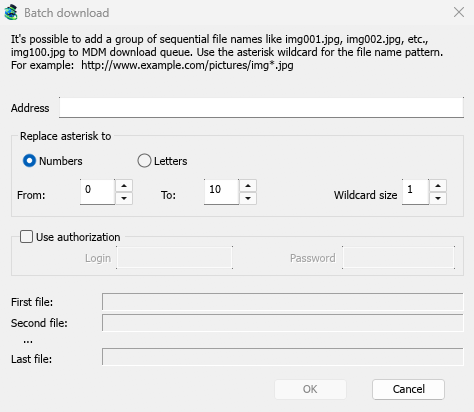
- Chọn Tác vụ → Thêm tải xuống hàng loạt. (Tác vụ → Thêm tải xuống hàng loạt từ bộ nhớ tạm sẽ điền địa chỉ đã sao chép.)
- Trong Địa chỉ, viết địa chỉ với một dấu hoa thị ở vị trí số hoặc chữ cái thay đổi:
https://example.com/photo*.jpg. - Trong Thay thế dấu hoa thị bằng, chọn Số hoặc Chữ cái, sau đó Từ và Đến.
- Đối với số, đặt Kích thước ký tự đại diện thành số chữ số. Với 3, các tệp sẽ là
photo001.jpg,photo002.jpgvà cứ thế. - Nếu máy chủ yêu cầu đăng nhập, hãy đánh dấu Sử dụng ủy quyền.
- Kiểm tra Tệp đầu tiên, Tệp thứ hai và Tệp cuối cùng, sau đó nhấp OK.
Các bản tải xuống sẽ được đưa vào một hàng đợi. Giống như Tải xuống sau, MDM sẽ hỏi bạn muốn đưa vào hàng đợi nào trừ khi bạn tắt Tùy chọn → Tải xuống → Hiển thị bảng chọn hàng đợi khi đóng hộp thoại tải xuống hàng loạt.
Một danh sách các liên kết
Để thêm mọi liên kết trong một tệp văn bản:
- Chọn Tác vụ → Nhập → Từ tệp văn bản.
- Chọn tệp. Nhập bản tải xuống sẽ liệt kê mọi địa chỉ web mà MDM tìm thấy trong đó.
- Bỏ chọn các địa chỉ bạn không muốn (Chọn tất cả và Bỏ chọn tất cả sẽ giúp ích), sau đó nhấp OK.
Các bản tải xuống sẽ tham gia Hàng đợi tải xuống chính, sẵn sàng để bắt đầu. Tác vụ → Nhập → Từ tệp xuất IDM đọc một tệp .ef2, với referrer và cookie của mỗi bản tải xuống.
Để lưu danh sách của riêng bạn, hãy sử dụng Tác vụ → Xuất → Xuất sang tệp văn bản (một địa chỉ mỗi dòng) hoặc Xuất sang tệp IDM.
Khi địa chỉ đã có trong danh sách
Theo mặc định, MDM sẽ hỏi bạn muốn làm gì khi bạn thêm một địa chỉ đã có. Bạn có thể chọn một câu trả lời cố định trong Tùy chọn → Tải xuống → Nếu một liên kết tải xuống trùng lặp được thêm:
- Hiển thị hộp thoại và hỏi phải làm gì.
- Thêm bản sao với tên tệp được đánh số
- Thêm bản sao và ghi đè lên tệp hiện có
- Nếu tệp đã có hoàn chỉnh, hiển thị hộp thoại tải xuống hoàn tất; nếu không, tiếp tục tải xuống.
Các bước tiếp theo
- Gửi các lượt tải xuống từ trình duyệt đến MDM →
- Xem quá trình tải xuống trong cửa sổ tiến độ →
- Xếp hàng đợi các lượt tải xuống để thực hiện sau →
Miễn phí, mã nguồn mở, không quảng cáo, không dùng thử.
Tải xuống Mister Download Manager