

Є кілька способів надати MDM щось для завантаження. Більшість із них закінчуються в одному вікні, Інформація про файл завантаження, де ви обираєте, куди зберегти файл.
Додати URL
- Скопіюйте адресу файлу (у браузері: клацніть правою кнопкою миші на посиланні → Копіювати посилання).
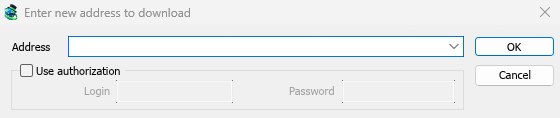
- Натисніть Додати URL на панелі інструментів, виберіть Завдання → Додати нове завантаження або натисніть Ctrl+N.
- Відкриється вікно Введіть нову адресу для завантаження. Якщо в буфері обміну є веб-адреса, вона вже заповнена. Стрілка в кінці поля Адреса відображає останні 20 введених адрес; виберіть одну, щоб використати її знову. Клацніть правою кнопкою миші на полі для Вирізати, Копіювати, Вставити, Видалити та Вибрати все.
- Якщо сервер вимагає ім'я користувача та пароль, поставте позначку Використовувати авторизацію та введіть їх.
- Натисніть OK.
MDM приймає адреси http://, https://, ftp://, ftps://, ftpes:// та magnet:. Будь-що інше отримує Недійсна адреса.
Якщо адреса є сторінкою відео (YouTube, Vimeo, TikTok та інші), замість цього відкриється вікно відео. Дивіться Завантаження відео. Магнітне посилання відкриває Додати торрент; дивіться Торренти.
FTP та FTPS
Завантаження FTP працюють як веб-завантаження: кілька з'єднань одночасно, пауза та відновлення, а також те саме вікно прогресу.
ftp://— звичайний FTP.ftpes://— FTP, захищений TLS з початку сесії (явний FTPS,AUTH TLS, зазвичай порт 21). Використовуйте його, коли сервер заявляє про підтримку TLS.ftps://— неявний FTPS, порт 990, якщо адреса не вказує інший.
Сертифікат сервера перевіряється за довіреними сертифікатами Windows (або системи), як для https://.
Вхід. Введіть логін в адресі (ftp://user:password@server/folder/file.iso), поставте позначку Використовувати авторизацію або збережіть його в Параметри → Входи на сайти. Без нього MDM входить як anonymous. Шлях є відносним до папки, з якої починається вхід; щоб почати з кореня сервера, напишіть %2F після сервера (ftp://server/%2Fpub/file.iso).
Відновлення. MDM зберігає розмір файлу та час модифікації. Якщо будь-який з них змінився під час відновлення, він повідомляє, що файл змінився на сервері, замість змішування двох версій (Параметри → Завантаження → Ігнорувати зміни часу модифікації файлу пропускає перевірку часу). Пароль не записується у файл відновлення поруч із завантаженням: MDM надає його знову під час відновлення.
З'єднання. За замовчуванням використовується пасивний режим. Параметри → Проксі / Socks → Використовувати FTP у пасивному режимі вимикає його для серверів, які приймають лише активні з'єднання. FTP підключається до сервера безпосередньо, а не через HTTP-проксі.
Браузери більше не завантажують посилання ftp:// самостійно. Клацніть правою кнопкою миші на ньому та виберіть Завантажити за допомогою Mister Download Manager, або скопіюйте його та використайте Додати URL.
Інформація про файл завантаження
MDM запитує у сервера ім'я та розмір файлу та показує їх у Інформація про файл завантаження:
- URL — адреса.
- Категорія — обирається за типом файлу (Стиснуті, Документи, Музика, Програми, Відео або Загальні). Кожна категорія має власну папку. + поруч створює нову категорію.
- Зберегти як — папка та ім'я файлу. Ви можете ввести інше, вибрати одну з останніх 20 папок, до яких ви зберігали, зі стрілки в кінці, або вибрати папку за допомогою ....
- Запам'ятати цей шлях для категорії "…" — поставте позначку, щоб папка, яку ви ввели, стала папкою категорії відтепер.
- Опис — ваша власна примітка. Вона відображається в стовпці Опис списку, і її можна шукати за допомогою функції Пошук.
Потім виберіть:
- Почати завантаження (або Enter) — завантажити зараз. Відкриється вікно прогресу.
- Завантажити пізніше — додати до черги без запуску. Дивіться нижче.
- Скасувати (або Esc) — нічого не додавати.
За замовчуванням MDM починає завантаження, поки це вікно відкрите, тому час не втрачається, поки ви приймаєте рішення. Скасувати відкидає те, що було завантажено. Ви можете вимкнути це в Параметри → Завантаження → Починати завантаження негайно під час відображення діалогового вікна "Інформація про файл завантаження".
Якщо папка ще не існує, MDM запитує Ви хочете її створити? перед початком.
Завантажити пізніше
Завантажити пізніше поміщає завантаження в чергу замість того, щоб починати його. За замовчуванням MDM запитує, в яку саме: оберіть чергу в розділі Додати до черги та поставте позначку Запустити чергу зараз, якщо ви хочете, щоб вона почалася негайно. Скасувати залишає завантаження в списку, без черги.
Щоб пропустити це запитання та завжди використовувати Основна черга завантажень, вимкніть Параметри → Завантаження → Показувати панель вибору черги під час натискання кнопки "Завантажити пізніше".
Докладніше про черги в Черги та Планувальник.
З буфера обміну
Якщо встановлено позначку Параметри → Загальні → Пропонувати завантажити посилання, скопійовані до буфера обміну (вона встановлена, якщо ви її не вимкнули), то коли ви копіюєте посилання на тип файлу в Параметри → Типи файлів (ZIP, EXE, MP4, PDF та багато інших), відкривається вікно Інформація про файл завантаження з уже заповненими даними, готове до Почати завантаження. Посилання на інші сторінки залишаються без змін. Якщо Параметри → Завантаження → Показувати діалогове вікно початку завантаження вимкнено, завантаження починається негайно. Беруться лише посилання, скопійовані під час роботи MDM, а не ті, що вже були в буфері.
Перетягування
- Оберіть Завдання → Показати ціль перетягування. З'явиться маленьке вікно з іконкою MDM, яке залишатиметься поверх інших вікон.
- Перетягніть посилання з вашого браузера на нього. MDM додасть його так, ніби ви використали Додати URL.
Ви також можете перетягувати на нього magnet-посилання та .torrent файли. Перетягніть вікно, щоб перемістити його, і двічі клацніть, щоб повернути головне вікно. Клацніть правою кнопкою миші, щоб викликати Показати Mister Download Manager, Додати нове завантаження та Приховати ціль перетягування.
Пакетне завантаження: багато пронумерованих файлів
Для файлів, назви яких відрізняються лише номером або літерою, наприклад photo001.jpg до photo150.jpg:
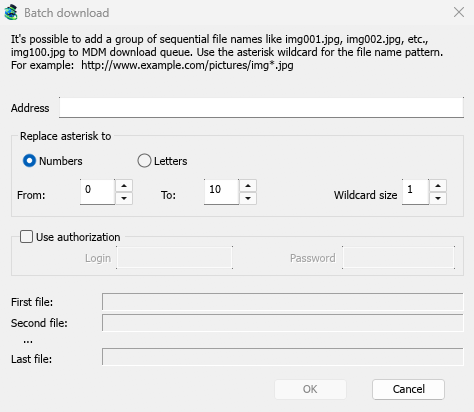
- Оберіть Завдання → Додати пакетне завантаження. (Завдання → Додати пакетне завантаження з буфера обміну заповнює скопійовану адресу.)
- У Адреса введіть адресу з однією зірочкою там, де змінюється номер або літера:
https://example.com/photo*.jpg. - У розділі Замінити зірочку на оберіть Числа або Літери, потім Від і До.
- Для чисел встановіть Розмір за маскою на кількість цифр. З 3 файли будуть
photo001.jpg,photo002.jpgі так далі. - Якщо сервер потребує входу, поставте позначку Використовувати авторизацію.
- Перевірте Перший файл, Другий файл та Останній файл, потім натисніть OK.
Завантаження потрапляють у чергу. Як і у випадку з "Завантажити пізніше", MDM запитує, в яку чергу, якщо ви не вимкнете Параметри → Завантаження → Показувати панель вибору черги під час закриття діалогових вікон пакетного завантаження.
Список посилань
Щоб додати кожне посилання з текстового файлу:
- Оберіть Завдання → Імпорт → З текстового файлу.
- Оберіть файл. Імпорт завантажень перераховує кожну веб-адресу, яку MDM знайшов у ньому.
- Зніміть позначки з адрес, які вам не потрібні (Вибрати все та Скасувати вибір допоможуть), потім натисніть OK.
Завантаження приєднуються до Основна черга завантажень, готові до початку. Завдання → Імпорт → З файлу експорту IDM читає файл .ef2, з реферером та файлами cookie кожного завантаження.
Щоб зберегти власний список, використовуйте Завдання → Експорт → До текстового файлу (одна адреса на рядок) або До IDM експортувати файл.
Коли адреса вже є у списку
За замовчуванням MDM запитує, що робити, коли ви додаєте адресу, яка вже є. Ви можете вибрати фіксовану відповідь у Параметри → Завантаження → Якщо додано дублікат посилання для завантаження:
- Показати діалогове вікно та запитати, що робити.
- Додати дублікат з пронумерованим ім'ям файлу
- Додати дублікат і перезаписати наявний файл
- Якщо наявний файл повний, показати діалог завершення завантаження; інакше відновити його.
Наступні кроки
- Надсилати завантаження з браузера до MDM →
- Переглянути завантаження у вікні прогресу →
- Поставити завантаження в чергу на потім →
Безкоштовно, з відкритим кодом, без реклами, без пробного періоду.
Завантажити Mister Download Manager