

MDMにダウンロードさせる方法はいくつかあります。ほとんどの場合、ファイルが保存される場所を選択するダウンロード ファイル情報ウィンドウで完了します。
URL を追加
- ファイルのURLをコピーします(ブラウザの場合:リンクを右クリック → リンクをコピー)。
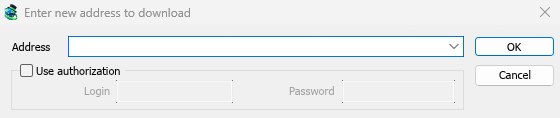
- ツールバーのURL を追加をクリックするか、タスク → 新しいダウンロードを追加を選択するか、Ctrl+Nを押します。
- ダウンロードする新しいアドレスを入力してくださいが開きます。クリップボードにウェブアドレスがある場合は、すでに入力されています。アドレスの末尾にある矢印をクリックすると、過去20件のアドレスが表示され、そこから選択して再利用できます。ボックスを右クリックすると、切り取り、コピー、貼り付け、削除、すべて選択ができます。
- サーバーにユーザー名とパスワードが必要な場合は、認証を使用するにチェックを入れて入力します。
- OKをクリックします。
MDMはhttp://、https://、ftp://、ftps://、ftpes://、magnet:のアドレスに対応しています。それ以外は無効なアドレスとなります。
アドレスが動画ページ(YouTube、Vimeo、TikTokなど)の場合、代わりに動画ウィンドウが開きます。ビデオのダウンロードをご覧ください。マグネットリンクはトレントを追加を開きます。トレントをご覧ください。
FTPとFTPS
FTPダウンロードはウェブダウンロードと同様に機能します。複数の接続を同時に行い、一時停止と再開が可能で、同じ進行状況ウィンドウが表示されます。
ftp://— 通常のFTP。ftpes://— セッション開始時からTLSで保護されたFTP(明示的FTPS、AUTH TLS、通常ポート21)。サーバーがTLSをサポートしていると表示されている場合に使用します。ftps://— 暗黙的FTPS、アドレスで指定されていない限りポート990。
サーバーの証明書は、https://と同様に、Windows(またはシステムの)信頼された証明書に対してチェックされます。
ログイン。アドレスにログイン情報を記述するか(ftp://user:password@server/folder/file.iso)、認証を使用するにチェックを入れるか、オプション → サイトのログインに保存します。ログイン情報がない場合、MDMはanonymousとしてログインします。パスはログインが開始されるフォルダからの相対パスです。サーバーのルートから開始するには、サーバーの後に%2Fと記述します(ftp://server/%2Fpub/file.iso)。
再開。MDMはファイルのサイズと更新時刻を保持します。再開時にどちらかが変更されている場合、2つのバージョンが混在するのを防ぐため、「サーバー上のファイルが変更されました」と表示されます(オプション → ダウンロード → ファイルの更新時刻の変更を無視するをオンにすると、時刻のチェックをスキップします)。パスワードはダウンロードの横にある再開ファイルには書き込まれません。MDMは再開時に再度パスワードを要求します。
接続。デフォルトではパッシブモードが使用されます。オプション → プロキシ / SOCKS → PASV モードで FTP を使用するは、アクティブ接続のみを受け入れるサーバーの場合にこれをオフにします。FTPはHTTPプロキシを介さず、サーバーに直接接続します。
ブラウザはもはやftp://リンク自体をダウンロードしません。リンクを右クリックしてMister Download Manager でダウンロードを選択するか、コピーしてURL を追加を使用してください。
ダウンロード ファイル情報
MDMはサーバーにファイル名とサイズを要求し、それらをダウンロード ファイル情報に表示します。
- URL — アドレス。
- カテゴリ — ファイルの種類(圧縮、ドキュメント、音楽、プログラム、ビデオ、または一般)から選択されます。各カテゴリには独自のフォルダがあります。その横の+で新しいカテゴリを作成します。
- 名前を付けて保存 — フォルダとファイル名。別のものを入力するか、末尾の矢印から最後に保存した20個のフォルダのいずれかを選択するか、...でフォルダを選択できます。
- このパスを「…」カテゴリに記憶する — これにチェックを入れると、入力したフォルダが今後そのカテゴリのフォルダになります。
- 説明 — 独自のメモ。リストの説明列に表示され、検索で検索できます。
次に選択します。
- ダウンロード開始(またはEnter) — 今すぐダウンロード。進行状況ウィンドウが開きます。
- 後でダウンロード — 開始せずにキューに追加します。以下を参照してください。
- キャンセル(またはEsc) — 何も追加しません。
デフォルトでは、MDMはこのウィンドウが開いている間にダウンロードを開始するため、決定する間に時間が無駄になりません。キャンセルすると、取得したものは破棄されます。これはオプション → ダウンロード → 「ダウンロード ファイル情報」ダイアログの表示中にすぐにダウンロードを開始するでオフにできます。
フォルダがまだ存在しない場合、MDMは開始する前に作成しますか?と尋ねます。
後でダウンロード
後でダウンロードは、ダウンロードを開始せずにキューに入れます。既定では、MDMはどのキューに入れるか尋ねます。キューに追加の下にあるキューを選択し、すぐに実行したい場合は今すぐキューを開始にチェックを入れます。キャンセルすると、ダウンロードはリストに残りますが、どのキューにも入りません。
この質問をスキップして常にメインダウンロードキューを使用するには、オプション → ダウンロード → 「後でダウンロード」ボタンを押したときにキュー選択パネルを表示をオフにします。
キューの詳細については、キューとスケジューラを参照してください。
クリップボードから
オプション → 一般 → クリップボードにコピーされたリンクをダウンロードするよう提案するにチェックが入っている場合(オフにしていない限り)、オプション → ファイルの種類にあるファイルの種類(ZIP、EXE、MP4、PDFなど多数)のリンクをコピーすると、ダウンロード ファイル情報がそのリンクで埋められた状態で開き、ダウンロード開始の準備が整います。他のページへのリンクはそのまま残されます。オプション → ダウンロード → ダウンロード開始ダイアログを表示がオフの場合、ダウンロードはすぐに開始されます。MDMの実行中にコピーされたリンクのみが取得され、既に存在していたリンクは取得されません。
ドラッグ&ドロップ
- タスク → ドロップ ターゲットを表示を選択します。MDMアイコンの小さなボックスが表示され、他のウィンドウの上に表示されたままになります。
- ブラウザからその上にリンクをドラッグします。MDMは、URLを追加を使用したかのように追加します。
マグネットリンクや.torrentファイルをドロップすることもできます。ボックスをドラッグして移動し、ダブルクリックするとメインウィンドウが戻ります。右クリックすると、Mister Download Manager を表示、新しいダウンロードを追加、ドロップ ターゲットを非表示が表示されます。
バッチダウンロード:多数の番号付きファイル
photo001.jpgからphoto150.jpgのように、名前が数字または文字のみで異なるファイルの場合:
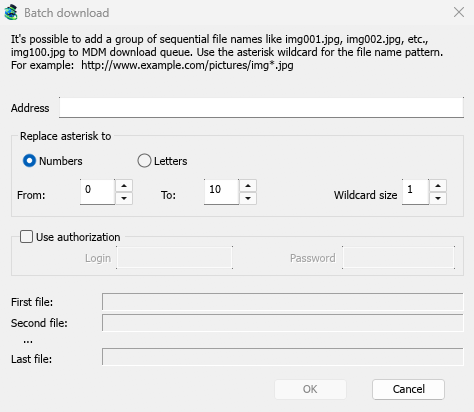
- タスク → バッチ ダウンロードを追加を選択します。(タスク → クリップボードからバッチ ダウンロードを追加は、コピーされたアドレスを埋めます。)
- アドレスに、数字または文字が変わる場所にアスタリスクを1つ付けてアドレスを記述します。
https://example.com/photo*.jpg。 - アスタリスクを置き換えるの下で、数字または文字を選択し、次に開始と終了を選択します。
- 数字の場合、ワイルドカード サイズを桁数に設定します。3の場合、ファイルは
photo001.jpg、photo002.jpgなどになります。 - サーバーがログインを必要とする場合は、認証を使用するにチェックを入れます。
- 最初のファイル、2番目のファイル、最後のファイルを確認し、OKをクリックします。
ダウンロードはキューに入ります。「後でダウンロード」と同様に、オプション → ダウンロード → 一括ダウンロード ダイアログを閉じるときにキュー選択パネルを表示をオフにしない限り、MDMはどのキューに入れるか尋ねます。
リンクのリスト
テキストファイル内のすべてのリンクを追加するには:
- タスク → インポート → テキスト ファイルからを選択します。
- ファイルを選択します。ダウンロードをインポートには、MDMがそのファイル内で見つけたすべてのウェブアドレスがリストされます。
- 不要なアドレスのチェックを外し(すべて選択と選択解除が役立ちます)、OKをクリックします。
ダウンロードはメインダウンロードキューに追加され、開始準備が整います。タスク → インポート → IDM エクスポート ファイルからは、各ダウンロードのリファラーとCookieを含む.ef2ファイルを読み取ります。
独自のリストを保存するには、タスク → エクスポート → テキスト ファイルへ(1行に1アドレス)またはIDM エクスポート ファイルへを使用します。
アドレスがすでにリストにある場合
既定では、MDMは、すでに存在するアドレスを追加しようとすると、どうするかを尋ねます。オプション → ダウンロード → 重複するダウンロードリンクが追加された場合で固定の回答を選択できます。
- ダイアログを表示して、実行する内容を尋ねます。
- 重複を番号付きファイル名で追加する
- 重複を追加し、既存のファイルを上書きする
- 既存のファイルが完全な場合は、ダウンロード完了ダイアログを表示します。そうでない場合は、ダウンロードを再開します。
次のステップ
無料、オープンソース、広告なし、試用期間なし。
Mister Download Managerをダウンロード