

Ada beberapa cara untuk memberikan MDM sesuatu untuk diunduh. Sebagian besar berakhir di jendela yang sama, Info File Unduhan, tempat Anda memilih tujuan file.
Tambah URL
- Salin alamat file (di browser: klik kanan tautan → Salin tautan).
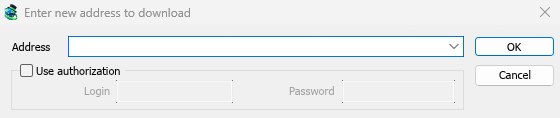
- Klik Tambah URL di bilah alat, pilih Tugas → Tambahkan unduhan baru, atau tekan Ctrl+N.
- Masukkan alamat baru untuk diunduh terbuka. Jika papan klip berisi alamat web, alamat tersebut sudah terisi. Panah di akhir Alamat mencantumkan 20 alamat terakhir yang Anda masukkan; pilih salah satu untuk menggunakannya lagi. Klik kanan kotak untuk Potong, Salin, Tempel, Hapus, dan Pilih semua.
- Jika server memerlukan nama pengguna dan kata sandi, centang Gunakan otorisasi dan ketikkan.
- Klik OK.
MDM menerima alamat http://, https://, ftp://, ftps://, ftpes://, dan magnet:. Selain itu akan mendapatkan Alamat tidak valid.
Jika alamatnya adalah halaman video (YouTube, Vimeo, TikTok, dan lainnya), jendela video akan terbuka. Lihat Unduhan video. Tautan magnet akan membuka Tambahkan torrent; lihat Torrent.
FTP dan FTPS
Unduhan FTP berfungsi seperti unduhan web: beberapa koneksi sekaligus, jeda dan lanjutkan, dan jendela progres yang sama.
ftp://— FTP biasa.ftpes://— FTP diamankan dengan TLS sejak awal sesi (FTPS eksplisit,AUTH TLS, biasanya port 21). Gunakan saat server menyatakan mendukung TLS.ftps://— FTPS implisit, port 990 kecuali alamat memberikan yang lain.
Sertifikat server diperiksa terhadap sertifikat tepercaya Windows (atau sistem), seperti untuk https://.
Masuk. Tulis login di alamat (ftp://user:password@server/folder/file.iso), centang Gunakan otorisasi, atau simpan di Opsi → Login Situs. Tanpa itu, MDM masuk sebagai anonymous. Jalur relatif terhadap folder tempat login dimulai; untuk memulai dari root server, tulis %2F setelah server (ftp://server/%2Fpub/file.iso).
Melanjutkan. MDM menyimpan ukuran dan waktu modifikasi berkas. Jika salah satunya berubah saat Anda melanjutkan, MDM akan memberi tahu bahwa berkas berubah di server alih-alih mencampur dua versi (Opsi → Unduhan → Abaikan perubahan waktu modifikasi berkas akan melewati pemeriksaan waktu). Kata sandi tidak ditulis ke berkas resume di samping unduhan: MDM akan memintanya lagi saat melanjutkan.
Koneksi. Mode pasif digunakan secara default. Opsi → Proksi / Socks → Gunakan FTP dalam mode PASV mematikannya untuk server yang hanya menerima koneksi aktif. FTP terhubung ke server secara langsung, bukan melalui proksi HTTP.
Peramban tidak lagi mengunduh tautan ftp:// sendiri. Klik kanan salah satunya dan pilih Unduh dengan Mister Download Manager, atau salin dan gunakan Tambah URL.
Info File Unduhan
MDM meminta nama dan ukuran file dari server, dan menampilkannya di Info File Unduhan:
- URL — alamatnya.
- Kategori — dipilih dari jenis file (Terkompresi, Dokumen, Musik, Program, Video, atau Umum). Setiap kategori memiliki foldernya sendiri. + di sampingnya membuat kategori baru.
- Simpan Sebagai — folder dan nama file. Anda dapat mengetik yang lain, memilih salah satu dari 20 folder terakhir yang Anda simpan dari panah di ujungnya, atau memilih folder dengan ....
- Ingat jalur ini untuk kategori "…" — centang untuk menjadikan folder yang Anda ketik sebagai folder kategori mulai sekarang.
- Deskripsi — catatan Anda sendiri. Ini ditampilkan di kolom Deskripsi daftar dan Cari dapat mencarinya.
Kemudian pilih:
- Mulai Unduhan (atau Enter) — unduh sekarang. Jendela progres terbuka.
- Unduh Nanti — tambahkan ke antrean tanpa memulai. Lihat di bawah.
- Batal (atau Esc) — tidak menambahkan apa pun.
Secara default MDM mulai mengunduh saat jendela ini terbuka, sehingga tidak ada waktu yang hilang saat Anda memutuskan. Batal membatalkan apa yang telah diambil. Anda dapat mematikan ini di Opsi → Unduhan → Mulai mengunduh segera saat menampilkan dialog "Info File Unduhan".
Jika folder belum ada, MDM akan bertanya Apakah Anda ingin membuatnya? sebelum memulai.
Unduh Nanti
Unduh Nanti menempatkan unduhan dalam antrean alih-alih memulainya. Secara default MDM akan menanyakan antrean mana: pilih antrean di bawah Tambahkan ke antrean, dan centang Mulai antrean sekarang jika Anda ingin antrean segera berjalan. Batal membiarkan unduhan dalam daftar, tanpa antrean.
Untuk melewati pertanyaan itu dan selalu menggunakan Antrean unduhan utama, matikan Opsi → Unduhan → Tampilkan panel pemilihan antrean saat menekan tombol "Unduh Nanti".
Lebih lanjut tentang antrean di Antrean dan Penjadwal.
Dari papan klip
Dengan Opsi → Umum → Tawarkan untuk mengunduh tautan yang disalin ke papan klip dicentang (ini dicentang, kecuali jika Anda mematikannya), saat Anda menyalin tautan ke jenis file di Opsi → Jenis file (ZIP, EXE, MP4, PDF, dan banyak lagi), Info File Unduhan akan terbuka dengan isian yang sudah terisi, siap untuk Mulai Unduhan. Tautan ke halaman lain dibiarkan. Dengan Opsi → Unduhan → Tampilkan dialog mulai unduhan mati, unduhan akan segera dimulai. Hanya tautan yang disalin saat MDM berjalan yang diambil, tidak pernah yang sudah ada sebelumnya.
Seret dan lepas
- Pilih Tugas → Tampilkan target jatuhkan. Sebuah kotak kecil dengan ikon MDM muncul dan tetap di atas jendela lain.
- Seret tautan dari browser Anda ke atasnya. MDM menambahkannya seolah-olah Anda telah menggunakan Tambah URL.
Anda juga dapat menjatuhkan tautan magnet dan file .torrent ke atasnya. Seret kotak untuk memindahkannya, dan klik dua kali untuk mengembalikan jendela utama. Klik kanan untuk Tampilkan Mister Download Manager, Tambahkan unduhan baru dan Sembunyikan target lepas.
Unduhan batch: banyak file bernomor
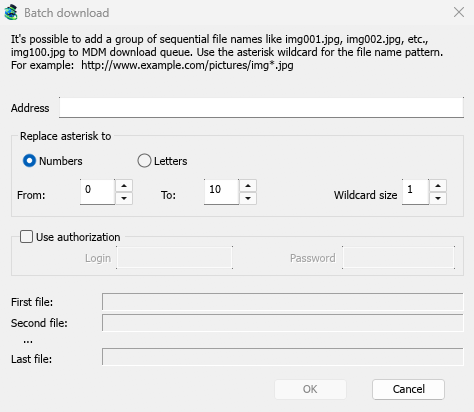
Untuk file yang namanya hanya berbeda berdasarkan angka atau huruf, seperti photo001.jpg hingga photo150.jpg:
- Pilih Tugas → Tambahkan unduhan batch. (Tugas → Tambahkan unduhan batch dari clipboard mengisi alamat yang disalin.)
- Di Alamat, tulis alamat dengan satu tanda bintang di mana angka atau huruf berubah:
https://example.com/photo*.jpg. - Di bawah Ganti tanda bintang ke, pilih Angka atau Huruf, lalu Dari dan Ke.
- Untuk angka, atur Ukuran wildcard ke jumlah digit. Dengan 3, file-nya adalah
photo001.jpg,photo002.jpgdan seterusnya. - Jika server memerlukan login, centang Gunakan otorisasi.
- Centang File pertama, File kedua dan File terakhir, lalu klik OK.
Unduhan masuk ke antrean. Seperti halnya Unduh Nanti, MDM akan menanyakan antrean mana kecuali Anda mematikan Opsi → Unduhan → Tampilkan panel pemilihan antrean saat menutup dialog unduhan batch.
Daftar tautan
Untuk menambahkan setiap tautan dalam file teks:
- Pilih Tugas → Impor → Dari file teks.
- Pilih file. Impor unduhan mencantumkan setiap alamat web yang ditemukan MDM di dalamnya.
- Hapus centang alamat yang tidak Anda inginkan (Pilih semua dan Jangan pilih apa pun membantu), lalu klik OK.
Unduhan bergabung dengan Antrean unduhan utama, siap untuk dimulai. Tugas → Impor → Dari file ekspor IDM membaca file .ef2, dengan perujuk dan cookie setiap unduhan.
Untuk menyimpan daftar Anda sendiri, gunakan Tugas → Ekspor → Ke file teks (satu alamat per baris) atau Ke file ekspor IDM.
Ketika alamat sudah ada dalam daftar
Secara default MDM akan menanyakan apa yang harus dilakukan ketika Anda menambahkan alamat yang sudah ada. Anda dapat memilih jawaban tetap di Opsi → Unduhan → Jika tautan unduhan duplikat ditambahkan:
- Tampilkan dialog dan tanyakan apa yang harus dilakukan.
- Tambahkan duplikat dengan nama file bernomor
- Tambahkan duplikat dan timpa file yang ada
- Jika file yang ada sudah lengkap, tampilkan dialog unduhan selesai; jika tidak, lanjutkan unduhan.
Langkah selanjutnya
Gratis, sumber terbuka, tanpa iklan, tanpa uji coba.
Unduh Mister Download Manager