

Sebuah antrean adalah daftar unduhan yang berjalan berurutan, beberapa sekaligus. Penjadwal memulai dan menghentikan antrean berdasarkan waktu, dan memutuskan apa yang terjadi saat antrean selesai.
Antrean
MDM dilengkapi dengan dua antrean:
- Antrean unduhan utama — tempat Unduh Nanti, unduhan massal, dan daftar yang diimpor masuk. Sebuah unduhan akan keluar dari antrean ini setelah selesai.
- Antrean sinkronisasi — unduhan yang selesai tetap berada di dalamnya alih-alih keluar. Ini adalah satu-satunya antrean yang menerima unduhan yang selesai.
Anda dapat menambahkan antrean sendiri di Penjadwal, atau dengan Buat antrean baru di menu klik kanan unduhan.
Masukkan unduhan ke dalam antrean
- Di Info File Unduhan, klik Unduh Nanti dan pilih antrean.
- Atau pilih unduhan dalam daftar, klik kanan dan pilih Tambahkan ke antrean, lalu antrean. Unduhan yang sudah ada di antrean akan menampilkan Pindahkan ke antrean sebagai gantinya.
- Untuk mengeluarkan unduhan dari antreannya, klik kanan dan pilih Hapus dari antrean. Unduhan tetap ada dalam daftar.
Kolom Q menunjukkan unduhan mana yang ada dalam antrean. Di bawah Antrean di panel kategori, pilih antrean untuk melihat hanya unduhannya.
Mulai dan hentikan antrean
- Mulai Antrean dan Hentikan Antrean pada bilah alat memulai dan menghentikan Antrean unduhan utama. Panah di sebelah setiap tombol mencantumkan setiap antrean.
- Unduhan → Mulai antrean dan Unduhan → Hentikan antrean juga mencantumkannya.
- Atau klik kanan antrean di bawah Antrean dan pilih Mulai sekarang atau Hentikan.
Antrean yang berjalan memulai unduhannya sesuai urutan daftar, beberapa sekaligus (empat secara default). Ketika satu gagal, ia berpindah ke akhir antrean dan dicoba lagi 30 detik kemudian. Antrean berhenti ketika tidak ada lagi yang perlu diunduh.
Jendela Penjadwal
Buka dengan Penjadwal pada bilah alat atau Unduhan → Penjadwal. Mengklik kanan antrean dan memilih Jadwal atau Edit antrean akan membukanya pada antrean tersebut.
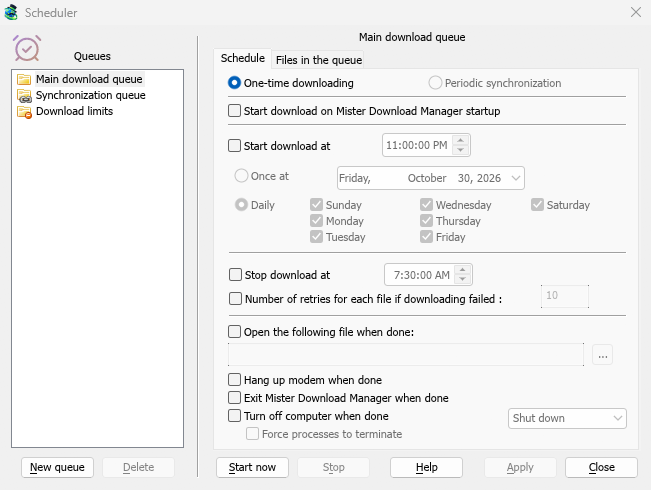
Antrean berada di sebelah kiri, dengan Batas unduhan di bawahnya. Sisi kanan menampilkan antrean yang dipilih pada dua tab, Jadwal dan File dalam antrean.
- Antrean baru meminta nama dan menambahkan antrean. Hapus menghapus salah satu antrean Anda sendiri; dua antrean bawaan tidak dapat dihapus. Unduhan antrean yang dihapus tetap ada dalam daftar.
- Mulai sekarang dan Hentikan menjalankan atau menghentikan antrean yang dipilih secara langsung.
- Terapkan menyimpan perubahan Anda. Tutup menutup jendela.
Jadwal: memulai dan menghentikan tepat waktu
- Mulai unduhan saat Mister Download Manager dimulai — mulai antrean setiap kali MDM dimulai.
- Mulai unduhan pada — waktu, lalu salah satu dari:
- Sekali pada tanggal, atau
- Harian, pada hari-hari yang Anda centang.
- Hentikan unduhan pada — waktu untuk menghentikan antrean jika masih berjalan.
- Jumlah percobaan ulang untuk setiap file jika unduhan gagal — seberapa sering unduhan yang gagal dicoba lagi sebelum antrean menyerah. Tanpa ini, MDM akan terus mencoba.
Untuk mengatur waktu, klik bagiannya (jam, menit, detik) dan gunakan panah, roda mouse, Atas / Bawah atau tombol angka. Kiri dan Kanan berpindah antar bagian.
MDM harus berjalan agar jadwal dapat aktif. MDM dapat berada di baki sistem: menutup jendela utama tidak akan mengeluarkannya.
Jadwal: saat antrean selesai
- Buka file berikut setelah selesai — misalnya suara, skrip, atau program. ... memilih file.
- Tutup modem setelah selesai — mengakhiri koneksi dial-up, jika Anda menggunakannya.
- Keluar dari Mister Download Manager setelah selesai.
- Matikan komputer setelah selesai — pilih Matikan, Tidur atau Hibernasi.
- MDM pertama-tama menampilkan hitungan mundur 30 detik. Batal menghentikannya; Matikan sekarang langsung melanjutkan.
- Paksa proses untuk dihentikan menutup program yang jika tidak akan menahan Windows.
File dalam antrean
- Unduh [N] file secara bersamaan — berapa banyak unduhan dalam antrean yang berjalan bersamaan. Sisanya menunggu giliran.
- Daftar ini menunjukkan unduhan dalam antrean sesuai urutan berjalannya. Tombol panah di bawahnya memindahkan unduhan yang dipilih ke bawah atau ke atas; tanda silang mengeluarkannya dari antrean.
Batas unduhan
Untuk paket internet dengan batas data, pilih Batas unduhan di sebelah kiri:
- Centang Batas unduhan.
- Isi Unduh tidak lebih dari [N] MBytes setiap [H] jam. Ini dimulai dari 200 MBytes setiap 5 jam.
- Klik Terapkan.
Ketika batas tercapai, MDM berhenti mengunduh. Unduhan baru menunjukkan Menunggu: batas unduhan tercapai (Penjadwal). Semuanya dilanjutkan sendiri ketika periode berakhir. Tampilkan peringatan sebelum menghentikan unduhan memberi tahu Anda kapan ini terjadi dan kapan unduhan akan dilanjutkan.
Pengaturan yang sama ada di Opsi → Koneksi.
Langkah selanjutnya
Gratis, sumber terbuka, tanpa iklan, tanpa uji coba.
Unduh Mister Download Manager