

إن قائمة الانتظار هي قائمة بالتنزيلات التي تعمل بالترتيب، عدد قليل في كل مرة. تبدأ الجدولة قوائم الانتظار وتوقفها حسب الوقت، وتقرر ما يحدث عند انتهاء قائمة الانتظار.
قوائم الانتظار
يأتي MDM مع قائمتي انتظار:
- قائمة انتظار التنزيل الرئيسية — حيث تذهب تنزيلات تنزيل لاحقا، والتنزيلات المجمعة، والقوائم المستوردة. يغادر التنزيل هذه القائمة عند انتهائه.
- قائمة انتظار المزامنة — تبقى التنزيلات المكتملة فيها بدلا من مغادرتها. إنها قائمة الانتظار الوحيدة التي تستقبل التنزيلات المكتملة.
يمكنك إضافة قوائم الانتظار الخاصة بك في الجدولة، أو باستخدام إنشاء قائمة انتظار جديدة في قائمة النقر بزر الماوس الأيمن للتنزيل.
وضع التنزيلات في قائمة انتظار
- في معلومات ملف التنزيل، انقر على تنزيل لاحقا واختر قائمة الانتظار.
- أو حدد التنزيلات في القائمة، انقر بزر الفأرة الأيمن واختر إضافة إلى قائمة الانتظار، ثم قائمة الانتظار. يظهر نقل إلى قائمة الانتظار بدلا من ذلك للتنزيل الموجود بالفعل في قائمة الانتظار.
- لإخراج تنزيل من قائمة الانتظار الخاصة به، انقر بزر الماوس الأيمن عليه واختر حذف من قائمة الانتظار. يبقى التنزيل في القائمة.
يعرض العمود Q التنزيلات الموجودة في قائمة انتظار. ضمن قوائم الانتظار في جزء الفئات، حدد قائمة انتظار لعرض تنزيلاتها فقط.
بدء وإيقاف قائمة انتظار
- يبدأ بدء قائمة الانتظار وإيقاف قائمة الانتظار في شريط الأدوات قائمة انتظار التنزيل الرئيسية ويوقفانها. يعرض السهم بجانب كل زر كل قائمة انتظار.
- تدرجها التنزيلات → بدء قائمة الانتظار والتنزيلات → إيقاف قائمة الانتظار أيضا.
- أو انقر بزر الماوس الأيمن على قائمة انتظار ضمن قوائم الانتظار واختر بدء الآن أو إيقاف.
تبدأ قائمة الانتظار قيد التشغيل تنزيلاتها بترتيب القائمة، عدد قليل في كل مرة (أربعة افتراضيا). عندما يفشل أحدها، ينتقل إلى نهاية قائمة الانتظار ويعاد المحاولة بعد 30 ثانية. تتوقف قائمة الانتظار عندما لا يتبقى شيء للتنزيل.
نافذة الجدولة
افتحها باستخدام الجدولة في شريط الأدوات أو التنزيلات ← الجدولة. يؤدي النقر بزر الماوس الأيمن على قائمة انتظار واختيار جدولة أو تحرير قائمة الانتظار إلى فتحها على تلك القائمة.
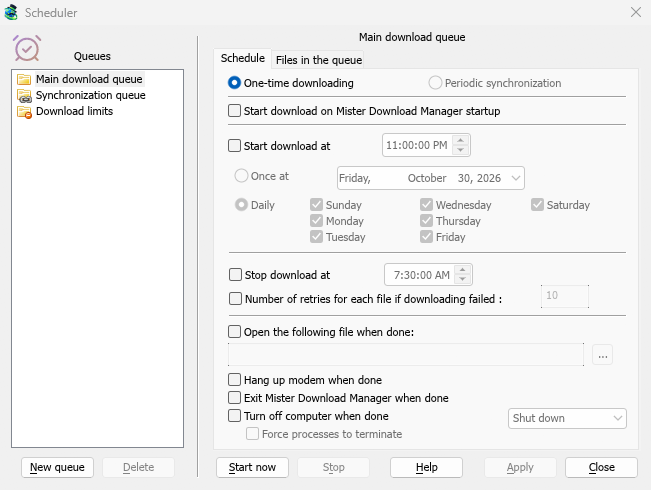
توجد قوائم الانتظار على اليسار، مع حدود التنزيل أسفلها. يعرض الجانب الأيمن قائمة الانتظار المحددة في علامتي تبويب، جدولة والملفات في قائمة الانتظار.
- تطلب قائمة انتظار جديدة اسما وتضيف قائمة انتظار. تزيل حذف إحدى قوائم الانتظار الخاصة بك؛ لا يمكن حذف قائمتي الانتظار المدمجتين. تبقى تنزيلات قائمة الانتظار المحذوفة في القائمة.
- يقوم بدء الآن وإيقاف بتشغيل أو إيقاف قائمة الانتظار المحددة على الفور.
- يحفظ تطبيق تغييراتك. يغلق إغلاق النافذة.
الجدولة: البدء والإيقاف في الوقت المحدد
- بدء التنزيل عند بدء تشغيل Mister Download Manager — بدء قائمة الانتظار كلما بدأ MDM.
- بدء التنزيل في — وقت، ثم إما:
- مرة واحدة في تاريخ، أو
- يوميا، في الأيام التي تحددها.
- إيقاف التنزيل عند — وقت لإيقاف قائمة الانتظار إذا كانت لا تزال قيد التشغيل.
- عدد مرات إعادة المحاولة لكل ملف إذا فشل التنزيل — كم مرة تتم إعادة محاولة تنزيل فاشل قبل أن تتخلى قائمة الانتظار عنه. بدون هذا، يستمر MDM في المحاولة.
لتعيين وقت، انقر على جزء منه (الساعات، الدقائق، الثواني) واستخدم الأسهم، عجلة الماوس، أعلى / أسفل أو مفاتيح الأرقام. يسار و يمين للتنقل بين الأجزاء.
يجب أن يكون MDM قيد التشغيل لكي يتم تنفيذ الجدول الزمني. يمكن أن يبقى في علبة النظام: إغلاق النافذة الرئيسية لا ينهيه.
الجدولة: عند الانتهاء من قائمة الانتظار
- فتح الملف التالي عند الانتهاء — على سبيل المثال صوت، نص برمجي أو برنامج. ... يختار الملف.
- قطع اتصال المودم عند الانتهاء — ينهي اتصال الطلب الهاتفي، إذا كنت تستخدمه.
- الخروج من Mister Download Manager عند الانتهاء.
- إيقاف تشغيل الكمبيوتر عند الانتهاء — اختر إيقاف التشغيل، إسبات أو الإسبات.
- يعرض MDM أولا عدا تنازليا لمدة 30 ثانية. توقفه إلغاء الأمر؛ يتابع إيقاف التشغيل الآن على الفور.
- فرض إنهاء العمليات يغلق البرامج التي قد تعيق Windows بخلاف ذلك.
الملفات في قائمة الانتظار
- تنزيل [N] ملفات في نفس الوقت — عدد تنزيلات قائمة الانتظار التي تعمل معا. البقية تنتظر دورها.
- تعرض القائمة تنزيلات قائمة الانتظار بالترتيب الذي ستعمل به. أزرار الأسهم تحتها تحرك التنزيل المحدد لأسفل أو لأعلى؛ علامة X تزيله من قائمة الانتظار.
حدود التنزيل
لخطة إنترنت ذات حد للبيانات، حدد حدود التنزيل على اليسار:
- ضع علامة في مربع حدود التنزيل.
- املأ تنزيل ما لا يزيد عن [N] ميجابايت كل [H] ساعة. يبدأ بـ 200 ميجابايت كل 5 ساعات.
- انقر على تطبيق.
عند الوصول إلى الحد، يتوقف MDM عن التنزيل. تظهر التنزيلات الجديدة في الانتظار: تم الوصول إلى حد التنزيل (المجدول). يستأنف كل شيء تلقائيا عند انتهاء الفترة. تخبرك إظهار تحذير قبل إيقاف التنزيلات متى يحدث هذا ومتى ستستمر التنزيلات.
نفس الإعداد موجود في الخيارات → الاتصال.
الخطوات التالية
مجاني، مفتوح المصدر، بدون إعلانات، بدون فترة تجريبية.
تنزيل Mister Download Manager