

أولا، انظر إلى ما حدث
يحتفظ كل تنزيل بسجل لأحداثه الأخيرة: محاولات إعادة، عمليات إعادة توجيه، إجابات الخادم وأخطائه.
- مرر مؤشر الفأرة فوق الحالة الخاصة بالتنزيل في القائمة لرؤيتها.
- أو افتح نافذة التقدم الخاصة به (انقر نقرا مزدوجا فوق تنزيل غير مكتمل). يعرض جدول الاتصال ما تفعله كل عملية اتصال، وإعادة المحاولة مع السبب عند فشل إحداها.
- تعرض خصائص الملف (Alt+Enter) آخر محاولة والنتيجة الخاصة بها.
يظهر خطأ في التنزيل
- اقرأ السبب (مرر مؤشر الفأرة فوق الحالة).
- حدد التنزيل وانقر على استئناف. العديد من الأخطاء تكون بسبب لحظة سيئة يمر بها الخادم أو الاتصال.
- إذا انتهت صلاحية الرابط (وهو أمر شائع للروابط من المواقع التي تسجل الدخول إليها، أو الروابط ذات الحد الزمني)، احصل على رابط جديد: انقر بزر الفأرة الأيمن → تحديث عنوان التنزيل. انظر استئناف تنزيل معطل.
- إذا ظهرت الرسالة تغير الملف على الخادم، فإن الملف ليس هو الذي بدأ به MDM. انقر بزر الفأرة الأيمن → إعادة التنزيل للبدء من جديد.
يبدأ التنزيل من جديد بدلا من الاستئناف
- انظر إلى إمكانية الاستئناف في نافذة التقدم. تعني لا أن الخادم لا يمكنه إرسال ملف على أجزاء، لذا لا يمكن لـ MDM متابعته لاحقا.
- بعض الخوادم تبلغ عن تاريخ جديد لنفس الملف في كل مرة. ضع علامة في الخيارات ← التنزيلات ← تجاهل تغييرات وقت تعديل الملف عند استئناف التنزيل.
التنزيلات بطيئة
- تأكد من إيقاف تشغيل محدد السرعة: التنزيلات ← محدد السرعة ← إيقاف التشغيل. انظر أيضا إلى التنزيلات ← محدد السرعة ← الإعدادات... ← تحديد جميع التنزيلات معا إلى، والذي ينطبق حتى مع إيقاف تشغيل المحدد.
- تحقق من علامة تبويب محدد السرعة الخاصة بالتنزيل في نافذة التقدم الخاصة به.
- تحقق من الخيارات ← الاتصال. يعني انخفاض الحد الأقصى الافتراضي لعدد الاتصالات، أو استثناء للخادم، عددا أقل من الاتصالات. الصفوف التي تحمل علامة (تلقائي) هي خوادم رفضت المزيد من الاتصالات؛ لا يمكن لـ MDM فعل المزيد هناك.
- تحقق من حدود التنزيل في المجدول. عند الوصول إلى الحد، تنتظر التنزيلات مع في الانتظار: تم الوصول إلى حد التنزيل (المجدول).
المتصفح لا يرسل التنزيلات إلى MDM
- هل تم تثبيت MDM مع برنامج الإعداد، مع تحديد إعداد تكامل المتصفح؟ لا يمكن لنسخة محمولة أن تتلقى تنزيلات المتصفح. أعد تشغيل برنامج الإعداد لإضافتها.
- هل الإضافة محملة ومفعلة؟ ابحث عن وحدة تكامل Mister Download Manager في صفحة إضافات المتصفح. في Firefox، تختفي الإضافة المؤقتة بعد إعادة التشغيل. انظر تكامل المتصفح.
- هل الخيارات ← عام ← استخدام تكامل المتصفح المتقدم مفعل، ومتصفحك محدد ضمن التقاط التنزيلات من المتصفحات التالية؟
- هل نوع الملف موجود في الخيارات ← أنواع الملفات؟ يتم أخذ الأنواع المدرجة فقط. وينطبق الشيء نفسه على تنزيل باستخدام Mister Download Manager في قائمة النقر بزر الفأرة الأيمن: إذا كان عنوان الرابط لا ينتهي بنوع مدرج، فلن يحدث شيء.
- هل الموقع موجود في عدم بدء التنزيل تلقائيا من المواقع التالية؟
عندما لا يساعد أي من هذا، يحتفظ المتصفح بالتنزيل، لذلك لا يضيع شيء.
المجدول لم يبدأ قائمة الانتظار
- يجب أن يكون MDM قيد التشغيل في ذلك الوقت. إغلاق النافذة لا بأس به (يبقى في علبة النظام)؛ المهام ← إنهاء ليس كذلك.
- هل نقرت على تطبيق بعد ضبط الوقت؟
- تبدأ يوميا في الأيام المحددة فقط. تبدأ مرة واحدة في في ذلك التاريخ فقط.
- الكمبيوتر النائم لا يشغل أي شيء حتى يستيقظ.
فشل تنزيل مقطع فيديو
انظر إذا فشل تنزيل مقطع فيديو.
رابط المغناطيس يستغرق وقتا طويلا
يجب أن يحصل رابط المغناطيس على قائمة ملفات التورنت من أقران آخرين أولا. قد يستغرق ذلك دقيقة أو دقيقتين، وأطول بالنسبة للتورنت التي تحتوي على عدد قليل من الأقران. إذا لم يرد أحد في حوالي ثلاث دقائق، يستسلم MDM؛ حاول مرة أخرى لاحقا، أو استخدم ملف .torrent إذا كان الموقع يقدم واحدا.
فشل بدء التشغيل أو MDM
- إذا أظهرت Windows حمت Windows جهاز الكمبيوتر الخاص بك، انقر فوق مزيد من المعلومات، تحقق من أن الملف
MisterDownloadManager-<version>-setup.exeمن صفحة الإصدارات، ثم انقر فوق تشغيل على أي حال. - يعمل MDM مرة واحدة فقط. تشغيله مرة أخرى يظهر نافذة النسخة قيد التشغيل في المقدمة. إذا لم يظهر شيء، ابحث عن أيقونة MDM في منطقة الإعلامات.
أين توجد بياناتك
- مثبت أو مضغوط عادي:
%APPDATA%\misterdownloadmanager. القائمة والإعدادات موجودة فيdownloads.json. - محمول: مجلد
dataبجوارmisterdownloadmanager.exe.
لعمل نسخة احتياطية من قائمتك، أغلق MDM (المهام ← إنهاء) وانسخ downloads.json.
التحديثات
يخبرك تعليمات ← التحقق من وجود تحديثات... ما إذا كان هناك إصدار أحدث، وما هو الجديد فيه. يتيح التحقق من وجود تحديثات عند كل بدء تشغيل في تلك النافذة لـ MDM البحث بنفسه: بعد بضع ثوان من بدء تشغيله، ومرة واحدة يوميا أثناء بقائه مفتوحا. عندما يكون هناك إصدار جديد، تفتح نافذته في المقدمة.
عندما يكون هناك تحديث، يقوم تحديث الآن بتنزيله، والتحقق منه، ووضعه في مكانه، وإعادة تشغيل MDM؛ تبقى قائمتك وإعداداتك وتنزيلاتك كما هي:
| لقد قمت بتثبيت | ما يفعله تحديث الآن |
|---|---|
| Windows، الإعداد | يشغل الإعداد الجديد بدون نوافذه. يتطلب التثبيت لجميع المستخدمين إذن المسؤول. |
| Windows، المحمول أو المضغوط العادي | يستبدل البرامج في مجلدها (يتم الاحتفاظ بمجلد data للنسخة المحمولة). |
| Mac | يستبدل التطبيق في التطبيقات. |
| Linux، AppImage أو .tar.gz | يستبدل AppImage، أو البرامج في مجلدها. |
| نظام Linux، ملف .deb أو .rpm | يفتح الحزمة التي تم التحقق منها في مثبت الحزم الخاص بنظامك، والذي يطلب كلمة مرورك. |
يقوم MDM بتثبيت تحديث فقط عندما تكون قائمة المجاميع الاختبارية للإصدار موقعة بمفتاح إصدار MDM ويتطابق الملف معها؛ يتم رفض أي شيء آخر، ويفتح تنزيل صفحة الإصدارات بدلا من ذلك. يبدأ التحديث بهذه الطريقة بالإصدار 0.2.1: تفتح الإصدارات السابقة صفحة الإصدارات.
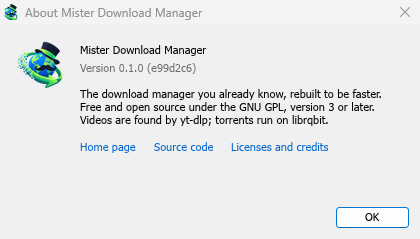
يعرض تعليمات ← حول Mister Download Manager الإصدار الذي لديك.
الإبلاغ عن مشكلة
اختر تعليمات ← الإبلاغ عن مشكلة. يفتح نموذج الإبلاغ عن الأخطاء على GitHub مع إصدار MDM الخاص بك، ونظامك وإصداره، وكيف تم تثبيت MDM ولغة واجهته مملوءة بالفعل. صف ما حدث، وما كنت تتوقعه، والخطوات التي تؤدي إلى حدوثه. بالنسبة للتنزيل، قم بتضمين العنوان إذا كان بإمكانك مشاركته، والسبب الموضح تحت الحالة.
يمكنك أيضا فتح النموذج بنفسك؛ يطلب نفس التفاصيل.
الخطوات التالية
مجاني، مفتوح المصدر، بدون إعلانات، بدون فترة تجريبية.
تنزيل Mister Download Manager