

باستخدام إضافة MDM، يؤدي النقر على رابط تنزيل في متصفحك إلى تسليم التنزيل إلى MDM. يحصل MDM على العنوان مع الصفحة التي جاء منها (المرجع)، وملفات تعريف الارتباط الخاصة بك للموقع، ووكيل المستخدم الخاص بالمتصفح، بحيث تستمر التنزيلات التي تتطلب تسجيل الدخول في العمل.
تعمل الإضافة في Google Chrome وMicrosoft Edge وBrave. لا يزال دعم Firefox قيد الاختبار.
إعداده
يتكون تكامل المتصفح من جزأين: برنامج مساعد صغير يتحدث إليه المتصفح، والإضافة نفسها.
- ثبت MDM باستخدام برنامج الإعداد، وحافظ على تحديد إعداد تكامل المتصفح (Chrome, Edge, Brave, Firefox). هذا يسجل المساعد. (النسخة المحمولة لا تستطيع فعل ذلك؛ انظر الوضع المحمول).
- حمل الإضافة في كل متصفح تستخدمه، كما هو موضح أدناه. توجد ملفات الإضافة في مجلد
extensionحيث تم تثبيت MDM:%LOCALAPPDATA%\Programs\Mister Download Manager\extensionإذا قمت بتثبيته لنفسك، أوProgram Files\Mister Download Manager\extensionإذا قمت بتثبيته للجميع. كل إصدار يحتوي عليها أيضا كتنزيلات خاصة بها:...-extension-chromium.zip(Chrome, Edge, Brave, Opera, Vivaldi؛ فك الضغط أولا) و...-extension-firefox.xpi.
Chrome وEdge وBrave
- افتح صفحة الإضافات:
chrome://extensions،edge://extensionsأوbrave://extensions. - شغل وضع المطور.
- انقر على تحميل غير معبأ واختر مجلد
extension\chromium.
تظهر وحدة تكامل Mister Download Manager في القائمة. اتركها مشغلة.
Firefox
يتطلب Firefox 128 أو أحدث.
- افتح
about:debuggingوانقر على هذا Firefox. - انقر على تحميل إضافة مؤقتة واختر
extension\mdm-firefox.xpi.
يزيل Firefox الإضافة المؤقتة عند إغلاقه، لذا يجب عليك تحميلها مرة أخرى بعد كل إعادة تشغيل.
من ملف الـ zip العادي
لا تحتوي نسخة -x64.zip على مثبت، ولكن يمكنك تسجيل البرنامج المساعد بنفسك. افتح موجه الأوامر في مجلد MDM وقم بتشغيل:
misterdownloadmanager-nmhost.exe --register
هذا لحساب Windows الخاص بك فقط. --unregister يلغي ذلك. ثم حمل الإضافة كما هو موضح أعلاه، من مجلد extension الخاص بالملف المضغوط.
ما يتطلبه الأمر
عند النقر على تنزيل، تتحقق الإضافة من خيارات MDM:
- يجب أن يكون الخيارات ← عام ← استخدام تكامل المتصفح المتقدم قيد التشغيل. أوقفه لعدم إرسال أي شيء إلى MDM.
- يجب أن يكون متصفحك محددا في الخيارات ← عام ← التقاط التنزيلات من المتصفحات التالية.
- يجب أن تسرد الخيارات ← أنواع الملفات ← بدء تنزيل أنواع الملفات التالية تلقائيا نوع الملف. تبدأ القائمة بالأنواع المعتادة: ZIP, RAR, 7Z, EXE, MSI, ISO, MP3, MP4, MKV, PDF وغيرها الكثير.
- يجب ألا تسرد الخيارات ← أنواع الملفات ← عدم بدء التنزيل تلقائيا من المواقع التالية الموقع. تفصل الأسماء بمسافات، و
*يطابق أي جزء، كما في*.update.microsoft.com.
كل شيء آخر يبقى مع المتصفح. تصل التغييرات في الخيارات إلى المتصفح في غضون دقيقة؛ لا تحتاج إلى إعادة تشغيله.
عندما يتولى MDM تنزيلا، يتم إلغاء نسخة المتصفح الخاصة به وإزالتها من قائمة تنزيلات المتصفح. تفتح معلومات ملف التنزيل في MDM (ما لم تقم بإيقاف تشغيلها في الخيارات ← التنزيلات). الإلغاء هناك لا يعيد التنزيل إلى المتصفح.
تستخدم التنزيلات من نافذة خاصة ملفات تعريف الارتباط الخاصة بتلك النافذة، وليس الملفات العادية أبدا.
النقر بزر الفأرة الأيمن: تنزيل باستخدام Mister Download Manager
انقر بزر الفأرة الأيمن على رابط أو فيديو أو صوت أو صورة واختر تنزيل باستخدام Mister Download Manager. يقوم MDM بتنزيله مهما كان نوعه: لقد طلبت ذلك، لذا لا تنطبق قائمة أنواع الملفات والمواقع المستبعدة هنا (فهي تحدد فقط التنزيلات التي يتولى MDM مسؤوليتها بنفسه).
زر التنزيل فوق مقاطع الفيديو

أشر إلى مقطع فيديو في صفحة ويب وسيظهر زر صغير تنزيل الفيديو على حافته. انقر عليه وستفتح نافذة تنزيل الفيديو من صفحة الخاصة بـ MDM لتلك الصفحة وتبحث عن الجودات التي يمكن تنزيلها (نفس الشيء عند لصق عنوان الصفحة هناك). يعمل أيضا مع المشغلات المدمجة: يتم تنزيل مقطع فيديو من موقع آخر في صفحة من ذلك الموقع.
يبقى بعيدا عن الطريق: يظهر فقط عندما تشير إلى مقطع فيديو (أو يكون للفيديو تركيز لوحة المفاتيح)، يتلاشى عندما يتوقف المؤشر، ويستبعد مقاطع الفيديو الصغيرة والمقاطع الصامتة المتكررة (الصور المتحركة، الخلفيات). في وضع ملء الشاشة يتبع الفيديو عندما يسمح المشغل بذلك.
- نقله: اسحبه إلى أي مكان على حافة الفيديو؛ يلتصق بالحافة الأقرب ويبقى هناك في ذلك الموقع.
- قائمته (السهم بجانبه): إخفاء على هذا الفيديو، أبدا على الموقع (يتذكر MDM الموقع)، و إعدادات الزر...، والتي تفتح خيارات MDM.
- إيقاف تشغيله، أو رؤية المواقع التي لا يظهر فيها: الخيارات ← عام ← تخصيص لوحات تنزيل MDM في المستعرضات ← تحرير....
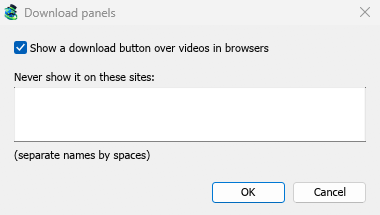
يتبع الزر بقية التكامل: لا يظهر عندما يكون استخدام تكامل المتصفح المتقدم معطلا أو المتصفح غير محدد.
مفاتيح لفرض أو منع الالتقاط
لا يمتلك MDM بعد مفاتيح تجبر التنزيل على MDM أو تبقيه في المتصفح أثناء النقر. زر المفاتيح... في الخيارات ← عام معطل لهذا السبب.
للاحتفاظ بتنزيلات موقع ما في المتصفح، أضف الموقع إلى عدم بدء التنزيل تلقائيا من المواقع التالية. للاحتفاظ بنوع ملف في المتصفح، أزله من قائمة أنواع الملفات.
عندما لا يكون MDM قيد التشغيل
لا تحتاج إلى تشغيل MDM أولا. عندما يسلم المتصفح تنزيلا ولا يكون MDM قيد التشغيل، يقوم المساعد بتشغيله وتمرير التنزيل.
إذا تعذر الوصول إلى MDM على الإطلاق (تم إلغاء تثبيته، أو لم يتم تسجيل المساعد)، تستأنف الإضافة التنزيل في المتصفح. لا يضيع شيء.

الخطوات التالية
- شرح: التقاط التنزيلات من متصفحك →
- تغيير أنواع الملفات التي يلتقطها MDM →
- إذا لم يسلم المتصفح التنزيلات →
مجاني، مفتوح المصدر، بدون إعلانات، بدون فترة تجريبية.
تنزيل Mister Download Manager