

MDM एक्सटेंशन के साथ, आपके ब्राउज़र में डाउनलोड लिंक पर क्लिक करने से डाउनलोड MDM को मिल जाता है। MDM को वह पता मिल जाता है जहाँ से वह आया है (रेफरर), साइट के लिए आपकी कुकीज़ और ब्राउज़र का यूज़र-एजेंट, ताकि साइन इन करने की आवश्यकता वाले डाउनलोड भी काम करें।
यह एक्सटेंशन Google Chrome, Microsoft Edge और Brave में काम करता है। Firefox समर्थन का अभी भी परीक्षण किया जा रहा है।
इसे सेट करें
ब्राउज़र एकीकरण के दो भाग हैं: एक छोटा सहायक प्रोग्राम जिससे ब्राउज़र बात करता है, और एक्सटेंशन स्वयं।
- सेटअप के साथ MDM इंस्टॉल करें और ब्राउज़र एकीकरण सेट करें (Chrome, Edge, Brave, Firefox) को टिक किया हुआ रखें। यह सहायक को पंजीकृत करता है। (पोर्टेबल कॉपी ऐसा नहीं कर सकती; पोर्टेबल मोड देखें।)
- आपके द्वारा उपयोग किए जाने वाले प्रत्येक ब्राउज़र में एक्सटेंशन को लोड करें, जैसा कि नीचे दिया गया है। एक्सटेंशन की फ़ाइलें
extensionफ़ोल्डर में हैं जहाँ MDM स्थापित है:%LOCALAPPDATA%\Programs\Mister Download Manager\extensionयदि आपने इसे अपने लिए स्थापित किया है, याProgram Files\Mister Download Manager\extensionयदि आपने इसे सभी के लिए स्थापित किया है। प्रत्येक रिलीज़ में वे अपने स्वयं के डाउनलोड के रूप में भी होते हैं:...-extension-chromium.zip(Chrome, Edge, Brave, Opera, Vivaldi; इसे पहले अनज़िप करें) और...-extension-firefox.xpi।
Chrome, Edge और Brave
- एक्सटेंशन पेज खोलें:
chrome://extensions,edge://extensionsयाbrave://extensions। - डेवलपर मोड चालू करें।
- अनपैक्ड लोड करें पर क्लिक करें और
extension\chromiumफ़ोल्डर चुनें।
Mister Download Manager एकीकरण मॉड्यूल सूची में दिखाई देता है। इसे चालू रहने दें।
Firefox
Firefox 128 या बाद का संस्करण आवश्यक है।
about:debuggingखोलें और यह Firefox पर क्लिक करें।- अस्थायी ऐड-ऑन लोड करें पर क्लिक करें और
extension\mdm-firefox.xpiचुनें।
Firefox बंद होने पर एक अस्थायी ऐड-ऑन को हटा देता है, इसलिए आपको प्रत्येक पुनरारंभ के बाद इसे फिर से लोड करना होगा।
सादे ज़िप से
-x64.zip कॉपी में कोई इंस्टॉलर नहीं है, लेकिन आप सहायक को स्वयं पंजीकृत कर सकते हैं। MDM के फ़ोल्डर में एक कमांड प्रॉम्प्ट खोलें और चलाएँ:
misterdownloadmanager-nmhost.exe --register
यह केवल आपके Windows खाते के लिए है। --unregister इसे पूर्ववत करता है। फिर एक्सटेंशन को ऊपर बताए अनुसार, ज़िप के extension फ़ोल्डर से लोड करें।
क्या लगता है
जब आप किसी डाउनलोड पर क्लिक करते हैं, तो एक्सटेंशन MDM के विकल्प की जाँच करता है:
- विकल्प → सामान्य → उन्नत ब्राउज़र एकीकरण का उपयोग करें चालू होना चाहिए। MDM को कुछ भी न भेजने के लिए इसे बंद करें।
- विकल्प → सामान्य → निम्नलिखित ब्राउज़र से डाउनलोड कैप्चर करें में आपका ब्राउज़र टिक किया हुआ होना चाहिए।
- विकल्प → फ़ाइल प्रकार → निम्नलिखित फ़ाइल प्रकारों को स्वचालित रूप से डाउनलोड करना शुरू करें में फ़ाइल का प्रकार सूचीबद्ध होना चाहिए। सूची सामान्य प्रकारों से शुरू होती है: ZIP, RAR, 7Z, EXE, MSI, ISO, MP3, MP4, MKV, PDF और कई अन्य।
- विकल्प → फ़ाइल प्रकार → निम्नलिखित साइटों से स्वचालित रूप से डाउनलोड करना शुरू न करें में साइट सूचीबद्ध नहीं होनी चाहिए। नाम रिक्त स्थान से अलग किए जाते हैं, और
*किसी भी भाग से मेल खाता है, जैसे*.update.microsoft.comमें।
बाकी सब ब्राउज़र के साथ रहता है। विकल्प में परिवर्तन एक मिनट के भीतर ब्राउज़र तक पहुँच जाते हैं; आपको इसे पुनरारंभ करने की आवश्यकता नहीं है।
जब MDM कोई डाउनलोड लेता है, तो ब्राउज़र की अपनी कॉपी रद्द कर दी जाती है और ब्राउज़र की डाउनलोड सूची से हटा दी जाती है। MDM में फ़ाइल जानकारी डाउनलोड करें खुलता है (जब तक कि आपने इसे विकल्प → डाउनलोड में बंद न कर दिया हो)। वहाँ रद्द करने से डाउनलोड ब्राउज़र को वापस नहीं मिलता है।
एक निजी विंडो से डाउनलोड उस विंडो की कुकीज़ का उपयोग करते हैं, कभी भी सामान्य कुकीज़ का नहीं।
दायाँ-क्लिक करें: Mister Download Manager से डाउनलोड करें
किसी लिंक, वीडियो, ध्वनि या चित्र पर दायाँ-क्लिक करें और Mister Download Manager से डाउनलोड करें चुनें। MDM इसे किसी भी प्रकार का होने पर डाउनलोड करता है: आपने इसके लिए कहा था, इसलिए फ़ाइल प्रकारों की सूची और बहिष्कृत साइटें यहाँ लागू नहीं होती हैं (वे केवल यह तय करती हैं कि MDM स्वयं कौन से डाउनलोड लेता है)।
वीडियो पर डाउनलोड बटन

वेब पेज पर किसी वीडियो पर पॉइंट करें और उसके किनारे पर एक छोटा वीडियो डाउनलोड करें बटन दिखाई देगा। इस पर क्लिक करें और MDM का एक पृष्ठ से वीडियो डाउनलोड करें विंडो उस पेज के लिए खुल जाएगा और उन क्वालिटीज़ को देखेगा जिन्हें वह डाउनलोड कर सकता है (यह उसी तरह है जैसे पेज का पता वहां पेस्ट करना)। यह एम्बेडेड प्लेयर्स के लिए भी काम करता है: एक पेज में किसी अन्य साइट से वीडियो उसी साइट से डाउनलोड किया जाता है।
यह रास्ते से हटकर रहता है: यह केवल तब दिखाई देता है जब आप किसी वीडियो पर पॉइंट करते हैं (या वीडियो पर कीबोर्ड का फोकस होता है), पॉइंटर के रुकने पर फीका पड़ जाता है, और छोटे वीडियो और म्यूट किए गए लूपिंग क्लिप (एनिमेटेड चित्र, पृष्ठभूमि) को छोड़ देता है। फुलस्क्रीन में यह वीडियो का अनुसरण करता है जब प्लेयर इसकी अनुमति देता है।
- इसे स्थानांतरित करें: इसे वीडियो के किनारे कहीं भी खींचें; यह निकटतम किनारे पर चिपक जाता है और उस साइट पर वहीं रहता है।
- इसका मेनू (इसके बगल में तीर): इस वीडियो पर छिपाएँ, कभी नहीं साइट पर (MDM साइट को याद रखता है), और बटन सेटिंग्स..., जो MDM के विकल्प खोलता है।
- इसे बंद करें, या उन साइटों को देखें जिन पर यह बंद रहता है: विकल्प → सामान्य → ब्राउज़रों में MDM डाउनलोड पैनल को अनुकूलित करें → संपादित करें...।
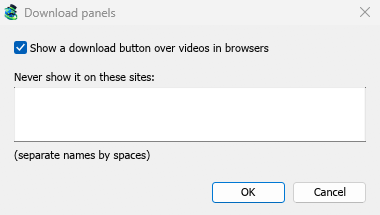
बटन बाकी एकीकरण का अनुसरण करता है: यह तब नहीं दिखाता जब उन्नत ब्राउज़र एकीकरण का उपयोग करें बंद हो या ब्राउज़र अनटिक किया गया हो।
कैप्चर को मजबूर करने या रोकने के लिए कुंजियाँ
MDM में अभी तक ऐसी कुंजियाँ नहीं हैं जो डाउनलोड को MDM में मजबूर करती हैं या क्लिक करते समय इसे ब्राउज़र में रखती हैं। विकल्प → सामान्य में कुंजियाँ... बटन इसी कारण से ग्रे है।
किसी साइट के डाउनलोड को ब्राउज़र में रखने के लिए, साइट को निम्नलिखित साइटों से स्वचालित रूप से डाउनलोड करना शुरू न करें में जोड़ें। फ़ाइल प्रकार को ब्राउज़र में रखने के लिए, इसे फ़ाइल प्रकारों की सूची से हटा दें।
जब MDM नहीं चल रहा हो
आपको पहले MDM शुरू करने की आवश्यकता नहीं है। जब ब्राउज़र एक डाउनलोड सौंपता है और MDM नहीं चल रहा होता है, तो हेल्पर इसे शुरू करता है और डाउनलोड को आगे बढ़ाता है।
यदि MDM तक बिल्कुल भी नहीं पहुँचा जा सकता है (इसे अनइंस्टॉल कर दिया गया था, या हेल्पर पंजीकृत नहीं है), तो एक्सटेंशन ब्राउज़र में डाउनलोड को फिर से शुरू करता है। कुछ भी नहीं खोता है।

अगले चरण
- ट्यूटोरियल: अपने ब्राउज़र से डाउनलोड कैप्चर करें →
- बदलें कि MDM कौन से फ़ाइल प्रकार लेता है →
- यदि ब्राउज़र डाउनलोड नहीं सौंपता है →
मुफ़्त, ओपन सोर्स, कोई विज्ञापन नहीं, कोई ट्रायल नहीं।
Mister Download Manager डाउनलोड करें