

MDM eklentisiyle, tarayıcınızdaki bir indirme bağlantısına tıkladığınızda indirme MDM'ye aktarılır. MDM, adresi geldiği sayfa (yönlendiren), site için çerezleriniz ve tarayıcının Kullanıcı Aracısı ile birlikte alır, böylece oturum açmanızı gerektiren indirmeler de çalışır.
Eklenti Google Chrome, Microsoft Edge ve Brave tarayıcılarında çalışır. Firefox desteği hala test aşamasındadır.
Kurulum
Tarayıcı tümleştirmesi iki bölümden oluşur: tarayıcının iletişim kurduğu küçük bir yardımcı program ve eklentinin kendisi.
- MDM'yi kurulumla yükleyin ve Tarayıcı tümleştirmesini ayarla (Chrome, Edge, Brave, Firefox) seçeneğinin işaretli olduğundan emin olun. Bu, yardımcı programı kaydeder. (Taşınabilir sürüm bunu yapamaz; Taşınabilir mod bölümüne bakın.)
- Aşağıdaki gibi, kullandığınız her tarayıcıya eklentiyi yükleyin. Eklentinin dosyaları, MDM'nin yüklü olduğu
extensionklasöründedir: kendiniz için yüklediyseniz%LOCALAPPDATA%\Programs\Mister Download Manager\extensionveya herkes için yüklediysenizProgram Files\Mister Download Manager\extension. Her sürümde ayrıca kendi indirmeleri olarak da bulunur:...-extension-chromium.zip(Chrome, Edge, Brave, Opera, Vivaldi; önce sıkıştırmayı açın) ve...-extension-firefox.xpi.
Chrome, Edge ve Brave
- Uzantılar sayfasını açın:
chrome://extensions,edge://extensionsveyabrave://extensions. - Geliştirici modunu açın.
- Paketlenmemiş yükle'ye tıklayın ve
extension\chromiumklasörünü seçin.
Mister Download Manager Tümleştirme Modülü listede görünür. Açık bırakın.
Firefox
Firefox 128 veya üzeri gereklidir.
about:debuggingadresini açın ve Bu Firefox'a tıklayın.- Geçici Eklenti Yükle'ye tıklayın ve
extension\mdm-firefox.xpiseçeneğini belirleyin.
Firefox, geçici bir eklentiyi kapandığında kaldırır, bu nedenle her yeniden başlatmadan sonra tekrar yüklemeniz gerekir.
Düz zip dosyasından
-x64.zip kopyasında yükleyici yoktur, ancak yardımcı programı kendiniz kaydedebilirsiniz. MDM'nin klasöründe bir komut istemi açın ve şunu çalıştırın:
misterdownloadmanager-nmhost.exe --register
Bu yalnızca Windows hesabınız içindir. --unregister bunu geri alır. Ardından, eklentiyi yukarıdaki gibi, zip dosyasının extension klasöründen yükleyin.
Gerekenler
Bir indirmeye tıkladığınızda, eklenti MDM'nin Seçeneklerini kontrol eder:
- Seçenekler → Genel → Gelişmiş tarayıcı tümleştirmesini kullan açık olmalıdır. MDM'ye hiçbir şey göndermemek için kapatın.
- Seçenekler → Genel → Aşağıdaki tarayıcılardan indirmeleri yakala seçeneğinde tarayıcınız işaretli olmalıdır.
- Seçenekler → Dosya türleri → Aşağıdaki dosya türlerini otomatik olarak indirmeye başla seçeneğinde dosyanın türü listelenmelidir. Liste, olağan türlerle başlar: ZIP, RAR, 7Z, EXE, MSI, ISO, MP3, MP4, MKV, PDF ve daha fazlası.
- Seçenekler → Dosya türleri → Aşağıdaki sitelerden otomatik olarak indirmeye başlama seçeneğinde site listelenmemelidir. Adlar boşluklarla ayrılır ve
*,*.update.microsoft.com'deki gibi herhangi bir bölümle eşleşir.
Diğer her şey tarayıcıda kalır. Seçeneklerdeki değişiklikler bir dakika içinde tarayıcıya ulaşır; yeniden başlatmanıza gerek yoktur.
MDM bir indirmeyi devraldığında, tarayıcının kendi kopyası iptal edilir ve tarayıcının indirme listesinden kaldırılır. Dosya Bilgilerini İndir MDM'de açılır (eğer Seçenekler → İndirilenler bölümünde kapatmadıysanız). Orada iptal etmek, indirmeyi tarayıcıya geri vermez.
Gizli pencereden yapılan indirmeler, normal çerezleri değil, o pencerenin çerezlerini kullanır.
Sağ tıklama: Mister Download Manager ile İndir
Bir bağlantıya, videoya, sese veya resme sağ tıklayın ve Mister Download Manager ile İndir seçeneğini seçin. MDM, türü ne olursa olsun onu indirir: siz istediğiniz için, dosya türleri listesi ve hariç tutulan siteler burada geçerli değildir (bunlar yalnızca MDM'nin hangi indirmeleri kendi başına devralacağına karar verir).
Videoların üzerindeki indirme düğmesi

Bir web sayfasındaki videonun üzerine geldiğinizde, kenarında küçük bir Videoyu indir düğmesi belirir. Bu düğmeye tıkladığınızda, MDM'nin Bir sayfadan video indir penceresi o sayfa için açılır ve indirebileceği kaliteleri arar (sayfanın adresini oraya yapıştırmakla aynıdır). Gömülü oynatıcılar için de çalışır: bir sayfadaki başka bir siteden gelen video, o siteden indirilir.
Yolunuzdan çekilir: yalnızca videonun üzerine geldiğinizde (veya videonun klavye odağına sahip olduğunda) görünür, işaretçi durduğunda solar ve küçük videoları ile sesi kapalı döngülü klipleri (hareketli resimler, arka planlar) göstermez. Tam ekranda, oynatıcı izin verdiğinde videoyu takip eder.
- Taşıyın: videonun kenarı boyunca istediğiniz yere sürükleyin; en yakın kenara yapışır ve o sitede orada kalır.
- Menüsü (yanındaki ok): Bu videoda gizle, sitede Asla gösterme (MDM siteyi hatırlar) ve MDM'nin Seçenekler'ini açan Düğme ayarları....
- Kapatın veya görünmediği siteleri görün: Seçenekler → Genel → Tarayıcılardaki MDM İndirme panellerini özelleştir → Düzenle....
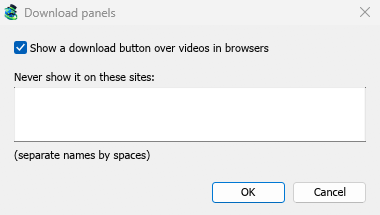
Düğme, entegrasyonun geri kalanını takip eder: Gelişmiş tarayıcı tümleştirmesini kullan kapalıysa veya tarayıcı işaretlenmemişse görünmez.
Yakalamayı zorlamak veya engellemek için tuşlar
MDM'de henüz, tıklarken bir indirmeyi MDM'ye zorlayan veya tarayıcıda tutan tuşlar bulunmamaktadır. Bu nedenle Seçenekler → Genel bölümündeki Tuşlar... düğmesi gri renktedir.
Bir sitenin indirmelerini tarayıcıda tutmak için, siteyi Aşağıdaki sitelerden otomatik olarak indirmeye başlama listesine ekleyin. Bir dosya türünü tarayıcıda tutmak için, onu dosya türleri listesinden çıkarın.
MDM çalışmadığında
MDM'yi önce başlatmanıza gerek yoktur. Tarayıcı bir indirmeyi devrettiğinde ve MDM çalışmıyorsa, yardımcı program onu başlatır ve indirmeyi iletir.
MDM'ye hiç ulaşılamazsa (kaldırıldıysa veya yardımcı program kayıtlı değilse), uzantı indirmeyi tarayıcıda devam ettirir. Hiçbir şey kaybolmaz.

Sonraki adımlar
- Eğitim: tarayıcınızdan indirmeleri yakalayın →
- MDM'nin aldığı dosya türlerini değiştirin →
- Tarayıcı indirmeleri devretmiyorsa →
Ücretsiz, açık kaynak, reklamsız, deneme sürümü yok.
Mister Download Manager İndir