

Dzięki rozszerzeniu MDM kliknięcie łącza pobierania w przeglądarce przekazuje pobieranie do MDM. MDM otrzymuje adres wraz ze stroną, z której pochodzi (referrer), pliki cookie dla witryny i User-Agent przeglądarki, dzięki czemu pobieranie, które wymaga zalogowania, nadal działa.
Rozszerzenie działa w przeglądarkach Google Chrome, Microsoft Edge i Brave. Obsługa Firefox jest nadal w fazie testów.
Konfiguracja
Integracja z przeglądarką składa się z dwóch części: małego programu pomocniczego, z którym komunikuje się przeglądarka, oraz samego rozszerzenia.
- Zainstaluj MDM za pomocą instalatora i pozostaw zaznaczoną opcję Skonfiguruj integrację z przeglądarką (Chrome, Edge, Brave, Firefox). Spowoduje to zarejestrowanie programu pomocniczego. (Wersja przenośna nie może tego zrobić; zobacz Tryb przenośny).
- Załaduj rozszerzenie w każdej używanej przeglądarce, jak poniżej. Pliki rozszerzenia znajdują się w folderze
extension, w którym zainstalowano MDM:%LOCALAPPDATA%\Programs\Mister Download Manager\extension, jeśli zainstalowałeś go dla siebie, lubProgram Files\Mister Download Manager\extension, jeśli zainstalowałeś go dla wszystkich. Każde wydanie ma je również jako osobne pliki do pobrania:...-extension-chromium.zip(Chrome, Edge, Brave, Opera, Vivaldi; najpierw rozpakuj) i...-extension-firefox.xpi.
Chrome, Edge i Brave
- Otwórz stronę rozszerzeń:
chrome://extensions,edge://extensionslubbrave://extensions. - Włącz Tryb programisty.
- Kliknij Załaduj rozpakowane i wybierz folder
extension\chromium.
Moduł integracji Mister Download Manager pojawi się na liście. Pozostaw go włączonego.
Firefox
Wymagany jest Firefox 128 lub nowszy.
- Otwórz
about:debuggingi kliknij Ten Firefox. - Kliknij Załaduj tymczasowy dodatek i wybierz
extension\mdm-firefox.xpi.
Firefox usuwa tymczasowy dodatek po zamknięciu, więc musisz go ponownie załadować po każdym ponownym uruchomieniu.
Z czystego zipa
Wersja -x64.zip nie ma instalatora, ale możesz samodzielnie zarejestrować program pomocniczy. Otwórz wiersz poleceń w folderze MDM i uruchom:
misterdownloadmanager-nmhost.exe --register
Dotyczy to tylko Twojego konta Windows. --unregister cofa tę operację. Następnie załaduj rozszerzenie jak powyżej, z folderu extension w archiwum zip.
Co jest potrzebne
Po kliknięciu pobierania rozszerzenie sprawdza Opcje MDM:
- Opcje → Ogólne → Użyj zaawansowanej integracji z przeglądarką musi być włączone. Wyłącz tę opcję, aby nic nie wysyłać do MDM.
- Opcje → Ogólne → Przechwytuj pobieranie z następujących przeglądarek musi mieć zaznaczoną Twoją przeglądarkę.
- Opcje → Typy plików → Automatycznie rozpoczynaj pobieranie następujących typów plików musi zawierać typ pliku. Lista zaczyna się od typowych: ZIP, RAR, 7Z, EXE, MSI, ISO, MP3, MP4, MKV, PDF i wiele innych.
- Opcje → Typy plików → Nie rozpoczynaj automatycznego pobierania z następujących witryn nie może zawierać tej witryny. Nazwy są oddzielone spacjami, a
*pasuje do dowolnej części, jak w*.update.microsoft.com.
Wszystko inne pozostaje w przeglądarce. Zmiany w Opcjach docierają do przeglądarki w ciągu minuty; nie musisz jej ponownie uruchamiać.
Gdy MDM przejmuje pobieranie, własna kopia przeglądarki jest anulowana i usuwana z listy pobierania przeglądarki. Informacje o pliku do pobrania otwierają się w MDM (chyba że wyłączyłeś to w Opcje → Pobrane pliki). Anulowanie tam nie zwraca pobierania do przeglądarki.
Pobieranie z okna prywatnego używa plików cookie tego okna, nigdy normalnych.
Prawym przyciskiem myszy: Pobierz za pomocą Mister Download Manager
Kliknij prawym przyciskiem myszy łącze, wideo, dźwięk lub obraz i wybierz Pobierz za pomocą Mister Download Manager. MDM pobiera go niezależnie od jego typu: poprosiłeś o to, więc lista typów plików i wykluczone witryny nie mają tu zastosowania (decydują one tylko o tym, które pobieranie MDM przejmuje samodzielnie).
Przycisk pobierania nad filmami

Wskaż film na stronie internetowej, a na jego krawędzi pojawi się mały przycisk Pobierz wideo. Kliknij go, a otworzy się okno Pobierz wideo ze strony MDM dla tej strony i wyszuka dostępne jakości do pobrania (tak samo jak wklejenie tam adresu strony). Działa to również dla osadzonych odtwarzaczy: film z innej witryny na stronie jest pobierany z tej witryny.
Nie przeszkadza: pokazuje się tylko, gdy wskażesz film (lub film ma fokus klawiatury), zanika, gdy wskaźnik spoczywa, i pomija małe filmy oraz wyciszone klipy zapętlone (animowane obrazy, tła). W trybie pełnoekranowym podąża za filmem, jeśli odtwarzacz na to pozwala.
- Przenieś go: przeciągnij go w dowolne miejsce wzdłuż krawędzi filmu; przylgnie do najbliższej krawędzi i pozostanie tam na tej stronie.
- Jego menu (strzałka obok): Ukryj na tym wideo, Nigdy na tej stronie (MDM zapamiętuje stronę) oraz Ustawienia przycisku..., które otwiera Opcje MDM.
- Wyłącz go lub zobacz strony, na których się nie pokazuje: Opcje → Ogólne → Dostosuj panele pobierania MDM w przeglądarkach → Edytuj....
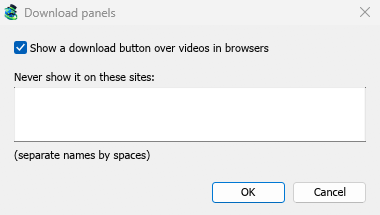
Przycisk podąża za resztą integracji: nie pokazuje się, gdy Użyj zaawansowanej integracji z przeglądarką jest wyłączone lub przeglądarka jest odznaczona.
Klawisze do wymuszania lub zapobiegania przechwytywaniu
MDM nie ma jeszcze klawiszy, które wymuszają pobieranie do MDM lub utrzymują je w przeglądarce podczas klikania. Przycisk Klawisze... w Opcje → Ogólne jest z tego powodu wyszarzony.
Aby zachować pobieranie ze strony w przeglądarce, dodaj stronę do Nie rozpoczynaj automatycznego pobierania z następujących witryn. Aby zachować typ pliku w przeglądarce, usuń go z listy typów plików.
Gdy MDM nie działa
Nie musisz najpierw uruchamiać MDM. Gdy przeglądarka przekazuje pobieranie, a MDM nie działa, pomocnik uruchamia go i przekazuje pobieranie.
Jeśli MDM jest całkowicie niedostępny (został odinstalowany lub pomocnik nie jest zarejestrowany), rozszerzenie wznawia pobieranie w przeglądarce. Nic nie zostanie utracone.

Następne kroki
- Samouczek: przechwytywanie pobieranych plików z przeglądarki →
- Zmień typy plików, które MDM pobiera →
- Jeśli przeglądarka nie przekazuje pobieranych plików →
Darmowy, open source, bez reklam, bez wersji próbnej.
Pobierz Mister Download Manager