

Otwórz Pobrane pliki → Opcje lub kliknij Opcje na pasku narzędzi. Okno ma osiem stron w dwóch rzędach zakładek. OK zapisuje zmiany; zamknięcie okna lub naciśnięcie Esc je anuluje.
Niektóre przyciski są wyszarzone. Należą do funkcji, które nie zostały jeszcze zaimplementowane.
Ogólne

- Uruchom Mister Download Manager przy starcie systemu — uruchamia MDM po zalogowaniu się do systemu Windows. Domyślnie wyłączone. Wyszare w wersji przenośnej, która nic nie zapisuje w rejestrze.
- Oferuj pobieranie linków skopiowanych do schowka — po skopiowaniu linku, którego typ pliku znajduje się na stronie Typy plików, otwiera się okno Informacje o pliku do pobrania z tym linkiem, gotowe do rozpoczęcia (lub pobieranie rozpoczyna się od razu, jeśli Pokaż okno dialogowe rozpoczęcia pobierania jest wyłączone). Domyślnie włączone.
- Użyj zaawansowanej integracji z przeglądarką — pozwala rozszerzeniu przeglądarki przekazywać pobieranie do MDM. Wyłącz tę opcję, aby wszystkie pobierane pliki pozostały w przeglądarce.
- Potwierdź przed usunięciem pobranych plików — pyta przed usunięciem pobranych plików z listy. Domyślnie włączone; Nie pokazuj tego okna dialogowego ponownie w tym pytaniu wyłącza tę opcję, a zaznaczenie jej tutaj włącza ją ponownie.
- Przechwytuj pobierane pliki z następujących przeglądarek — odznacz przeglądarkę, aby pozostawić jej pobierane pliki bez zmian.
- Dostosuj panele pobierania MDM w przeglądarkach → Edytuj... — przycisk pobierania nad filmami na stronach internetowych: wyłącz go lub wymień witryny, na których nigdy się nie pojawia (oddziel je spacjami;
*.example.comobejmuje jego subdomeny). Zobacz Integracja z przeglądarką.
Zobacz Integracja z przeglądarką.
Typy plików
- Automatycznie rozpoczynaj pobieranie następujących typów plików — typy plików, które przeglądarka przekazuje (i które schowek przechwytuje). Oddziel je spacjami;
*pasuje do dowolnych znaków, jak wR0*. Domyślne przywraca oryginalną listę. - Nie rozpoczynaj automatycznego pobierania z następujących witryn — witryny, których pobierane pliki pozostają w przeglądarce, oddzielone spacjami.
*.example.comobejmuje każdą część witryny. Domyślne przywraca oryginalną listę.
Zapisz w

- Kategoria — wybierz kategorię, aby zobaczyć i zmienić jej ustawienia poniżej.
- Nowy — utwórz własną kategorię. Edytuj... zmienia wybraną kategorię: jej folder, a dla własnych kategorii jej nazwę i typy plików.
- Automatycznie umieszczaj w kategorii „…” następujące typy plików — typy plików, które trafiają do tej kategorii.
- Domyślny katalog pobierania dla kategorii „…” — folder kategorii. Wpisz ścieżkę lub kliknij Przeglądaj.
- Zmień folder dla kategorii „…” na ostatnio wybranym — gdy wybierzesz inny folder w Informacje o pliku do pobrania, staje się on folderem kategorii od tego momentu. Domyślnie włączone. (Ustawia początkowy stan Zapamiętaj tę ścieżkę w tym oknie.)
- Ustaw datę utworzenia pliku zgodnie z datą dostarczoną przez serwer — nadaj ukończonym plikom datę zgłoszoną przez serwer, a nie datę ich pobrania.
MDM nie używa folderu tymczasowego: każde połączenie zapisuje dane bezpośrednio w miejscu docelowym pliku, więc na końcu nie ma nic do składania.
Pobrane pliki
- Pokaż okno dialogowe rozpoczęcia pobierania — pokazuje Informacje o pliku do pobrania dla każdego nowego pobierania. Gdy jest wyłączone, pobieranie rozpoczyna się od razu lub tylko dołącza do kolejki, jeśli zaznaczysz Nie rozpoczynaj pobierania, tylko dodaj pliki do kolejki.
- Pokaż okno dialogowe ukończenia pobierania — pokazuje Pobieranie zakończone, gdy plik zostanie ukończony.
- Rozpocznij pobieranie natychmiast podczas wyświetlania okna dialogowego „Informacje o pliku do pobrania” — domyślnie włączone, więc pobieranie jest już w toku, gdy wybierasz folder.
- Pokaż panel wyboru kolejki po naciśnięciu przycisku „Pobierz później” — pyta, do której kolejki; wyłączenie umieszcza go w Głównej kolejce pobierania.
- Pokaż panel wyboru kolejki po zamknięciu okien dialogowych pobierania wsadowego — to samo dla pobierania wsadowego.
- Ignoruj zmiany czasu modyfikacji pliku podczas wznawiania pobierania — dla serwerów, które za każdym razem zgłaszają nową datę dla tego samego pliku. Bez tego taki serwer powoduje, że każde wznowienie rozpoczyna się od nowa.
- Jeśli zostanie dodany zduplikowany link do pobrania — zapytaj, dodaj go z numerowaną nazwą, nadpisz stary lub otwórz ukończony / wznów niedokończony.
- User-Agent dla ręcznie dodanych pobrań — jak MDM przedstawia się serwerom w przypadku pobrań dodanych przez użytkownika. Pobrane pliki z przeglądarki używają własnego User-Agent przeglądarki.
Połączenie
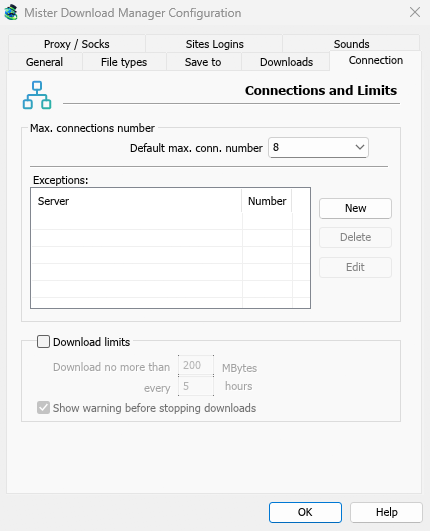
- Domyślna maks. liczba połączeń — ile połączeń może używać każde pobieranie, od 1 do 32 (domyślnie 8). Wpisz liczbę lub użyj strzałek.
- Zezwól na więcej niż 32 połączenia — zwiększa limit do 128, dla powyższej liczby i dla wyjątków. Większość serwerów zezwala na znacznie mniej z jednego adresu; MDM to zauważa i prosi o mniej. Po ponownym wyłączeniu, każda wyższa liczba wraca do 32.
- Wyjątki — inna liczba dla niektórych serwerów. Nowy dodaje jeden (nazwę serwera i liczbę połączeń); Edytuj i Usuń zmieniają lub usuwają wybrany. Wiersze oznaczone (auto) to limity, których MDM nauczył się sam od serwerów, które odmówiły większej liczby połączeń. Nie można ich edytować i znikają same.
- Limity pobierania — pobieraj nie więcej niż ustawioną ilość co kilka godzin. To samo ustawienie znajduje się w Harmonogramie; zobacz Kolejki i Harmonogram.
Więcej w Połączenia i prędkość.
Serwer proxy / Socks
- Brak proxy/SOCKS — połącz się bezpośrednio. Jest to ustawienie domyślne.
- Użyj ustawień systemowych — użyj proxy ustawionego w systemie Windows.
- Użyj skryptu automatycznej konfiguracji — skrypt automatycznej konfiguracji proxy (PAC) udostępniony przez Twoją sieć: wpisz jego adres (
http://…/proxy.paclub plik). MDM pobiera go i pyta, przez który serwer proxy ma przejść każde pobieranie (PROXY,SOCKSlubDIRECT), tak jak robią to przeglądarki. Dopóki nie zostanie pobrany lub jeśli nie jest to możliwe, MDM używa ustawień systemowych. - Ręczna konfiguracja proxy/socks — wpisz adres proxy, Port oraz Nazwę użytkownika i Hasło, jeśli są wymagane, a następnie zaznacz protokoły, dla których jest przeznaczony (http, https). Dla proxy SOCKS, wpisz adres jako
socks5://host. - Pobierz system — wypełnij pola ręczne z ustawień proxy systemu Windows.
- Użyj proxy/socks z żądania przeglądarki… — domyślnie włączone. Z Brak proxy/SOCKS sprawia, że MDM używa ustawień proxy systemu Windows, tak jak przeglądarki.
- Użyj FTP w trybie PASV — domyślnie włączone: dla pobrań FTP MDM sam otwiera połączenia danych (tryb pasywny), co działa przez routery i zapory sieciowe. Wyłącz to tylko dla serwera, który wymaga trybu aktywnego (serwer łączy się z Tobą). FTP nigdy nie przechodzi przez powyższe proxy, więc jego pole ftp pozostaje wyszarzone. Zobacz FTP i FTPS.
Loginy do witryn
Nazwy użytkowników i hasła do witryn, które ich wymagają. Nowy dodaje wiersz: witrynę (ze ścieżką, jeśli login dotyczy tylko jej części), nazwę użytkownika i hasło. Edytuj i Usuń zmieniają lub usuwają wybrany wiersz. MDM używa loginu dla każdego pobierania z tej witryny. Login wpisany w Dodaj URL (Użyj autoryzacji) ma priorytet dla tego jednego pobierania.
Dźwięki
Odtwórz dźwięk dla Pobieranie zakończone, Pobieranie nie powiodło się, Przetwarzanie kolejki rozpoczęte i Przetwarzanie kolejki zatrzymane/zakończone. Zaznacz zdarzenie, wybierz je, kliknij Przeglądaj..., aby wybrać plik .wav, i Odtwórz, aby go usłyszeć.
Regionalne
Jak daty i godziny są zapisywane na liście pobrań i w Harmonogramie.
- Zgodnie z ustawieniami regionalnymi systemu (domyślnie) — ustawienia regionalne systemu Windows (Ustawienia → Czas i język → Region); w systemach macOS i Linux, zwykły sposób dla Twojego języka. W języku angielskim lista zachowuje własny tekst daty IDM.
- Mój własny sposób — wybierz kolejność dat (dzień, miesiąc, rok; miesiąc, dzień, rok; lub rok, miesiąc, dzień), zegar 12- lub 24-godzinny oraz pierwszy dzień tygodnia w kalendarzu Harmonogramu. Przykład pokazuje wynik.
Inne
Kilka ustawień znajduje się poza tym oknem:
- Pobrane pliki → Ogranicznik prędkości → Ustawienia... — limity prędkości. Zobacz Połączenia i prędkość.
- Zadania → Ustawienia torrenta... — udostępnianie i skojarzenia plików. Zobacz Torrenty.
- Widok → Obsługa trybu ciemnego i Widok → Język.
- Pomoc → Sprawdź aktualizacje... — Sprawdzaj aktualizacje przy każdym uruchomieniu znajduje się w tym oknie.
Następne kroki
Darmowy, open source, bez reklam, bez wersji próbnej.
Pobierz Mister Download Manager