

Öffnen Sie Downloads → Optionen oder klicken Sie in der Symbolleiste auf Optionen. Das Fenster hat acht Seiten in zwei Registerkartenreihen. OK speichert Ihre Änderungen; das Schließen des Fensters oder Drücken von Esc verwirft sie.
Einige Schaltflächen sind ausgegraut. Sie gehören zu Funktionen, die noch nicht implementiert sind.
Allgemein

- Mister Download Manager beim Start ausführen – startet MDM, wenn Sie sich bei Windows anmelden. Standardmäßig deaktiviert. In einer portablen Kopie, die nichts in die Registrierung schreibt, ausgegraut.
- Anbieten, in die Zwischenablage kopierte Links herunterzuladen – wenn Sie einen Link kopieren, dessen Dateityp auf der Seite Dateitypen steht, öffnet sich Dateiinformationen herunterladen damit, bereit zum Start (oder der Download startet sofort, wenn Dialogfeld „Download starten“ anzeigen deaktiviert ist). Standardmäßig aktiviert.
- Erweiterte Browserintegration verwenden – lässt die Browsererweiterung Downloads an MDM übergeben. Deaktivieren Sie dies, um jeden Download im Browser zu behalten.
- Löschen von Downloads bestätigen – fragt nach, bevor Downloads aus der Liste entfernt werden. Standardmäßig aktiviert; Diesen Dialog nicht wieder anzeigen in dieser Frage deaktiviert es, und das Ankreuzen hier aktiviert es wieder.
- Downloads von den folgenden Browsern erfassen – deaktivieren Sie einen Browser, um dessen Downloads unberührt zu lassen.
- MDM-Download-Bedienfelder in Browsern anpassen → Bearbeiten... – die Download-Schaltfläche über Videos auf Webseiten: Deaktivieren Sie sie, oder listen Sie die Websites auf, auf denen sie nie angezeigt wird (trennen Sie sie durch Leerzeichen;
*.example.comdeckt ihre Subdomains ab). Siehe Browserintegration.
Siehe Browserintegration.
Dateitypen
- Die folgenden Dateitypen automatisch herunterladen – die Dateitypen, die der Browser übergibt (und die Zwischenablage aufnimmt). Trennen Sie sie durch Leerzeichen;
*entspricht beliebigen Zeichen, wie inR0*. Standard stellt die ursprüngliche Liste wieder her. - Downloads von den folgenden Websites nicht automatisch starten – Websites, deren Downloads im Browser bleiben, durch Leerzeichen getrennt.
*.example.comdeckt jeden Teil einer Website ab. Standard stellt die ursprüngliche Liste wieder her.
Speichern unter

- Kategorie – wählen Sie eine Kategorie, um deren Einstellungen unten anzuzeigen und zu ändern.
- Neu – erstellen Sie Ihre eigene Kategorie. Bearbeiten... ändert die ausgewählte: ihren Ordner und für Ihre eigenen Kategorien ihren Namen und ihre Dateitypen.
- Die folgenden Dateitypen automatisch in die Kategorie „…“ einordnen – die Dateitypen, die in diese Kategorie gehören.
- Standard-Download-Verzeichnis für die Kategorie „…“ – der Ordner der Kategorie. Geben Sie einen Pfad ein oder klicken Sie auf Durchsuchen.
- Ordner für die Kategorie „…“ beim zuletzt Ausgewählten ändern – wenn Sie in Dateiinformationen herunterladen einen anderen Ordner auswählen, wird dieser von da an der Ordner der Kategorie. Standardmäßig aktiviert. (Dies legt den ersten Zustand von Diesen Pfad merken in diesem Fenster fest.)
- Dateierstellungsdatum vom Server übernehmen – gibt fertigen Dateien das vom Server gemeldete Datum, nicht das Datum des Downloads.
MDM verwendet keinen temporären Ordner: Jede Verbindung schreibt direkt an den Speicherort der endgültigen Datei, sodass am Ende nichts zusammengesetzt werden muss.
Downloads
- Dialogfeld „Download starten“ anzeigen – zeigt Dateiinformationen herunterladen für jeden neuen Download an. Wenn es deaktiviert ist, starten Downloads sofort, oder werden nur der Warteschlange hinzugefügt, wenn Sie Download nicht starten, nur Dateien zur Warteschlange hinzufügen aktivieren.
- Dialogfeld „Download abgeschlossen“ anzeigen – zeigt Download abgeschlossen an, wenn eine Datei fertig ist.
- Download sofort starten, während das Dialogfeld „Dateiinformationen herunterladen“ angezeigt wird – standardmäßig aktiviert, sodass der Download bereits läuft, während Sie einen Ordner auswählen.
- Warteschlangen-Auswahlbereich beim Drücken der Schaltfläche „Später herunterladen“ anzeigen – fragt, welche Warteschlange; deaktiviert legt es in die Haupt-Downloadwarteschlange.
- Warteschlangen-Auswahlbereich beim Schließen von Batch-Download-Dialogfeldern anzeigen – dasselbe für Batch-Downloads.
- Änderungen der Dateimodifikationszeit beim Fortsetzen eines Downloads ignorieren – für Server, die jedes Mal ein neues Datum für dieselbe Datei melden. Ohne dies würde ein solcher Server jede Fortsetzung von vorne beginnen lassen.
- Wenn ein doppelter Download-Link hinzugefügt wird – fragen, mit einem nummerierten Namen hinzufügen, den alten überschreiben oder den fertigen öffnen / den unfertigen fortsetzen.
- User-Agent für manuell hinzugefügte Downloads – so meldet sich MDM bei Servern für Downloads, die Sie selbst hinzufügen. Downloads aus dem Browser verwenden den User-Agent des Browsers.
Verbindung
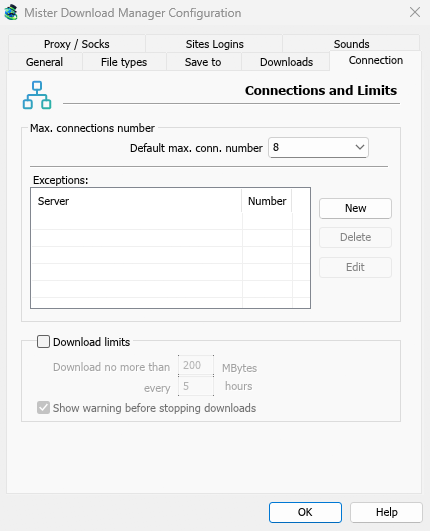
- Standard max. Verbindungsanzahl – wie viele Verbindungen jeder Download nutzen darf, von 1 bis 32 (Standard ist 8). Geben Sie die Zahl ein oder verwenden Sie die Pfeile.
- Mehr als 32 Verbindungen zulassen – erhöht das Maximum auf 128, für die obige Zahl und für die Ausnahmen. Die meisten Server erlauben weit weniger von einer Adresse; MDM bemerkt dies und fordert weniger an. Wenn diese Option wieder deaktiviert wird, wird jede höhere Zahl auf 32 zurückgesetzt.
- Ausnahmen – eine andere Anzahl für bestimmte Server. Neu fügt eine hinzu (den Servernamen und die Anzahl der Verbindungen); Bearbeiten und Löschen ändern oder entfernen die ausgewählte. Zeilen, die mit (auto) markiert sind, sind Limits, die MDM selbst von Servern gelernt hat, die mehr Verbindungen ablehnten. Sie können nicht bearbeitet werden und verschwinden von selbst.
- Download-Limits – laden Sie nicht mehr als eine festgelegte Menge alle paar Stunden herunter. Dieselbe Einstellung befindet sich im Zeitplaner; siehe Warteschlangen und der Zeitplaner.
Mehr unter Verbindungen und Geschwindigkeit.
Proxy / SOCKS
- Kein Proxy/SOCKS – direkte Verbindung. Dies ist die Standardeinstellung.
- Systemeinstellungen verwenden – verwendet den in Windows eingestellten Proxy.
- Automatisches Konfigurationsskript verwenden – das Proxy-Auto-Config (PAC)-Skript, das Ihr Netzwerk bereitstellt: Geben Sie dessen Adresse ein (
http://…/proxy.pacoder eine Datei). MDM ruft es ab und fragt es, welchen Proxy jeder Download durchläuft (PROXY,SOCKSoderDIRECT), wie es Browser tun. Bis es abgerufen wurde oder wenn es nicht abgerufen werden kann, verwendet MDM die Systemeinstellungen. - Manuelle Proxy-/SOCKS-Konfiguration – geben Sie die Adresse des Proxys, den Port sowie einen Benutzernamen und ein Passwort ein, falls diese benötigt werden, und aktivieren Sie dann die Protokolle, für die er gilt (http, https). Für einen SOCKS-Proxy schreiben Sie die Adresse als
socks5://host. - System abrufen – füllt die manuellen Felder aus den Proxy-Einstellungen von Windows aus.
- Proxy/SOCKS aus einer Browseranfrage verwenden… – standardmäßig aktiviert. Bei Kein Proxy/SOCKS bewirkt dies, dass MDM die Proxy-Einstellungen von Windows verwendet, wie es Browser tun.
- FTP im PASV-Modus verwenden – standardmäßig aktiviert: Für FTP-Downloads öffnet MDM die Datenverbindungen selbst (passiver Modus), was über Router und Firewalls funktioniert. Deaktivieren Sie dies nur für einen Server, der den aktiven Modus benötigt (der Server verbindet sich zurück zu Ihnen). FTP geht niemals über den oben genannten Proxy, daher bleibt das ftp-Feld ausgegraut. Siehe FTP und FTPS.
Site-Anmeldungen
Benutzernamen und Passwörter für Websites, die danach fragen. Neu fügt eine Zeile hinzu: die Website (mit einem Pfad, wenn die Anmeldung nur für einen Teil davon gilt), den Benutzernamen und das Passwort. Bearbeiten und Entfernen ändern oder löschen die ausgewählte Zeile. MDM verwendet die Anmeldung für jeden Download von dieser Website. Eine Anmeldung, die unter URL hinzufügen (Autorisierung verwenden) eingegeben wird, hat Vorrang für diesen einen Download.
Töne
Spielt einen Ton ab für Download abgeschlossen, Download fehlgeschlagen, Warteschlangenverarbeitung gestartet und Warteschlangenverarbeitung beendet/abgeschlossen. Aktivieren Sie ein Ereignis, wählen Sie es aus, klicken Sie auf Durchsuchen..., um eine .wav-Datei auszuwählen, und auf Abspielen, um sie zu hören.
Regional
Wie Datum und Uhrzeit in der Download-Liste und im Zeitplaner geschrieben werden.
- Wie in den Systemeinstellungen festgelegt (Standard) – die Regionseinstellungen von Windows (Einstellungen → Zeit & Sprache → Region); unter macOS und Linux die übliche Art Ihrer Sprache. Im Englischen behält die Liste den ursprünglichen Datumstext von IDM bei.
- Meine eigene Art – wählen Sie die Datumsreihenfolge (Tag, Monat, Jahr; Monat, Tag, Jahr; oder Jahr, Monat, Tag), eine 12- oder 24-Stunden-Uhr und den ersten Wochentag im Kalender des Zeitplaners. Beispiel zeigt das Ergebnis.
Andere Einstellungen
Einige Einstellungen befinden sich außerhalb dieses Fensters:
- Downloads → Geschwindigkeitsbegrenzer → Einstellungen... – Geschwindigkeitsbegrenzungen. Siehe Verbindungen und Geschwindigkeit.
- Aufgaben → Torrent-Einstellungen... – Freigabe und Dateizuordnungen. Siehe Torrents.
- Ansicht → Dark Mode-Unterstützung und Ansicht → Sprache.
- Hilfe → Nach Updates suchen... – Bei jedem Start nach Updates suchen befindet sich in diesem Fenster.
Nächste Schritte
Kostenlos, Open Source, keine Werbung, keine Testversion.
Mister Download Manager herunterladen