

Schauen Sie zuerst, was passiert ist
Jeder Download protokolliert seine letzten Ereignisse: Wiederholungsversuche, Weiterleitungen, Serverantworten und Fehler.
- Fahren Sie mit der Maus über den Status des Downloads in der Liste, um sie anzuzeigen.
- Oder öffnen Sie das Fortschrittsfenster (doppelklicken Sie auf einen unvollständigen Download). Die Verbindungstabelle zeigt, was jede Verbindung gerade tut, und Wiederholungsversuch mit dem Grund, wenn eine fehlschlägt.
- Die Dateieigenschaften (Alt+Enter) zeigen Letzter Versuch und dessen Ergebnis.
Ein Download meldet einen Fehler
- Lesen Sie den Grund (fahren Sie mit der Maus über Status).
- Wählen Sie den Download aus und klicken Sie auf Fortsetzen. Viele Fehler sind auf einen Server oder eine Verbindung zurückzuführen, die einen schlechten Moment hat.
- Wenn der Link abgelaufen ist (häufig bei Links von Websites, bei denen Sie angemeldet sind, oder Links mit einer Zeitbegrenzung), besorgen Sie sich einen neuen: Rechtsklick → Downloadadresse aktualisieren. Siehe Einen unterbrochenen Download fortsetzen.
- Wenn dort Die Datei auf dem Server wurde geändert steht, ist die Datei nicht die, mit der MDM begonnen hat. Rechtsklick → Erneut herunterladen, um von vorne zu beginnen.
Ein Download beginnt von vorne, anstatt fortgesetzt zu werden
- Schauen Sie sich die Fortsetzungsfähigkeit im Fortschrittsfenster an. Nein bedeutet, dass der Server eine Datei nicht in Teilen senden kann, sodass MDM sie später nicht fortsetzen kann.
- Einige Server melden jedes Mal ein neues Datum für dieselbe Datei. Aktivieren Sie Optionen → Downloads → Dateiänderungszeiten beim Fortsetzen eines Downloads ignorieren.
Downloads sind langsam
- Stellen Sie sicher, dass der Geschwindigkeitsbegrenzer ausgeschaltet ist: Downloads → Geschwindigkeitsbegrenzer → Deaktivieren. Schauen Sie auch unter Downloads → Geschwindigkeitsbegrenzer → Einstellungen... → Alle Downloads zusammen begrenzen auf nach, was auch bei ausgeschaltetem Begrenzer gilt.
- Überprüfen Sie den eigenen Geschwindigkeitsbegrenzer-Tab des Downloads in seinem Fortschrittsfenster.
- Überprüfen Sie Optionen → Verbindung. Eine niedrige Standard max. Verbindungsanzahl oder eine Ausnahme für den Server bedeutet weniger Verbindungen. Zeilen, die mit (auto) gekennzeichnet sind, sind Server, die mehr Verbindungen abgelehnt haben; MDM kann dort nicht mehr tun.
- Überprüfen Sie die Download-Limits im Zeitplaner. Wenn das Limit erreicht ist, warten Downloads mit Wartend: Das Downloadlimit ist erreicht (Planer).
Der Browser sendet keine Downloads an MDM
- Wurde MDM mit dem Setup installiert, wobei Browserintegration einrichten angekreuzt war? Eine portable Kopie kann keine Browser-Downloads übernehmen. Führen Sie das Setup erneut aus, um es hinzuzufügen.
- Ist die Erweiterung geladen und aktiviert? Suchen Sie auf der Erweiterungsseite des Browsers nach Mister Download Manager-Integrationsmodul. In Firefox ist ein temporäres Add-on nach einem Neustart verschwunden. Siehe Browserintegration.
- Ist Optionen → Allgemein → Erweiterte Browserintegration verwenden aktiviert und Ihr Browser unter Downloads von folgenden Browsern erfassen angekreuzt?
- Ist der Dateityp unter Optionen → Dateitypen aufgeführt? Nur gelistete Typen werden übernommen. Dasselbe gilt für Mit Mister Download Manager herunterladen im Rechtsklickmenü: Wenn die Adresse des Links nicht mit einem gelisteten Typ endet, passiert nichts.
- Ist die Website unter Downloads von folgenden Websites nicht automatisch starten aufgeführt?
Wenn all dies nicht hilft, behält der Browser den Download, sodass nichts verloren geht.
Der Zeitplaner hat die Warteschlange nicht gestartet
- MDM muss zu diesem Zeitpunkt ausgeführt werden. Das Schließen des Fensters ist in Ordnung (es bleibt im Infobereich); Aufgaben → Beenden ist es nicht.
- Haben Sie nach dem Einstellen der Zeit auf Übernehmen geklickt?
- Täglich startet nur an den angekreuzten Tagen. Einmal um startet nur an diesem Datum.
- Ein Computer, der sich im Ruhezustand befindet, führt nichts aus, bis er aufwacht.
Ein Video wird nicht heruntergeladen
Siehe Wenn ein Video nicht heruntergeladen wird.
Ein Magnet-Link braucht lange
Ein Magnet-Link muss zuerst die Dateiliste des Torrents von anderen Peers erhalten. Das kann ein oder zwei Minuten dauern, bei Torrents mit wenigen Peers auch länger. Wenn niemand innerhalb von etwa drei Minuten antwortet, gibt MDM auf; versuchen Sie es später erneut oder verwenden Sie die .torrent-Datei, falls die Website eine anbietet.
Die Installation oder MDM startet nicht
- Wenn Windows Windows hat Ihren PC geschützt anzeigt, klicken Sie auf Weitere Informationen, prüfen Sie, ob die Datei
MisterDownloadManager-<version>-setup.exevon der Releases-Seite stammt, und klicken Sie dann auf Trotzdem ausführen. - MDM läuft nur einmal. Wenn Sie es erneut starten, wird das Fenster der laufenden Kopie in den Vordergrund gebracht. Wenn nichts erscheint, suchen Sie nach dem MDM-Symbol im Infobereich.
Wo Ihre Daten sind
- Installiert oder als einfaches Zip:
%APPDATA%\misterdownloadmanager. Die Liste und die Einstellungen befinden sich indownloads.json. - Portabel: der Ordner
datanebenmisterdownloadmanager.exe.
Um Ihre Liste zu sichern, beenden Sie MDM (Aufgaben → Beenden) und kopieren Sie downloads.json.
Updates
Hilfe → Nach Updates suchen... zeigt Ihnen, ob eine neuere Version verfügbar ist und was darin neu ist. Bei jedem Start nach Updates suchen in diesem Fenster lässt MDM selbst suchen: einige Sekunden nach dem Start und einmal täglich, solange es geöffnet bleibt. Wenn eine neue Version verfügbar ist, öffnet sich deren Fenster im Vordergrund.
Wenn eine verfügbar ist, lädt Jetzt aktualisieren sie herunter, prüft sie, installiert sie und startet MDM neu; Ihre Liste, Einstellungen und Downloads bleiben wie sie sind:
| Sie haben installiert | Was „Jetzt aktualisieren“ tut |
|---|---|
| Windows, die Installation | Führt die neue Installation ohne ihre Fenster aus. Eine Installation für alle Benutzer erfordert die Administratorberechtigung. |
| Windows, die portable oder einfache Zip-Datei | Ersetzt die Programme in ihrem Ordner (der data-Ordner einer portablen Kopie bleibt erhalten). |
| Mac | Ersetzt die App in „Programme“. |
| Linux, das AppImage oder die .tar.gz | Ersetzt das AppImage oder die Programme in ihrem Ordner. |
| Linux, die .deb oder .rpm | Öffnet das geprüfte Paket im Paketinstallationsprogramm Ihres Systems, das nach Ihrem Passwort fragt. |
MDM installiert ein Update nur, wenn die Prüfsummenliste der Veröffentlichung mit dem MDM-Freigabeschlüssel signiert ist und die Datei damit übereinstimmt; alles andere wird abgelehnt, und Herunterladen öffnet stattdessen die Seite Releases. Das Aktualisieren auf diese Weise beginnt mit Version 0.2.1: frühere Versionen öffnen die Releases-Seite.
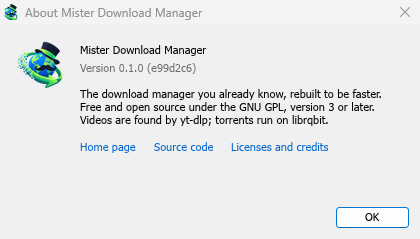
Hilfe → Über Mister Download Manager zeigt die Version an, die Sie haben.
Ein Problem melden
Wählen Sie Hilfe → Ein Problem melden. Es öffnet das Fehlerberichtformular auf GitHub, wobei Ihre MDM-Version, Ihr System und dessen Version, wie MDM installiert wurde und die Oberflächensprache bereits ausgefüllt sind. Beschreiben Sie, was passiert ist, was Sie erwartet haben und die Schritte, die dazu führen. Für einen Download geben Sie die Adresse an, wenn Sie sie teilen können, und den unter Status angezeigten Grund.
Sie können das Formular auch selbst öffnen; es fragt nach denselben Details.
Nächste Schritte
Kostenlos, Open Source, keine Werbung, keine Testversion.
Mister Download Manager herunterladen