

पहले, देखें कि क्या हुआ
हर डाउनलोड अपनी हाल की घटनाओं का एक लॉग रखता है: पुनः प्रयास, रीडायरेक्ट, सर्वर के उत्तर और त्रुटियाँ।
- उन्हें देखने के लिए सूची में डाउनलोड की स्थिति पर होवर करें।
- या इसकी प्रगति विंडो खोलें (एक अधूरी डाउनलोड पर डबल-क्लिक करें)। कनेक्शन तालिका दिखाती है कि प्रत्येक कनेक्शन क्या कर रहा है, और जब कोई विफल होता है तो कारण के साथ पुनः प्रयास कर रहा है।
- फ़ाइल गुण (Alt+Enter) अंतिम प्रयास और उसका परिणाम दिखाता है।
एक डाउनलोड त्रुटि दिखाता है
- कारण पढ़ें (स्थिति पर होवर करें)।
- डाउनलोड का चयन करें और फिर से शुरू करें पर क्लिक करें। कई त्रुटियाँ सर्वर या कनेक्शन के खराब क्षण होने के कारण होती हैं।
- यदि लिंक समाप्त हो गया है (उन साइटों के लिंक के लिए सामान्य है जिनमें आप साइन इन करते हैं, या उनमें समय सीमा वाले लिंक), तो एक नया प्राप्त करें: राइट-क्लिक → डाउनलोड पता रीफ़्रेश करें। एक टूटे हुए डाउनलोड को फिर से शुरू करें देखें।
- यदि यह कहता है कि सर्वर पर फ़ाइल बदल गई, तो फ़ाइल वह नहीं है जिसके साथ MDM शुरू हुआ था। शुरुआत से फिर से शुरू करने के लिए राइट-क्लिक → फिर से डाउनलोड करें।
एक डाउनलोड फिर से शुरू होने के बजाय फिर से शुरू होता है
- प्रगति विंडो में क्षमता फिर से शुरू करें देखें। नहीं का मतलब है कि सर्वर फ़ाइल को भागों में नहीं भेज सकता है, इसलिए MDM इसे बाद में जारी नहीं रख सकता है।
- कुछ सर्वर हर बार एक ही फ़ाइल के लिए एक नई तारीख की रिपोर्ट करते हैं। विकल्प → डाउनलोड → डाउनलोड फिर से शुरू करते समय फ़ाइल संशोधन समय परिवर्तनों को अनदेखा करें पर टिक करें।
डाउनलोड धीमे हैं
- जांचें कि गति सीमित करने वाला बंद है: डाउनलोड → गति सीमित करने वाला → बंद करें। डाउनलोड → गति सीमित करने वाला → सेटिंग्स... → सभी डाउनलोड को एक साथ सीमित करें भी देखें, जो सीमित करने वाले के बंद होने पर भी लागू होता है।
- इसकी प्रगति विंडो में डाउनलोड के अपने गति सीमित करने वाला टैब की जाँच करें।
- विकल्प → कनेक्शन की जाँच करें। एक कम डिफ़ॉल्ट अधिकतम कनेक्शन संख्या, या सर्वर के लिए एक अपवाद, का मतलब है कम कनेक्शन। (ऑटो) चिह्नित पंक्तियाँ वे सर्वर हैं जिन्होंने अधिक कनेक्शन से इनकार कर दिया; MDM वहाँ और कुछ नहीं कर सकता।
- शेड्यूलर में डाउनलोड सीमाएँ की जाँच करें। जब सीमा पहुँच जाती है, तो डाउनलोड प्रतीक्षा कर रहा है: डाउनलोड सीमा पहुँच गई है (शेड्यूलर) के साथ प्रतीक्षा करते हैं।
ब्राउज़र MDM को डाउनलोड नहीं भेजता है
- क्या MDM को सेटअप के साथ स्थापित किया गया था, जिसमें ब्राउज़र एकीकरण सेट करें पर टिक किया गया था? एक पोर्टेबल कॉपी ब्राउज़र डाउनलोड नहीं ले सकती है। इसे जोड़ने के लिए सेटअप को फिर से चलाएँ।
- क्या एक्सटेंशन लोड और चालू है? ब्राउज़र के एक्सटेंशन पेज पर Mister Download Manager एकीकरण मॉड्यूल देखें। Firefox में, रीस्टार्ट के बाद एक अस्थायी ऐड-ऑन चला जाता है। ब्राउज़र एकीकरण देखें।
- क्या विकल्प → सामान्य → उन्नत ब्राउज़र एकीकरण का उपयोग करें चालू है, और आपका ब्राउज़र निम्नलिखित ब्राउज़रों से डाउनलोड कैप्चर करें के तहत टिक किया गया है?
- क्या फ़ाइल का प्रकार विकल्प → फ़ाइल प्रकार में है? केवल सूचीबद्ध प्रकार ही लिए जाते हैं। राइट-क्लिक मेनू पर Mister Download Manager से डाउनलोड करें के लिए भी यही बात लागू होती है: यदि लिंक का पता सूचीबद्ध प्रकार में समाप्त नहीं होता है, तो कुछ भी नहीं होता है।
- क्या साइट निम्नलिखित साइटों से स्वचालित रूप से डाउनलोड करना शुरू न करें में है?
जब इनमें से कोई भी मदद नहीं करता है, तो ब्राउज़र डाउनलोड रखता है, इसलिए कुछ भी नहीं खोता है।
शेड्यूलर ने कतार शुरू नहीं की
- MDM को उस समय चलना चाहिए। विंडो बंद करना ठीक है (यह ट्रे में रहता है); कार्य → बाहर निकलें नहीं है।
- क्या आपने समय निर्धारित करने के बाद लागू करें पर क्लिक किया?
- दैनिक केवल टिक किए गए दिनों पर शुरू होता है। एक बार पर केवल उस तारीख पर शुरू होता है।
- एक कंप्यूटर जो स्लीप मोड में है, वह जागने तक कुछ भी नहीं चलाता।
एक वीडियो डाउनलोड नहीं हो रहा है
यदि कोई वीडियो डाउनलोड नहीं हो रहा है देखें।
एक मैग्नेट लिंक में बहुत समय लगता है
एक मैग्नेट लिंक को पहले अन्य पीयर्स से टॉरेंट की फ़ाइल सूची प्राप्त करनी होती है। इसमें एक या दो मिनट लग सकते हैं, और कम पीयर्स वाले टॉरेंट के लिए अधिक समय लग सकता है। यदि लगभग तीन मिनट में कोई जवाब नहीं देता है, तो MDM हार मान लेता है; बाद में फिर से प्रयास करें, या यदि साइट .torrent फ़ाइल प्रदान करती है तो उसका उपयोग करें।
सेटअप या MDM शुरू नहीं हो रहा है
- यदि Windows कहता है Windows ने आपके PC को सुरक्षित रखा है, तो अधिक जानकारी पर क्लिक करें, जांचें कि फ़ाइल रिलीज़ पेज से
MisterDownloadManager-<version>-setup.exeहै, फिर फिर भी चलाएँ पर क्लिक करें। - MDM केवल एक बार चलता है। इसे फिर से शुरू करने पर चल रही कॉपी की विंडो सामने आ जाती है। यदि कुछ भी दिखाई नहीं देता है, तो नोटिफिकेशन एरिया में MDM के आइकन को देखें।
आपका डेटा कहाँ है
- इंस्टॉल किया गया या सादा ज़िप:
%APPDATA%\misterdownloadmanager। सूची और सेटिंग्सdownloads.jsonमें हैं। - पोर्टेबल:
misterdownloadmanager.exeके बगल मेंdataफ़ोल्डर।
अपनी सूची का बैकअप लेने के लिए, MDM (कार्य → बाहर निकलें) से बाहर निकलें और downloads.json को कॉपी करें।
अपडेट
सहायता → अपडेट के लिए जाँच करें... आपको बताता है कि क्या कोई नया संस्करण उपलब्ध है, और उसमें क्या नया है। उस विंडो में हर शुरुआत में अपडेट के लिए जांच करें MDM को अपने आप देखने देता है: शुरू होने के कुछ सेकंड बाद, और जब तक यह खुला रहता है, दिन में एक बार। जब कोई नया संस्करण होता है, तो उसकी विंडो सामने खुलती है।
जब कोई नया संस्करण होता है, तो अभी अपडेट करें उसे डाउनलोड करता है, उसकी जाँच करता है, उसे सही जगह पर रखता है और MDM को पुनरारंभ करता है; आपकी सूची, सेटिंग्स और डाउनलोड वैसे ही रहते हैं:
| आपने इंस्टॉल किया | अभी अपडेट करें क्या करता है |
|---|---|
| Windows, सेटअप | नई सेटअप को उसकी विंडोज़ के बिना चलाता है। सभी उपयोगकर्ताओं के लिए इंस्टॉलेशन के लिए व्यवस्थापक की अनुमति मांगता है। |
| Windows, पोर्टेबल या सादा ज़िप | उनके फ़ोल्डर में प्रोग्रामों को बदल देता है (एक पोर्टेबल कॉपी का data फ़ोल्डर रखा जाता है)। |
| मैक | एप्लिकेशन में ऐप को बदल देता है। |
| Linux, AppImage या .tar.gz | AppImage, या उनके फ़ोल्डर में प्रोग्रामों को बदल देता है। |
| Linux, .deb या .rpm | आपके सिस्टम के पैकेज इंस्टॉलर में चेक किए गए पैकेज को खोलता है, जो आपके पासवर्ड के लिए पूछता है। |
MDM एक अपडेट तभी इंस्टॉल करता है जब रिलीज़ की चेकसम सूची MDM की रिलीज़ कुंजी द्वारा हस्ताक्षरित हो और फ़ाइल उससे मेल खाती हो; कुछ और अस्वीकार कर दिया जाता है, और डाउनलोड करें इसके बजाय रिलीज़ पेज खोलता है। इस तरह से अपडेट करना संस्करण 0.2.1 से शुरू होता है: पहले के संस्करण रिलीज़ पेज खोलते हैं।
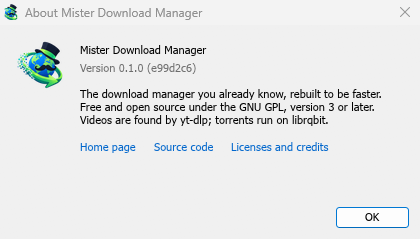
सहायता → Mister Download Manager के बारे में आपके पास मौजूद संस्करण दिखाता है।
एक समस्या की रिपोर्ट करना
सहायता → एक समस्या की रिपोर्ट करें चुनें। यह GitHub पर बग रिपोर्ट फ़ॉर्म खोलता है जिसमें आपका MDM संस्करण, आपका सिस्टम और उसका संस्करण, MDM कैसे स्थापित किया गया था और उसकी इंटरफ़ेस भाषा पहले से भरी होती है। बताएं कि क्या हुआ, आपने क्या उम्मीद की थी और इसे होने वाले कदम। डाउनलोड के लिए, यदि आप इसे साझा कर सकते हैं तो पता शामिल करें, और स्थिति के तहत दिखाया गया कारण।
आप फ़ॉर्म स्वयं भी खोल सकते हैं; यह वही विवरण मांगता है।
अगले चरण
मुफ़्त, ओपन सोर्स, कोई विज्ञापन नहीं, कोई ट्रायल नहीं।
Mister Download Manager डाउनलोड करें