

다운로드 → 옵션을 열거나 도구 모음에서 옵션을 클릭합니다. 창에는 두 줄의 탭에 8개의 페이지가 있습니다. 확인을 클릭하면 변경 사항이 저장되고, 창을 닫거나 Esc를 누르면 변경 사항이 취소됩니다.
일부 버튼은 회색으로 표시됩니다. 아직 구현되지 않은 기능에 속합니다.
일반

- 시작 시 Mister Download Manager 실행 — Windows에 로그인할 때 MDM을 시작합니다. 기본적으로 꺼져 있습니다. 레지스트리에 아무것도 기록하지 않는 휴대용 버전에서는 회색으로 표시됩니다.
- 클립보드에 복사된 링크 다운로드 제안 — 파일 형식 페이지에 있는 파일 형식의 링크를 복사하면 파일 정보 다운로드가 열리고 다운로드를 시작할 준비가 됩니다(또는 다운로드 시작 대화 상자 표시가 꺼져 있으면 다운로드가 즉시 시작됩니다). 기본적으로 켜져 있습니다.
- 고급 브라우저 통합 사용 — 브라우저 확장이 다운로드를 MDM으로 전달하도록 허용합니다. 모든 다운로드를 브라우저에 유지하려면 이 기능을 끄십시오.
- 다운로드 삭제 전 확인 — 목록에서 다운로드를 제거하기 전에 확인합니다. 기본적으로 켜져 있으며, 해당 질문에서 이 대화 상자를 다시 표시 안 함을 선택하면 꺼지고, 여기에서 다시 선택하면 켜집니다.
- 다음 브라우저에서 다운로드 캡처 — 특정 브라우저의 다운로드를 그대로 두려면 해당 브라우저의 선택을 해제합니다.
- 브라우저에서 MDM 다운로드 패널 사용자 지정 → 편집... — 웹 페이지 비디오 위에 있는 다운로드 버튼: 끄거나, 표시되지 않을 사이트 목록을 만듭니다(공백으로 구분,
*.example.com는 하위 도메인을 포함합니다). 브라우저 통합을 참조하십시오.
브라우저 통합을 참조하십시오.
파일 형식
- 다음 파일 형식 자동 다운로드 시작 — 브라우저가 전달하는(및 클립보드가 가져오는) 파일 형식입니다. 공백으로 구분하고,
*는R0*와 같이 모든 문자와 일치합니다. 기본값은 원래 목록으로 되돌립니다. - 다음 사이트에서 자동 다운로드 시작 안 함 — 다운로드가 브라우저에 남아 있는 사이트(공백으로 구분).
*.example.com는 사이트의 모든 부분을 포함합니다. 기본값은 원래 목록으로 되돌립니다.
저장 위치

- 범주 — 아래에서 설정을 보고 변경할 범주를 선택합니다.
- 새로 만들기 — 자신만의 범주를 만듭니다. 편집...은 선택한 범주의 폴더와 사용자 지정 범주의 이름 및 파일 형식을 변경합니다.
- 다음 파일 형식을 "…" 범주에 자동으로 넣기 — 이 범주로 이동하는 파일 형식입니다.
- "…" 범주의 기본 다운로드 디렉터리 — 범주의 폴더입니다. 경로를 입력하거나 찾아보기를 클릭합니다.
- 마지막으로 선택한 항목에 따라 "…" 범주의 폴더 변경 — 파일 정보 다운로드에서 다른 폴더를 선택하면, 그 폴더가 해당 범주의 폴더가 됩니다. 기본적으로 켜져 있습니다. (이것은 해당 창에서 이 경로 기억의 초기 상태를 설정합니다.)
- 서버에서 제공하는 파일 생성 날짜 설정 — 다운로드한 날짜가 아닌 서버가 보고한 날짜를 완료된 파일에 부여합니다.
MDM은 임시 폴더를 사용하지 않습니다. 모든 연결은 최종 파일 위치에 직접 기록되므로 마지막에 합칠 것이 없습니다.
다운로드
- 다운로드 시작 대화 상자 표시 — 새 다운로드마다 파일 정보 다운로드를 표시합니다. 이 기능이 꺼져 있으면 다운로드가 즉시 시작되거나, 다운로드를 시작하지 않고 파일만 큐에 추가를 선택한 경우에만 큐에 추가됩니다.
- 다운로드 완료 대화 상자 표시 — 파일이 완료되면 다운로드 완료를 표시합니다.
- "파일 정보 다운로드" 대화 상자를 표시하는 동안 즉시 다운로드 시작 — 기본적으로 켜져 있으므로 폴더를 선택하는 동안에도 다운로드가 이미 진행 중입니다.
- "나중에 다운로드" 버튼을 누를 때 큐 선택 패널 표시 — 어떤 큐에 넣을지 묻습니다. 끄면 기본 다운로드 대기열에 넣습니다.
- 일괄 다운로드 대화 상자를 닫을 때 큐 선택 패널 표시 — 일괄 다운로드의 경우에도 동일합니다.
- 다운로드 재개 시 파일 수정 시간 변경 무시 — 동일한 파일에 대해 매번 새 날짜를 보고하는 서버의 경우. 이 기능이 없으면 이러한 서버는 모든 재개를 처음부터 다시 시작하게 만듭니다.
- 중복 다운로드 링크가 추가된 경우 — 묻기, 번호가 매겨진 이름으로 추가, 이전 파일 덮어쓰기, 또는 완료된 파일 열기/미완료된 파일 재개 중 선택합니다.
- 수동으로 추가된 다운로드의 User-Agent — 직접 추가하는 다운로드에 대해 MDM이 서버에 자신을 알리는 방식입니다. 브라우저에서 시작된 다운로드는 브라우저 자체의 User-Agent를 사용합니다.
연결
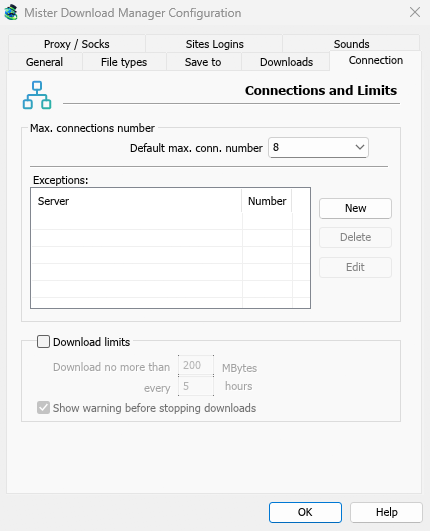
- 기본 최대 연결 수 — 각 다운로드에 사용할 수 있는 연결 수로, 1에서 32까지 (기본값은 8) 설정할 수 있습니다. 숫자를 입력하거나 화살표를 사용하세요.
- 32개 이상의 연결 허용 — 위 숫자와 예외에 대해 최대 연결 수를 128개로 늘립니다. 대부분의 서버는 한 주소에서 훨씬 적은 연결을 허용하며, MDM은 이를 감지하여 더 적은 연결을 요청합니다. 다시 끄면, 32보다 높은 숫자는 32로 돌아옵니다.
- 예외 — 일부 서버에 대한 다른 연결 수입니다. 새로 만들기는 서버 이름과 연결 수를 추가하고, 편집 및 삭제는 선택한 항목을 변경하거나 제거합니다. (자동)로 표시된 행은 더 많은 연결을 거부한 서버로부터 MDM이 자체적으로 학습한 제한입니다. 이 항목은 편집할 수 없으며 자동으로 사라집니다.
- 다운로드 제한 — 몇 시간마다 설정된 양 이상으로 다운로드하지 않습니다. 이 설정은 예약 관리자에도 있습니다. 대기열 및 예약 관리자를 참조하십시오.
연결 및 속도에서 더 자세히 알아보십시오.
프록시/Socks
- 프록시/SOCKS 없음 — 직접 연결합니다. 이것이 기본값입니다.
- 시스템 설정 사용 — Windows에 설정된 프록시를 사용합니다.
- 자동 구성 스크립트 사용 — 네트워크에서 제공하는 프록시 자동 구성(PAC) 스크립트입니다. 주소(
http://…/proxy.pac또는 파일)를 입력합니다. MDM은 이를 가져와 브라우저와 마찬가지로 각 다운로드가 어떤 프록시(PROXY,SOCKS또는DIRECT)를 통과하는지 묻습니다. 가져오기 전이나 가져올 수 없는 경우 MDM은 시스템 설정을 사용합니다. - 수동 프록시/SOCKS 구성 — 프록시 주소, 포트, 필요한 경우 사용자 이름 및 암호를 입력한 다음 해당 프로토콜(HTTP, HTTPS)을 선택합니다. SOCKS 프록시의 경우 주소를
socks5://host로 작성합니다. - 시스템 가져오기 — Windows의 프록시 설정에서 수동 필드를 채웁니다.
- 브라우저 요청에서 프록시/SOCKS 사용… — 기본적으로 켜져 있습니다. 프록시/SOCKS 없음과 함께 사용하면 MDM이 브라우저와 마찬가지로 Windows의 프록시 설정을 사용하게 됩니다.
- PASV 모드에서 FTP 사용 — 기본적으로 켜져 있습니다. FTP 다운로드의 경우 MDM이 데이터 연결을 직접 엽니다(수동 모드). 이는 라우터 및 방화벽을 통해 작동합니다. 활성 모드(서버가 사용자에게 다시 연결)가 필요한 서버에만 이 기능을 끄십시오. FTP는 위의 프록시를 통과하지 않으므로 FTP 상자는 회색으로 표시됩니다. FTP 및 FTPS를 참조하십시오.
사이트 로그인
사용자 이름과 암호를 요구하는 사이트에 대한 정보입니다. 새로 만들기는 행을 추가합니다. 사이트(로그인이 일부에만 해당되는 경우 경로 포함), 사용자 이름 및 암호입니다. 편집 및 제거는 선택한 행을 변경하거나 삭제합니다. MDM은 해당 사이트의 모든 다운로드에 로그인을 사용합니다. URL 추가(인증 사용)에 입력된 로그인은 해당 다운로드에 대해 우선 순위를 가집니다.
소리
다운로드 완료, 다운로드 실패, 대기열 처리 시작됨 및 대기열 처리 중지됨/완료됨에 대해 소리를 재생합니다. 이벤트를 선택하고 찾아보기...를 클릭하여 .wav 파일을 선택한 다음 재생을 클릭하여 들어봅니다.
지역
다운로드 목록과 예약 관리자에 날짜와 시간이 표시되는 방식입니다.
- 시스템 지역 설정에 따름(기본값) — Windows의 지역 설정(설정 → 시간 및 언어 → 지역)을 따릅니다. macOS 및 Linux에서는 해당 언어의 일반적인 방식을 따릅니다. 영어에서는 목록이 IDM 자체의 날짜 텍스트를 유지합니다.
- 내 방식 — 날짜 순서(일, 월, 년; 월, 일, 년; 또는 년, 월, 일), 12시간 또는 24시간 시계, 예약 관리자 달력의 주의 첫 날을 선택합니다. 예시는 결과를 보여줍니다.
기타
이 창 밖에 있는 몇 가지 설정:
- 다운로드 → 속도 제한 → 설정... — 속도 제한입니다. 연결 및 속도를 참조하십시오.
- 작업 → 토렌트 설정... — 공유 및 파일 연결입니다. 토렌트를 참조하십시오.
- 보기 → 다크 모드 지원 및 보기 → 언어.
- 도움말 → 업데이트 확인... — 시작할 때마다 업데이트 확인은 해당 창에 있습니다.
다음 단계
무료, 오픈 소스, 광고 없음, 평가판 없음.
Mister Download Manager 다운로드