

확장 프로그램을 한 번 설정하면 Chrome, Edge 또는 Brave에서 클릭하는 모든 다운로드 링크가 MDM으로 이동합니다. (Firefox도 작동하지만 지원은 아직 테스트 중입니다.)
시작하기 전에
MDM은 브라우저 통합 설정 (Chrome, Edge, Brave, Firefox)이 선택된 상태로 설치되어야 합니다. 기본적으로 선택되어 있습니다. 확실하지 않은 경우 설치 프로그램을 다시 실행하십시오. 휴대용 버전은 이 기능을 사용할 수 없습니다.
단계
- 브라우저의 확장 프로그램 페이지를 엽니다: 주소 표시줄에
chrome://extensions,edge://extensions또는brave://extensions를 입력하십시오. - 개발자 모드를 켭니다.
- 압축 해제된 확장 프로그램 로드를 클릭합니다.
- MDM 폴더 안에 있는
extension\chromium폴더를 선택합니다. MDM을 직접 설치한 경우%LOCALAPPDATA%\Programs\Mister Download Manager\extension\chromium입니다. 이 경로를 폴더 상자에 붙여넣을 수 있습니다. - Mister Download Manager 통합 모듈이 나타납니다. 켜져 있는지 확인하십시오.
- 웹 페이지로 이동하여 ZIP 또는 EXE와 같은 다운로드 링크를 클릭합니다.
- MDM은 브라우저가 파일을 다운로드하는 대신 파일 정보 다운로드를 엽니다. 다운로드 시작을 클릭합니다.
MDM을 먼저 시작할 필요는 없습니다. 실행 중이 아니면 자동으로 시작됩니다.
MDM이 가져갈 항목 선택
- 파일 형식: 옵션 → 파일 형식 → 다음 파일 형식 자동 다운로드 시작. 공백으로 구분하여 형식을 추가하거나 제거합니다.
- 제외할 사이트: 옵션 → 파일 형식 → 다음 사이트에서 자동 다운로드 시작 안 함. 예를 들어
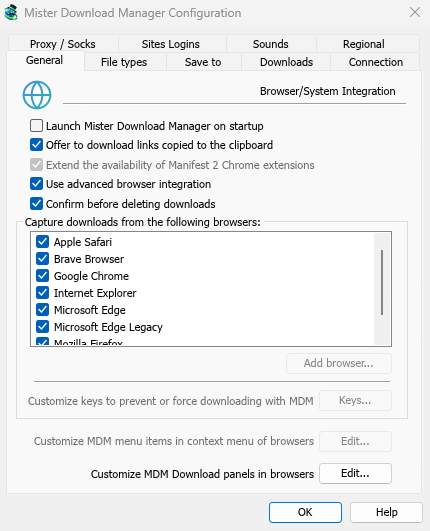
downloads.example.com또는*.example.com와 같이 사이트 이름을 추가합니다. - 하나의 브라우저만: 옵션 → 일반 → 다음 브라우저에서 다운로드 캡처. MDM이 제외해야 하는 브라우저는 선택을 해제합니다.
MDM이 가져가지 않는 모든 항목은 브라우저에 남아 있습니다.
브라우저가 열 링크 다운로드
PDF 또는 비디오 파일과 같은 일부 링크는 다운로드되지 않고 브라우저에서 열리므로 MDM이 가로챌 것이 없습니다. 링크를 마우스 오른쪽 버튼으로 클릭하고 Mister Download Manager으로 다운로드를 선택하십시오. 주소는 여전히 나열된 파일 형식 중 하나로 끝나야 합니다.
다음 단계
무료, 오픈 소스, 광고 없음, 평가판 없음.
Mister Download Manager 다운로드