

بارگیریها ← گزینهها را باز کنید، یا روی گزینهها در نوار ابزار کلیک کنید. پنجره دارای هشت صفحه در دو ردیف تب است. تأیید تغییرات شما را ذخیره میکند؛ بستن پنجره یا فشردن Esc آنها را نادیده میگیرد.
برخی از دکمهها خاکستری هستند. آنها به ویژگیهایی تعلق دارند که هنوز ساخته نشدهاند.
عمومی
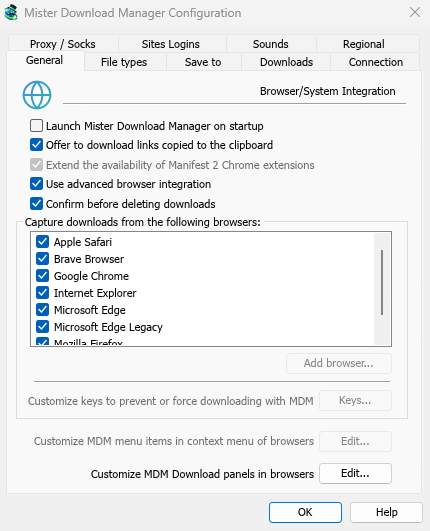
- اجرای Mister Download Manager هنگام راهاندازی — MDM را هنگام ورود به Windows اجرا میکند. بهطور پیشفرض خاموش است. در نسخه قابل حمل که چیزی در رجیستری نمینویسد، غیرفعال است.
- پیشنهاد دانلود پیوندهای کپیشده در کلیپبورد — هنگامی که پیوندی را کپی میکنید که نوع فایل آن در صفحه انواع فایل است، اطلاعات فایل بارگیری با آن باز میشود و آماده شروع است (یا دانلود بلافاصله شروع میشود، با خاموش بودن نمایش کادر گفتگوی شروع دانلود). به طور پیشفرض روشن است.
- استفاده از یکپارچهسازی پیشرفته مرورگر — اجازه دهید افزونه مرورگر، دانلودها را به MDM بسپارد. آن را خاموش کنید تا هر دانلود در مرورگر بماند.
- تأیید قبل از حذف دانلودها — قبل از حذف دانلودها از لیست سؤال کنید. به طور پیشفرض روشن است؛ این گفتگو را دوباره نشان نده در آن سؤال آن را خاموش میکند، و علامت زدن آن در اینجا دوباره آن را روشن میکند.
- گرفتن دانلودها از مرورگرهای زیر — علامت یک مرورگر را بردارید تا دانلودهای آن را رها کنید.
- سفارشیسازی پنلهای دانلود MDM در مرورگرها ← ویرایش... — دکمه دانلود روی ویدیوها در صفحات وب: آن را خاموش کنید، یا سایتهایی را که هرگز در آنها نمایش داده نمیشود لیست کنید (آنها را با فاصله جدا کنید؛
*.example.comزیردامنههای آن را پوشش میدهد). به یکپارچهسازی مرورگر مراجعه کنید.
به یکپارچهسازی مرورگر مراجعه کنید.
انواع فایل
- شروع خودکار بارگیری انواع فایلهای زیر — انواع فایلهایی که مرورگر تحویل میدهد (و کلیپبورد آنها را برمیدارد). آنها را با فاصله جدا کنید؛
*با هر کاراکتری مطابقت دارد، مانندR0*. پیشفرض لیست اصلی را برمیگرداند. - شروع خودکار بارگیری از سایتهای زیر را انجام ندهید — سایتهایی که دانلودهایشان در مرورگر میماند، با فاصله جدا شدهاند.
*.example.comهر قسمت از یک سایت را پوشش میدهد. پیشفرض لیست اصلی را برمیگرداند.
ذخیره در
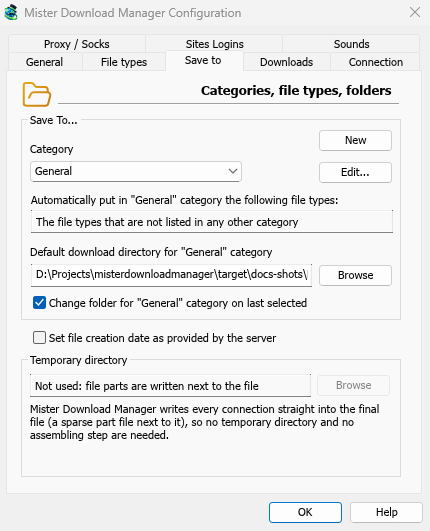
- دسته — یک دسته را انتخاب کنید تا تنظیمات آن را در زیر ببینید و تغییر دهید.
- جدید — دسته خود را بسازید. ویرایش... دسته انتخاب شده را تغییر میدهد: پوشه آن، و برای دستههای خودتان نام و انواع فایل آن.
- انواع فایلهای زیر را به طور خودکار در دسته "..." قرار دهید — انواع فایلهایی که به این دسته میروند.
- دایرکتوری دانلود پیشفرض برای دسته "..." — پوشه دسته. یک مسیر را تایپ کنید یا روی مرور کلیک کنید.
- تغییر پوشه برای دسته "..." بر اساس آخرین انتخاب — هنگامی که پوشه دیگری را در اطلاعات فایل بارگیری انتخاب میکنید، از آن به بعد پوشه دسته میشود. به طور پیشفرض روشن است. (این حالت اولیه این مسیر را به خاطر بسپار را در آن پنجره تنظیم میکند.)
- تنظیم تاریخ ایجاد فایل مطابق با سرور — به فایلهای تمام شده تاریخی را بدهید که سرور گزارش میدهد، نه تاریخی که آنها را دانلود کردهاید.
MDM از پوشه موقت استفاده نمیکند: هر اتصال مستقیما در محل فایل نهایی مینویسد، بنابراین چیزی برای جمعآوری در پایان وجود ندارد.
بارگیریها
- نمایش کادر گفتگوی شروع دانلود — اطلاعات فایل بارگیری را برای هر دانلود جدید نمایش دهید. با خاموش بودن آن، دانلودها بلافاصله شروع میشوند، یا فقط در صورتی به صف میپیوندند که شروع به بارگیری نکند، فقط فایلها را به صف اضافه کند را علامت بزنید.
- نمایش کادر محاورهای تکمیل دانلود — بارگیری کامل شد را هنگام اتمام یک فایل نمایش دهید.
- شروع بارگیری بلافاصله هنگام نمایش کادر گفتگوی "اطلاعات فایل بارگیری" — به طور پیشفرض روشن است، بنابراین دانلود در حالی که شما پوشه را انتخاب میکنید، در حال انجام است.
- نمایش پنل انتخاب صف هنگام فشردن دکمه "بارگیری بعدا" — بپرسید کدام صف؛ خاموش بودن آن را در صف اصلی دانلود قرار میدهد.
- نمایش پنل انتخاب صف هنگام بستن کادرهای گفتگوی دانلود دستهای — همین برای دانلودهای دستهای.
- نادیده گرفتن تغییرات زمان اصلاح فایل هنگام از سرگیری دانلود — برای سرورهایی که هر بار تاریخ جدیدی برای همان فایل گزارش میدهند. بدون آن، چنین سروری هر از سرگیری را از ابتدا شروع میکند.
- اگر یک پیوند دانلود تکراری اضافه شود — بپرسید، آن را با نام شمارهگذاری شده اضافه کنید، روی قدیمی بازنویسی کنید، یا فایل تمام شده را باز کنید / فایل ناتمام را از سر بگیرید.
- User-Agent برای بارگیریهای دستی — نامی که MDM خود را به سرورها برای بارگیریهایی که خودتان اضافه میکنید، معرفی میکند. بارگیریها از مرورگر از User-Agent خود مرورگر استفاده میکنند.
اتصال
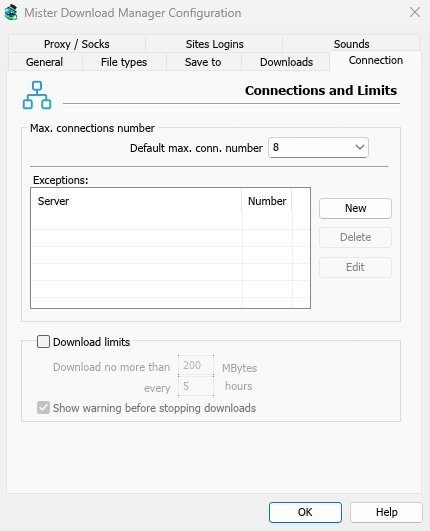
- حداکثر تعداد اتصال پیشفرض — هر دانلود چند اتصال میتواند استفاده کند، از 1 تا 32 (پیشفرض 8). عدد را تایپ کنید یا از فلشها استفاده کنید.
- اجازه بیش از 32 اتصال — حداکثر را به 128 افزایش میدهد، برای عدد بالا و برای استثناها. بیشتر سرورها از یک آدرس تعداد بسیار کمتری را مجاز میدانند؛ MDM متوجه میشود و از آنها تعداد کمتری درخواست میکند. اگر دوباره خاموش شود، هر عدد بالاتر به 32 برمیگردد.
- استثناها — یک عدد متفاوت برای برخی سرورها. جدید یکی را اضافه میکند (نام سرور و تعداد اتصالات)؛ ویرایش و حذف مورد انتخاب شده را تغییر یا حذف میکنند. ردیفهای علامتگذاری شده (خودکار) محدودیتهایی هستند که MDM خود از سرورهایی که اتصالات بیشتری را رد کردهاند، یاد گرفته است. آنها قابل ویرایش نیستند و خود به خود محو میشوند.
- محدودیتهای بارگیری — هر چند ساعت یک بار، بیش از مقدار تعیین شده بارگیری نکنید. همین تنظیمات در زمانبند نیز وجود دارد؛ به صفها و زمانبند مراجعه کنید.
بیشتر در اتصالات و سرعت.
پروکسی / SOCKS
- بدون پراکسی/SOCKS — اتصال مستقیم. این پیشفرض است.
- استفاده از تنظیمات سیستم — از پراکسی تنظیمشده در Windows استفاده میکند.
- استفاده از اسکریپت پیکربندی خودکار — اسکریپت پیکربندی خودکار پراکسی (PAC) که شبکه شما ارائه میدهد: آدرس آن را تایپ کنید (
http://…/proxy.pac، یا یک فایل). MDM آن را دریافت میکند و از آن میپرسد که هر بارگیری از کدام پراکسی عبور کند (PROXY،SOCKSیاDIRECT)، همانطور که مرورگرها انجام میدهند. تا زمانی که دریافت نشده باشد، یا اگر نتواند دریافت شود، MDM از تنظیمات سیستم استفاده میکند. - پیکربندی دستی پراکسی/SOCKS — آدرس پراکسی، پورت، و نام کاربری و گذرواژه را در صورت نیاز تایپ کنید، سپس پروتکلهایی را که برای آنها است (http، https) علامت بزنید. برای پراکسی SOCKS، آدرس را به صورت
socks5://hostبنویسید. - دریافت سیستم — فیلدهای دستی را از تنظیمات پراکسی Windows پر میکند.
- استفاده از پراکسی/SOCKS از درخواست مرورگر… — بهطور پیشفرض فعال است. با بدون پراکسی/SOCKS، MDM از تنظیمات پراکسی Windows استفاده میکند، همانطور که مرورگرها انجام میدهند.
- استفاده از FTP در حالت PASV — به طور پیشفرض روشن است: برای بارگیریهای FTP، MDM اتصالات داده را خود باز میکند (حالت غیرفعال)، که از طریق روترها و فایروالها کار میکند. آن را فقط برای سروری که به حالت فعال نیاز دارد (سرور دوباره به شما متصل میشود) خاموش کنید. FTP هرگز از پراکسی بالا عبور نمیکند، بنابراین کادر ftp آن خاکستری میماند. به FTP و FTPS مراجعه کنید.
ورود به سایتها
نامهای کاربری و گذرواژهها برای سایتهایی که آنها را درخواست میکنند. جدید یک ردیف اضافه میکند: سایت (با یک مسیر اگر ورود فقط برای بخشی از آن است)، نام کاربری و گذرواژه. ویرایش و حذف ردیف انتخاب شده را تغییر یا حذف میکنند. MDM از ورود برای هر بارگیری از آن سایت استفاده میکند. یک ورود تایپ شده در افزودن URL (استفاده از مجوز) برای آن یک بارگیری اولویت دارد.
صداها
پخش صدا برای بارگیری کامل شد، بارگیری ناموفق بود، پردازش صف شروع شد و پردازش صف متوقف/تمام شد. یک رویداد را علامت بزنید، آن را انتخاب کنید، روی مرور... کلیک کنید تا یک فایل .wav را انتخاب کنید، و پخش را برای شنیدن آن کلیک کنید.
منطقهای
نحوه نمایش تاریخ و زمان در فهرست بارگیریها و زمانبند.
- همانطور که منطقه سیستم مینویسد (پیشفرض) — تنظیمات منطقه Windows (تنظیمات → زمان و زبان → منطقه)؛ در macOS و Linux، روش معمول زبان شما. در انگلیسی، لیست متن تاریخ خود IDM را حفظ میکند.
- روش خودم — ترتیب تاریخ (روز، ماه، سال؛ ماه، روز، سال؛ یا سال، ماه، روز)، ساعت 12 یا 24 ساعته، و اولین روز هفته را در تقویم زمانبند انتخاب کنید. مثال نتیجه را نشان میدهد.
جای دیگر
چند تنظیمات خارج از این پنجره قرار دارند:
- بارگیریها ← محدودکننده سرعت ← تنظیمات... — محدودیتهای سرعت. به اتصالات و سرعت مراجعه کنید.
- وظایف ← تنظیمات تورنت... — اشتراکگذاری و ارتباط فایلها. به تورنتها مراجعه کنید.
- نما ← پشتیبانی از حالت تاریک و نما ← زبان.
- راهنما ← بررسی بهروزرسانیها... — بررسی بهروزرسانیها در هر بار شروع در آن پنجره است.
مراحل بعدی
رایگان، متنباز، بدون تبلیغات، بدون دوره آزمایشی.
بارگیری Mister Download Manager