

Apri Download → Opzioni, oppure clicca su Opzioni nella barra degli strumenti. La finestra ha otto pagine su due righe di schede. OK salva le modifiche; chiudendo la finestra o premendo Esc le annulli.
Alcuni pulsanti sono disattivati. Appartengono a funzionalità non ancora implementate.
Generale
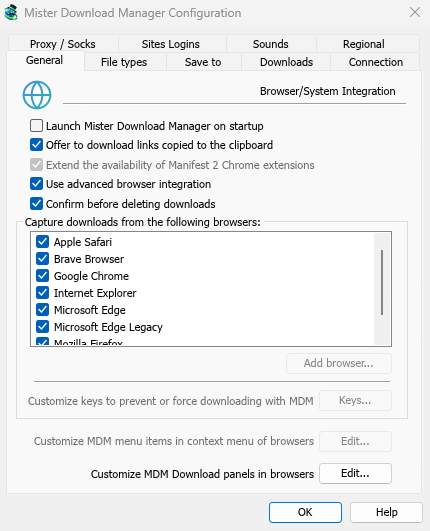
- Avvia Mister Download Manager all'avvio — avvia MDM quando accedi a Windows. Disattivato per impostazione predefinita. Disattivato in una copia portatile, che non scrive nulla nel registro.
- Offri di scaricare i collegamenti copiati negli Appunti — quando copi un collegamento il cui tipo di file è nella pagina Tipi di file, si apre Informazioni file download con esso, pronto per iniziare (o il download inizia subito, con Mostra la finestra di dialogo Avvia download disattivato). Attivato per impostazione predefinita.
- Usa integrazione avanzata del browser — lascia che l'estensione del browser passi i download a MDM. Disattivalo per mantenere ogni download nel browser.
- Chiedi conferma prima di eliminare i download — chiedi prima di rimuovere i download dall'elenco. Attivato per impostazione predefinita; Non mostrare più questa finestra di dialogo in quella domanda lo disattiva, e spuntarlo qui lo riattiva.
- Cattura i download dai seguenti browser — deseleziona un browser per lasciare i suoi download inalterati.
- Personalizza pannelli di download MDM nei browser → Modifica... — il pulsante di download sopra i video sulle pagine web: disattivalo, o elenca i siti su cui non appare mai (separali con spazi;
*.example.comcopre i suoi sottodomini). Vedi Integrazione browser.
Vedi Integrazione browser.
Tipi di file
- Avvia automaticamente il download dei seguenti tipi di file — i tipi di file che il browser passa (e gli appunti raccolgono). Separali con spazi;
*corrisponde a qualsiasi carattere, come inR0*. Predefinito ripristina l'elenco originale. - Non avviare automaticamente il download dai seguenti siti — siti i cui download rimangono nel browser, separati da spazi.
*.example.comcopre ogni parte di un sito. Predefinito ripristina l'elenco originale.
Salva in
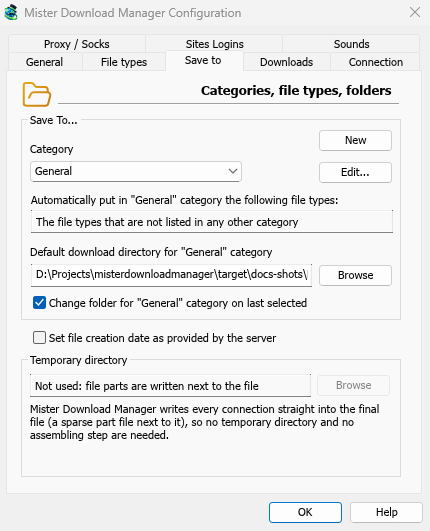
- Categoria — scegli una categoria per vedere e modificare le sue impostazioni qui sotto.
- Nuovo — crea la tua categoria. Modifica... cambia quella selezionata: la sua cartella, e per le tue categorie il suo nome e i tipi di file.
- Metti automaticamente nella categoria "…" i seguenti tipi di file — i tipi di file che vanno in questa categoria.
- Cartella di download predefinita per la categoria "…" — la cartella della categoria. Digita un percorso o clicca Sfoglia.
- Cambia cartella per la categoria "…" in base all'ultima selezionata — quando scegli un'altra cartella in Informazioni file download, essa diventa la cartella della categoria da quel momento in poi. Attivato per impostazione predefinita. (Imposta lo stato iniziale di Ricorda questo percorso in quella finestra.)
- Imposta la data di creazione del file come fornita dal server — assegna ai file completati la data riportata dal server, non la data in cui li hai scaricati.
MDM non usa una cartella temporanea: ogni connessione scrive direttamente nella posizione del file finale, quindi non c'è nulla da assemblare alla fine.
Download
- Mostra la finestra di dialogo Avvia download — mostra Informazioni file download per ogni nuovo download. Se disattivato, i download iniziano subito, o si uniscono alla coda solo se selezioni Non avviare il download, aggiungi solo i file alla coda.
- Mostra finestra di dialogo download completato — mostra Download completato quando un file termina.
- Avvia il download immediatamente mentre visualizzi la finestra di dialogo "Informazioni file download" — attivato per impostazione predefinita, così il download è già in corso mentre scegli una cartella.
- Mostra il pannello di selezione coda alla pressione del pulsante "Scarica più tardi" — chiede quale coda; se disattivato lo mette nella Coda di download principale.
- Mostra il pannello di selezione coda alla chiusura delle finestre di dialogo di download in batch — lo stesso per i download in batch.
- Ignora le modifiche all'ora di modifica del file quando riprendi un download — per i server che riportano una nuova data per lo stesso file ogni volta. Senza di essa, un tale server fa ripartire ogni ripresa da capo.
- Se viene aggiunto un collegamento di download duplicato — chiedi, aggiungilo con un nome numerato, sovrascrivi quello vecchio, o apri quello completato / riprendi quello non completato.
- User-Agent per i download aggiunti manualmente — come MDM si identifica ai server per i download che aggiungi tu. I download dal browser usano lo User-Agent del browser.
Connessione
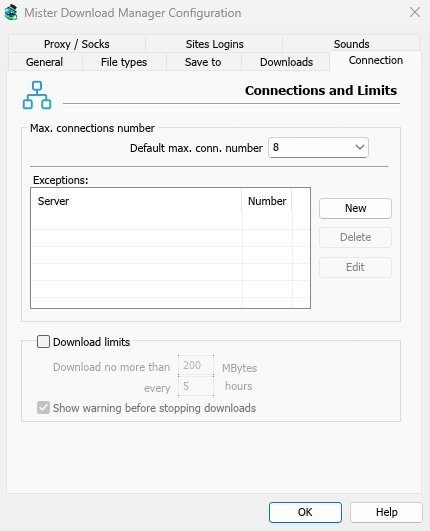
- Numero massimo di connessioni predefinito — quante connessioni può usare ogni download, da 1 a 32 (8 per impostazione predefinita). Digita il numero o usa le frecce.
- Consenti più di 32 connessioni — aumenta il massimo a 128, per il numero sopra e per le eccezioni. La maggior parte dei server ne consente molte meno da un singolo indirizzo; MDM lo rileva e ne richiede di meno. Se disattivato di nuovo, qualsiasi numero superiore torna a 32.
- Eccezioni — un numero diverso per alcuni server. Nuovo ne aggiunge una (il nome del server e il numero di connessioni); Modifica ed Elimina cambiano o rimuovono quella selezionata. Le righe contrassegnate con (auto) sono limiti che MDM ha imparato da solo dai server che hanno rifiutato più connessioni. Non possono essere modificate e svaniscono da sole.
- Limiti di download — non scaricare più di una quantità impostata ogni poche ore. La stessa impostazione si trova nell'Utilità di pianificazione; vedi Code e Utilità di pianificazione.
Maggiori informazioni in Connessioni e velocità.
Proxy/Socks
- Nessun proxy/socks — connettiti direttamente. Questa è l'impostazione predefinita.
- Usa impostazioni di sistema — usa il proxy impostato in Windows.
- Usa script di configurazione automatica — lo script di configurazione automatica del proxy (PAC) fornito dalla tua rete: digita il suo indirizzo (
http://…/proxy.pac, o un file). MDM lo recupera e gli chiede attraverso quale proxy deve passare ogni download (PROXY,SOCKSoDIRECT), come fanno i browser. Finché non è stato recuperato, o se non può esserlo, MDM usa le impostazioni di sistema. - Configurazione manuale proxy/socks — digita l'indirizzo del proxy, la Porta, e un Nome utente e una Password se necessari, quindi seleziona i protocolli per cui è destinato (http, https). Per un proxy SOCKS, scrivi l'indirizzo come
socks5://host. - Ottieni sistema — compila i campi manuali dalle impostazioni proxy di Windows.
- Usa proxy/socks da una richiesta del browser… — attivo per impostazione predefinita. Con Nessun proxy/socks, fa sì che MDM utilizzi le impostazioni proxy di Windows, come fanno i browser.
- Usa FTP in modalità PASV — attivo per impostazione predefinita: per i download FTP MDM apre le connessioni dati da solo (modalità passiva), il che funziona attraverso router e firewall. Disattivalo solo per un server che richiede la modalità attiva (il server si riconnette a te). FTP non passa mai attraverso il proxy sopra, quindi la sua casella ftp rimane in grigio. Vedi FTP e FTPS.
Accessi ai siti
Nomi utente e password per i siti che li richiedono. Nuovo aggiunge una riga: il sito (con un percorso se l'accesso è solo per una parte di esso), il nome utente e la password. Modifica e Rimuovi cambiano o eliminano la riga selezionata. MDM usa l'accesso per ogni download da quel sito. Un accesso digitato in Aggiungi URL (Usa autorizzazione) ha la priorità per quel singolo download.
Suoni
Riproduci un suono per Download completato, Download non riuscito, Elaborazione coda avviata ed Elaborazione coda interrotta/terminata. Seleziona un evento, clicca Sfoglia... per scegliere un file .wav, e Riproduci per ascoltarlo.
Area geografica
Come vengono scritte date e ore nell'elenco dei download e nell'Utilità di pianificazione.
- Come scritti dall'area geografica del sistema (il predefinito) — le impostazioni regionali di Windows (Impostazioni → Ora e lingua → Area geografica); su macOS e Linux, il modo usuale della tua lingua. In inglese l'elenco mantiene il testo della data di IDM.
- A modo mio — scegli l'ordine della data (giorno, mese, anno; mese, giorno, anno; o anno, mese, giorno), un orologio a 12 o 24 ore, e il primo giorno della settimana nel calendario dell'Utilità di pianificazione. Esempio mostra il risultato.
Altrove
Alcune impostazioni si trovano al di fuori di questa finestra:
- Download → Limitatore di velocità → Impostazioni... — limiti di velocità. Vedi Connessioni e velocità.
- Attività → Impostazioni torrent... — condivisione e associazioni di file. Vedi Torrent.
- Visualizza → Supporto modalità scura e Visualizza → Lingua.
- Aiuto → Verifica aggiornamenti... — Cerca aggiornamenti a ogni avvio si trova in quella finestra.
Passi successivi
Gratuito, open source, senza pubblicità, senza versioni di prova.
Scarica Mister Download Manager