

Kolejka to lista pobieranych plików, które są uruchamiane po kolei, po kilka naraz. Harmonogram uruchamia i zatrzymuje kolejki o określonej godzinie oraz decyduje, co się dzieje po zakończeniu kolejki.
Kolejki
MDM zawiera dwie kolejki:
- Główna kolejka pobierania — tutaj trafiają pobierane pliki z opcji Pobierz później, pobieranie wsadowe i importowane listy. Pobierany plik opuszcza ją po zakończeniu.
- Kolejka synchronizacji — ukończone pobierane pliki pozostają w niej zamiast ją opuszczać. Jest to jedyna kolejka, która przyjmuje ukończone pobierane pliki.
Możesz dodawać własne kolejki w Harmonogramie lub za pomocą opcji Utwórz nową kolejkę w menu kontekstowym pobieranego pliku.
Dodawanie pobieranych plików do kolejki
- W oknie Informacje o pliku do pobrania kliknij Pobierz później i wybierz kolejkę.
- Możesz też zaznaczyć pobierane pliki na liście, kliknąć prawym przyciskiem myszy i wybrać Dodaj do kolejki, a następnie kolejkę. Pobierany plik, który już znajduje się w kolejce, zamiast tego wyświetla opcję Przenieś do kolejki.
- Aby usunąć pobierany plik z kolejki, kliknij go prawym przyciskiem myszy i wybierz Usuń z kolejki. Pobierany plik pozostaje na liście.
Kolumna Q pokazuje, które pobierane pliki znajdują się w kolejce. W obszarze Kolejki w panelu kategorii wybierz kolejkę, aby wyświetlić tylko jej pobierane pliki.
Uruchamianie i zatrzymywanie kolejki
- Przyciski Uruchom kolejkę i Zatrzymaj kolejkę na pasku narzędzi uruchamiają i zatrzymują Główna kolejka pobierania. Strzałka obok każdego przycisku wyświetla listę wszystkich kolejek.
- Opcje Pobrane pliki → Rozpocznij kolejkę i Pobrane pliki → Zatrzymaj kolejkę również je wyświetlają.
- Możesz też kliknąć prawym przyciskiem myszy kolejkę w obszarze Kolejki i wybrać Uruchom teraz lub Zatrzymaj.
Uruchomiona kolejka rozpoczyna pobieranie plików w kolejności z listy, po kilka naraz (domyślnie cztery). Jeśli jeden z nich się nie powiedzie, przenosi się na koniec kolejki i jest ponawiany 30 sekund później. Kolejka zatrzymuje się, gdy nie ma już nic do pobrania.
Okno Harmonogramu
Otwórz je za pomocą opcji Harmonogram na pasku narzędzi lub Pobrane pliki → Harmonogram. Kliknięcie prawym przyciskiem myszy kolejki i wybranie opcji Harmonogram lub Edytuj kolejkę otwiera je dla tej kolejki.
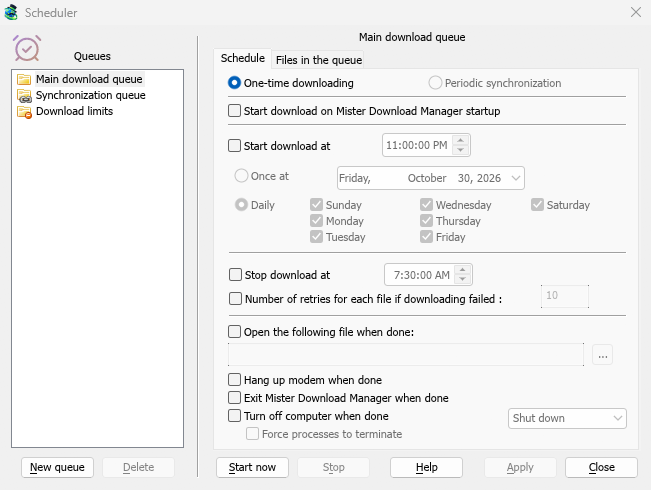
Kolejki znajdują się po lewej stronie, a pod nimi Limity pobierania. Prawa strona wyświetla wybraną kolejkę na dwóch zakładkach: Harmonogram i Pliki w kolejce.
- Nowa kolejka prosi o nazwę i dodaje kolejkę. Usuń usuwa jedną z twoich własnych kolejek; dwóch wbudowanych kolejek nie można usunąć. Usunięte pobierane pliki z kolejki pozostają na liście.
- Uruchom teraz i Zatrzymaj natychmiast uruchamiają lub zatrzymują wybraną kolejkę.
- Zastosuj zapisuje zmiany. Zamknij zamyka okno.
Harmonogram: uruchamianie i zatrzymywanie o czasie
- Rozpocznij pobieranie przy uruchomieniu Mister Download Manager — uruchamia kolejkę za każdym razem, gdy uruchamia się MDM.
- Rozpocznij pobieranie o — godzina, a następnie:
- Raz o określonej dacie, lub
- Codziennie, w zaznaczone dni.
- Zatrzymaj pobieranie o — godzina, o której kolejka ma zostać zatrzymana, jeśli nadal działa.
- Liczba ponownych prób dla każdego pliku, jeśli pobieranie nie powiodło się — ile razy nieudane pobieranie jest ponawiane, zanim kolejka zrezygnuje z niego. Bez tego MDM będzie próbował dalej.
Aby ustawić czas, kliknij jego część (godziny, minuty, sekundy) i użyj strzałek, kółka myszy, klawiszy Góra / Dół lub klawiszy numerycznych. Klawisze Lewo i Prawo przełączają między częściami.
Aby harmonogram zadziałał, MDM musi być uruchomiony. Może znajdować się w zasobniku systemowym: zamknięcie głównego okna nie powoduje jego wyłączenia.
Harmonogram: po zakończeniu kolejki
- Otwórz następujący plik po zakończeniu — na przykład dźwięk, skrypt lub program. ... wybiera plik.
- Rozłącz modem po zakończeniu — kończy połączenie telefoniczne, jeśli go używasz.
- Zamknij Mister Download Manager po zakończeniu.
- Wyłącz komputer po zakończeniu — wybierz Wyłącz, Uśpij lub Hibernuj.
- MDM najpierw wyświetla 30-sekundowe odliczanie. Anuluj zatrzymuje je; Wyłącz teraz natychmiast kontynuuje.
- Wymuś zakończenie procesów zamyka programy, które w przeciwnym razie wstrzymałyby system Windows.
Pliki w kolejce
- Pobierz [N] plików jednocześnie — ile pobrań z kolejki jest uruchamianych jednocześnie. Reszta czeka na swoją kolej.
- Lista pokazuje pobierane pliki w kolejce w kolejności, w jakiej zostaną uruchomione. Przyciski ze strzałkami pod listą przesuwają wybrane pobieranie w dół lub w górę; krzyżyk usuwa je z kolejki.
Limity pobierania
Dla planu internetowego z limitem danych wybierz Limity pobierania po lewej stronie:
- Zaznacz Limity pobierania.
- Wypełnij Pobierz nie więcej niż [N] MB co [H] godzin. Domyślnie jest to 200 MB co 5 godzin.
- Kliknij Zastosuj.
Po osiągnięciu limitu MDM przestaje pobierać. Nowe pobierania pokazują Oczekiwanie: osiągnięto limit pobierania (Harmonogram). Wszystko wznawia się automatycznie po upływie okresu. Pokaż ostrzeżenie przed zatrzymaniem pobierania informuje o tym, kiedy to nastąpi i kiedy pobieranie zostanie wznowione.
To samo ustawienie znajduje się w Opcje → Połączenie.
Następne kroki
Darmowy, open source, bez reklam, bez wersji próbnej.
Pobierz Mister Download Manager