

Jendela progres
Setiap unduhan yang berjalan memiliki jendela progresnya sendiri. Jendela ini terbuka saat unduhan dimulai; untuk membukanya lagi, klik dua kali unduhan tersebut dalam daftar.
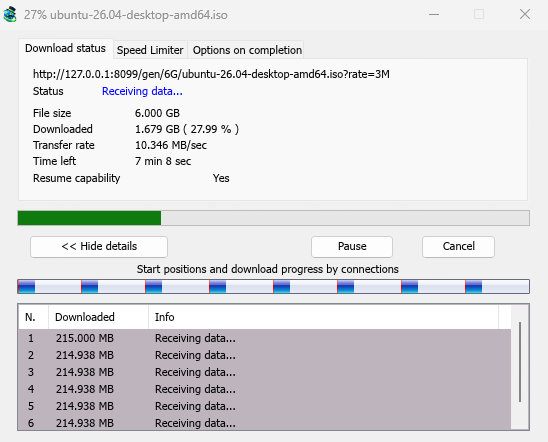
Tab Status unduhan menunjukkan:
- Status — Menyambungkan..., Menerima data..., Dijeda, Selesai atau kesalahan.
- Ukuran file, Diunduh dan Laju transfer.
- Sisa waktu.
- Kemampuan melanjutkan — Ya jika server mengizinkan MDM melanjutkan unduhan nanti, Tidak jika tidak.
Tampilkan detail >> (terbuka secara default) menambahkan tampilan koneksi:
- Bilah seluruh file, menunjukkan di mana setiap koneksi dimulai dan seberapa jauh progresnya (Posisi mulai dan progres unduhan berdasarkan koneksi).
- Tabel dengan satu baris per koneksi: nomornya, berapa banyak yang telah diunduh, dan apa yang sedang dilakukannya saat ini.
Tombol-tombol:
- Jeda menghentikan unduhan dan menyimpan apa yang sudah ada; Lanjutkan melanjutkannya.
- Batal menghentikan unduhan dan menutup jendela. Unduhan tetap ada dalam daftar dan dapat dilanjutkan.
- Menutup jendela dengan tombol tutupnya membuat unduhan tetap berjalan.
Dua tab lagi:
- Pembatas Kecepatan — batas hanya untuk unduhan ini. Lihat di bawah.
- Opsi saat selesai — menunjukkan di mana file akan disimpan. Hapus centang Tampilkan dialog unduhan selesai untuk melewati kotak Unduhan selesai hanya untuk file ini.
Sembunyikan tab kembali ke Status unduhan.
Saat unduhan selesai
Unduhan selesai menunjukkan ukuran file, alamatnya, dan di mana file itu disimpan. Pilih Buka, Buka dengan..., Buka folder atau Tutup. Anda juga dapat menyeret kotak kecil di kanan bawah ke Explorer, email, atau obrolan untuk menjatuhkan file di sana.
Centang Jangan tampilkan dialog ini lagi untuk berhenti melihatnya. Ini dapat diaktifkan kembali di Opsi → Unduhan → Tampilkan dialog unduhan selesai.
Cara MDM menggunakan koneksi
MDM membagi file menjadi beberapa bagian dan mengunduhnya melalui beberapa koneksi sekaligus:
- Secara default, MDM menggunakan 8 koneksi. Anda dapat mengatur 1 hingga 32 di Opsi → Koneksi → Jumlah koneksi maks. default, atau hingga 128 setelah mencentang Izinkan lebih dari 32 koneksi di sana. Lebih banyak koneksi hanya membantu jika server mengirim setiap koneksi dengan kecepatan terbatas dan mengizinkan sebanyak itu dari satu alamat; sebagian besar server mengizinkan jauh lebih sedikit.
- Ketika sebuah koneksi menyelesaikan bagiannya, ia mengambil alih setengah dari bagian terbesar yang tersisa, sehingga tidak ada koneksi yang menganggur sementara koneksi lain masih bekerja.
- Koneksi yang jauh lebih lambat dari yang lain akan diputus dan dibuka kembali.
- Beberapa server hanya mengizinkan sedikit koneksi. MDM menyadarinya dan berhenti meminta lebih banyak koneksi dari server tersebut. Apa yang telah dipelajari akan ditampilkan di Opsi → Koneksi di bawah Pengecualian, ditandai (otomatis).
- Anda dapat mengatur jumlah koneksi untuk server sendiri: Opsi → Koneksi → Baru, lalu ketik nama server dan jumlah koneksi.
Setiap koneksi menulis langsung ke lokasi file di disk, dalam file bagian bernama <name>.mdm.part di samping file akhir. Ketika setiap bagian selesai, MDM memeriksa ukuran dan mengganti namanya. Tidak ada folder sementara dan tidak ada langkah penggabungan di akhir.
Melanjutkan
Unduhan dilanjutkan dari tempat terakhir berhenti: setelah Anda menghentikannya, setelah koneksi terputus, atau setelah Windows atau MDM mengalami kerusakan. MDM menyimpan seberapa jauh setiap bagian telah berjalan.
- Koneksi yang gagal akan dicoba lagi dengan sendirinya. Tabel jendela progres menunjukkan Mencoba lagi dan alasannya.
- Untuk melanjutkan unduhan yang berhenti, pilih unduhan tersebut dan klik Lanjutkan di bilah alat (atau File → Unduh Sekarang).
- Sebelum melanjutkan, MDM memeriksa apakah file di server masih sama. Jika berubah, unduhan berhenti dengan pesan file berubah di server. Gunakan Unduh ulang untuk memulai lagi dari awal.
- Jika Kemampuan melanjutkan adalah Tidak, server tidak dapat mengirim file dalam beberapa bagian. MDM kemudian mengunduhnya melalui satu koneksi, dan unduhan yang berhenti harus dimulai dari awal.
Melanjutkan unduhan yang terputus juga mencakup tautan yang kedaluwarsa.
Pembatas Kecepatan
Pembatas Kecepatan mencegah MDM menggunakan seluruh koneksi Anda.
Untuk setiap unduhan
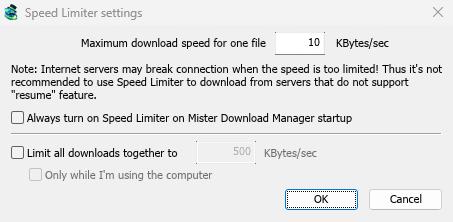
- Pilih Unduhan → Pembatas Kecepatan → Pengaturan....
- Atur Kecepatan unduh maksimum untuk satu file dalam KB/dtk. Ini dimulai dari 10, jadi atur sebelum Anda mengaktifkan pembatas.
- Klik OK.
- Pilih Unduhan → Pembatas Kecepatan → Nyalakan. Matikan akan mengembalikan kecepatan penuh.
Selalu nyalakan Pembatas Kecepatan saat Mister Download Manager dimulai akan mengaktifkannya setiap kali MDM dimulai.
Untuk semua unduhan bersama-sama
Di jendela yang sama, centang Batasi semua unduhan bersama-sama hingga dan atur kecepatannya. Ini membatasi MDM secara keseluruhan, berapa pun jumlah file yang sedang diunduh. Ini berlaku setiap kali dicentang, baik pembatas per-file aktif atau tidak.
Centang Hanya saat saya menggunakan komputer untuk menerapkannya hanya saat Anda menggunakan mouse atau keyboard. Setelah satu menit tanpa input, MDM akan kembali ke kecepatan penuh.
Untuk satu unduhan
Di jendela progres unduhan, buka tab Pembatas Kecepatan:
- Centang Gunakan Pembatas Kecepatan.
- Atur Kecepatan unduh maksimum dalam KB/dtk. Batas baru akan berlaku segera.
- Centang Ingat pengaturan Pembatas Kecepatan untuk file ini saat unduhan berhenti/dilanjutkan untuk mempertahankan batas ini untuk file: ini akan berlaku lagi saat Anda melanjutkannya nanti, bahkan setelah memulai ulang MDM.
Beberapa server memutuskan koneksi saat kecepatan sangat rendah. Hindari batas yang terlalu ketat untuk server yang tidak dapat melanjutkan (Kemampuan melanjutkan: Tidak).
Langkah selanjutnya
- Pertahankan sebagian kecepatan untuk hal lain →
- Melanjutkan unduhan yang terputus →
- Pengaturan koneksi di Opsi →
Gratis, sumber terbuka, tanpa iklan, tanpa uji coba.
Unduh Mister Download Manager