

Окно хода загрузки
Каждая активная загрузка имеет собственное окно хода загрузки. Оно открывается при начале загрузки; чтобы открыть его снова, дважды щёлкните по загрузке в списке.
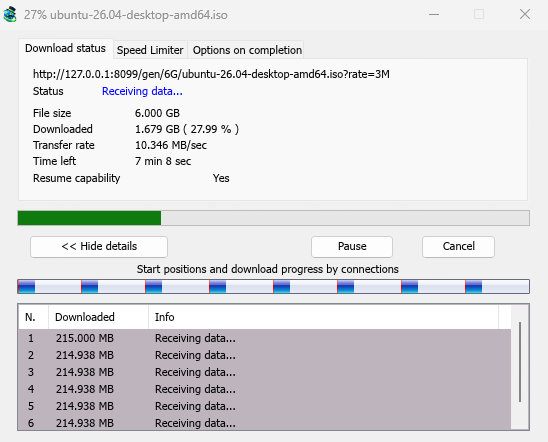
Вкладка Состояние загрузки показывает:
- Состояние — Подключение..., Получение данных..., Приостановлено, Завершено или ошибку.
- Размер файла, Загружено и Скорость передачи.
- Осталось времени.
- Возможность возобновления — Да, если сервер позволяет MDM продолжить загрузку позже, Нет, если не позволяет.
Показать детали >> (открыто по умолчанию) добавляет вид соединений:
- Полоса всего файла, показывающая, где началось каждое соединение и как далеко оно продвинулось (Начальные позиции и ход загрузки по соединениям).
- Таблица с одной строкой на каждое соединение: его номер, сколько оно загрузило и что оно делает в данный момент.
Кнопки:
- Приостановить останавливает загрузку и сохраняет то, что уже есть; Продолжить возобновляет её.
- Отмена останавливает загрузку и закрывает окно. Загрузка остаётся в списке и может быть возобновлена.
- Закрытие окна с помощью кнопки закрытия оставляет загрузку активной.
Ещё две вкладки:
- Ограничитель скорости — ограничение только для этой загрузки. См. ниже.
- Параметры по завершении — показывает, куда будет сохранён файл. Снимите флажок Показать диалоговое окно завершения загрузки, чтобы пропустить окно Загрузка завершена только для этого файла.
Скрыть вкладку возвращает к Состояние загрузки.
Когда загрузка завершается
Загрузка завершена показывает размер файла, его адрес и место сохранения. Выберите Открыть, Открыть с помощью..., Открыть папку или Закрыть. Вы также можете перетащить маленький значок в правом нижнем углу в Проводник, электронное письмо или чат, чтобы поместить файл туда.
Установите флажок Больше не показывать это диалоговое окно, чтобы оно больше не появлялось. Его можно снова включить в Параметры → Загрузки → Показать диалоговое окно завершения загрузки.
Как MDM использует соединения
MDM разбивает файл на части и загружает их по нескольким соединениям одновременно:
- По умолчанию используется 8 соединений. Вы можете установить от 1 до 32 в Параметры → Подключение → Макс. число соединений по умолчанию или до 128, если там же отметите Разрешить более 32 соединений. Большее количество соединений помогает только тогда, когда сервер отправляет данные по каждому из них с ограниченной скоростью и позволяет такое количество соединений с одного адреса; большинство серверов разрешают гораздо меньше.
- Когда соединение завершает свою часть, оно берёт на себя половину самой большой оставшейся части, чтобы ни одно соединение не простаивало, пока другое ещё работает.
- Соединение, которое намного медленнее других, отключается и открывается снова.
- Некоторые серверы разрешают только несколько соединений. MDM замечает это и перестаёт запрашивать у этого сервера больше. То, что он узнал, отображается в Параметры → Соединение в разделе Исключения, помеченные (авто).
- Вы можете установить количество для сервера самостоятельно: Параметры → Соединение → Создать, затем введите имя сервера и количество соединений.
Каждое соединение записывает данные прямо в место файла на диске, в часть файла с именем <name>.mdm.part рядом с конечным файлом. Когда все части готовы, MDM проверяет размер и переименовывает его. Нет временной папки и шага объединения в конце.
Возобновление
Загрузка возобновляется с того места, где она остановилась: после того, как вы ее остановили, после разрыва соединения или после сбоя Windows или MDM. MDM сохраняет прогресс каждой части по мере ее выполнения.
- Неудачное соединение повторяется автоматически. В таблице окна прогресса отображается Повторная попытка и причина.
- Чтобы продолжить остановленную загрузку, выберите ее и нажмите Продолжить на панели инструментов (или Файл → Загрузить сейчас).
- Перед продолжением MDM проверяет, остался ли файл на сервере прежним. Если он изменился, загрузка останавливается с сообщением файл изменился на сервере. Используйте Перезагрузить, чтобы начать заново.
- Если Возможность возобновления имеет значение Нет, сервер не может отправлять файл по частям. MDM загружает его через одно соединение, и остановленная загрузка должна начинаться заново.
Возобновить прерванную загрузку также охватывает просроченные ссылки.
Ограничитель скорости
Ограничитель скорости не позволяет MDM использовать все ваше соединение.
Для каждой загрузки
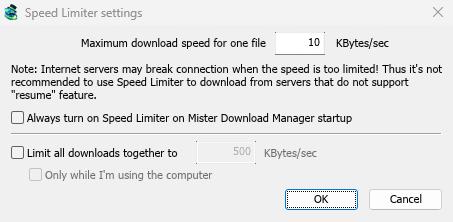
- Выберите Загрузки → Ограничитель скорости → Настройки....
- Установите Максимальную скорость загрузки для одного файла в КБ/сек. По умолчанию она равна 10, поэтому установите ее до включения ограничителя.
- Нажмите ОК.
- Выберите Загрузки → Ограничитель скорости → Включить. Выключить снова дает полную скорость.
Всегда включать ограничитель скорости при запуске Mister Download Manager включает его при каждом запуске MDM.
Для всех загрузок вместе
В том же окне установите флажок Ограничить все загрузки вместе до и установите скорость. Это ограничивает MDM в целом, независимо от количества загружаемых файлов. Это применяется всякий раз, когда флажок установлен, независимо от того, включен или выключен ограничитель для каждого файла.
Установите флажок Только когда я использую компьютер, чтобы применять его только тогда, когда вы используете мышь или клавиатуру. Через минуту без ввода MDM возвращается к полной скорости.
Для одной загрузки
В окне прогресса загрузки откройте вкладку Ограничитель скорости:
- Установите флажок Использовать ограничитель скорости.
- Установите Максимальную скорость загрузки в КБ/сек. Новое ограничение применяется немедленно.
- Установите флажок Запомнить настройки ограничителя скорости для этого файла при остановке/возобновлении загрузки, чтобы сохранить это ограничение для файла: оно снова применяется при возобновлении загрузки позже, даже после перезапуска MDM.
Некоторые серверы разрывают соединение при очень низкой скорости. Избегайте жесткого ограничения для серверов, которые не могут возобновить загрузку (Возможность возобновления: Нет).
Дальнейшие действия
- Сохранить некоторую скорость для всего остального →
- Возобновить прерванную загрузку →
- Настройки подключения в Параметрах →
Бесплатно, с открытым исходным кодом, без рекламы, без пробного периода.
Загрузить Mister Download Manager