

Поставьте большие файлы в очередь днём, и MDM загрузит их ночью, когда никому не нужно соединение. Программа может выключить компьютер по завершении.
1. Добавьте загрузки в очередь
Для новых загрузок:
- Добавьте загрузку как обычно (Добавить URL или из браузера).
- В окне Информация о загружаемом файле нажмите Загрузить позже.
- В разделе Добавить в очередь выберите Основная очередь загрузки. Не ставьте галочку Запустить очередь сейчас. Нажмите ОК.
Для загрузок, уже находящихся в списке:
- Выберите их (несколько с помощью Ctrl+щелчок).
- Нажмите правой кнопкой мыши и выберите Добавить в очередь → Основная очередь загрузки.
Теперь в столбце Q для каждой из них отображается значок очереди.
2. Установите время начала
- Нажмите Планировщик на панели инструментов (или Загрузки → Планировщик).
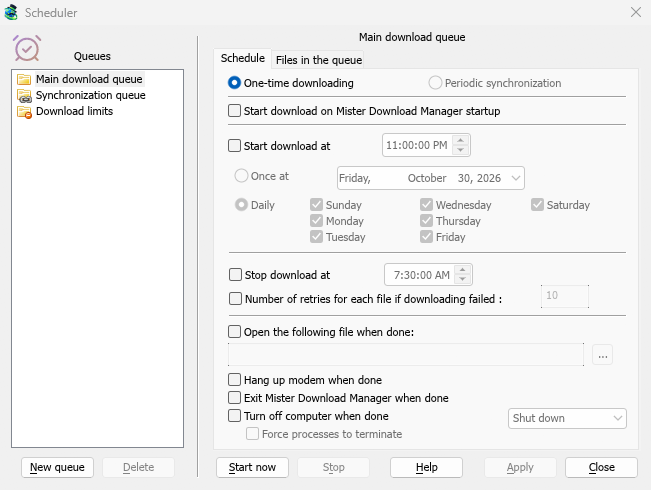
- Выберите Основная очередь загрузки слева. Откроется вкладка Расписание.
- Поставьте галочку Начать загрузку в и установите время, например 1:00:00 AM. Нажмите на часы и используйте стрелки или введите число.
- Выберите Ежедневно и отметьте дни, или Один раз в и выберите дату.
- Чтобы остановить оставшиеся загрузки утром, поставьте галочку Остановить загрузку в и установите время, например 7:00:00 AM.
3. Выберите, сколько загрузок выполнять одновременно
- Откройте вкладку Файлы в очереди.
- Установите Загружать [N] файлов одновременно. По умолчанию — четыре. Используйте 1, чтобы загружать их по одному.
- Список показывает порядок выполнения. Используйте кнопки со стрелками под ним, чтобы переместить загрузку вверх или вниз.
4. Решите, что произойдёт в конце (необязательно)
Вернитесь на вкладку Расписание:
- Поставьте галочку Выключить компьютер по завершении и выберите Выключить компьютер, Режим сна или Гибернация. MDM сначала покажет 30-секундный отсчёт, чтобы вы могли отменить действие, если находитесь за компьютером.
- Или поставьте галочку Выйти из Mister Download Manager по завершении.
5. Примените настройки и оставьте MDM запущенным
- Нажмите Применить, затем Закрыть.
- Оставьте MDM запущенным. Закрытие главного окна допустимо: MDM продолжит работу в трее. Не используйте Задачи → Выход.
- Убедитесь, что компьютер не перейдёт в спящий режим до времени начала.
В установленное время очередь запустится сама. Утром завершённые файлы будут находиться в категориях Завершено.
Дальнейшие действия
- Всё, что может Планировщик →
- Сохранить некоторую скорость для всего остального →
- Если очередь не запустилась →
Бесплатно, с открытым исходным кодом, без рекламы, без пробного периода.
Загрузить Mister Download Manager