

Mettez les gros fichiers en file d’attente pendant la journée et laissez MDM les télécharger la nuit, quand personne n’a besoin de la connexion. Il peut éteindre l’ordinateur une fois terminé.
1. Mettre les téléchargements en file d’attente
Pour les nouveaux téléchargements :
- Ajoutez le téléchargement comme d’habitude (Ajouter une URL, ou à partir du navigateur).
- Dans Informations sur le fichier à télécharger, cliquez sur Télécharger plus tard.
- Sous Ajouter à la file d’attente, choisissez File d’attente de téléchargement principale. Laissez Démarrer la file d’attente maintenant décoché. Cliquez sur OK.
Pour les téléchargements déjà dans la liste :
- Sélectionnez-les (Ctrl+clic pour plusieurs).
- Faites un clic droit et choisissez Ajouter à la file d’attente → File d’attente de téléchargement principale.
La colonne Q affiche maintenant une icône de file d’attente pour chacun d’eux.
2. Définir l’heure de début
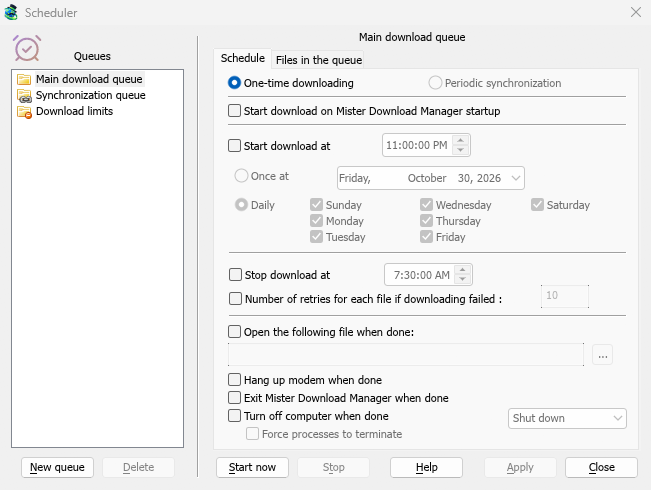
- Cliquez sur Planificateur dans la barre d’outils (ou Téléchargements → Planificateur).
- Sélectionnez File d’attente de téléchargement principale à gauche. L’onglet Planification s’ouvre.
- Cochez Démarrer le téléchargement à et définissez l’heure, par exemple 1:00:00 AM. Cliquez sur les heures et utilisez les flèches ou tapez le nombre.
- Choisissez Quotidien et cochez les jours, ou Une fois à et choisissez une date.
- Pour arrêter le matin ce qui reste, cochez Arrêter le téléchargement à et définissez une heure, par exemple 7:00:00 AM.
3. Choisir combien de téléchargements s’exécutent en même temps
- Ouvrez l’onglet Fichiers dans la file d’attente.
- Définissez Télécharger [N] fichiers en même temps. Quatre est la valeur par défaut. Utilisez 1 pour les télécharger un par un.
- La liste indique l’ordre dans lequel ils s’exécuteront. Utilisez les boutons fléchés en dessous pour déplacer un téléchargement vers le haut ou vers le bas.
4. Décider ce qui se passe à la fin (facultatif)
De retour sur l’onglet Planification :
- Cochez Éteindre l’ordinateur une fois terminé et choisissez Arrêter, Mettre en veille ou Mettre en veille prolongée. MDM affiche d’abord un compte à rebours de 30 secondes, vous pouvez donc toujours annuler si vous êtes devant l’ordinateur.
- Ou cochez Quitter Mister Download Manager une fois terminé.
5. Appliquer et laisser MDM en cours d’exécution
- Cliquez sur Appliquer, puis sur Fermer.
- Laissez MDM en cours d’exécution. Fermer la fenêtre principale ne pose pas de problème : MDM continue de fonctionner dans la barre d’état système. N’utilisez pas Tâches → Quitter.
- Assurez-vous que l’ordinateur ne se met pas en veille avant l’heure de début.
À l’heure de début, la file d’attente démarre d’elle-même. Le matin, les fichiers terminés se trouvent sous Terminé dans les catégories.
Étapes suivantes
- Tout ce que le Planificateur peut faire →
- Garder de la vitesse pour tout le reste →
- Si la file d'attente n'a pas démarré →
Gratuit, open source, sans publicité, sans essai.
Télécharger Mister Download Manager