

Zet grote bestanden overdag in de wachtrij en laat MDM ze ’s nachts downloaden, wanneer niemand de verbinding nodig heeft. Het kan de computer uitschakelen wanneer het klaar is.
1. Downloads in een wachtrij plaatsen
Voor nieuwe downloads:
- Voeg de download toe zoals gewoonlijk (URL toevoegen, of via de browser).
- Klik in Bestandsinfo downloaden op Later downloaden.
- Kies onder Toevoegen aan wachtrij de optie Hoofd-downloadwachtrij. Laat De wachtrij nu starten uitgevinkt. Klik op OK.
Voor downloads die al in de lijst staan:
- Selecteer ze (Ctrl+klik voor meerdere).
- Klik met de rechtermuisknop en kies Toevoegen aan wachtrij → Hoofd-downloadwachtrij.
De kolom Q toont nu een wachtrijpictogram voor elk van hen.
2. De starttijd instellen
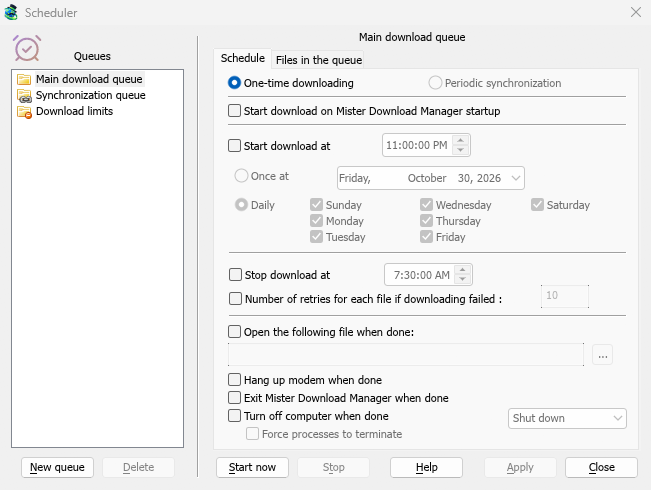
- Klik op Planner op de werkbalk (of Downloads → Planner).
- Selecteer Hoofd-downloadwachtrij aan de linkerkant. Het tabblad Schema wordt geopend.
- Vink Download starten om aan en stel de tijd in, bijvoorbeeld 1:00:00 AM. Klik op de uren en gebruik de pijlen of typ het nummer.
- Kies Dagelijks en vink de dagen aan, of Eenmaal om en kies een datum.
- Om ’s ochtends te stoppen met wat er nog over is, vinkt u Download stoppen om aan en stelt u een tijd in, bijvoorbeeld 7:00:00 AM.
3. Kiezen hoeveel er tegelijk worden uitgevoerd
- Open het tabblad Bestanden in de wachtrij.
- Stel [N] bestanden tegelijk downloaden in. Vier is de standaardwaarde. Gebruik 1 om ze één voor één te downloaden.
- De lijst toont de volgorde waarin ze worden uitgevoerd. Gebruik de pijltoetsen eronder om een download omhoog of omlaag te verplaatsen.
4. Beslissen wat er aan het einde gebeurt (optioneel)
Terug op het tabblad Schema:
- Vink Computer uitschakelen wanneer voltooid aan en kies Afsluiten, Slaapstand of Slaapstand. MDM toont eerst een aftelling van 30 seconden, zodat u nog kunt annuleren als u bij de computer bent.
- Of vink Mister Download Manager afsluiten wanneer voltooid aan.
5. Toepassen en MDM laten draaien
- Klik op Toepassen en vervolgens op Sluiten.
- Laat MDM draaien. Het hoofdvenster sluiten is prima: MDM blijft doorgaan in het systeemvak. Gebruik Taken → Afsluiten niet.
- Zorg ervoor dat de computer niet in slaapstand gaat vóór de starttijd.
Op de starttijd begint de wachtrij vanzelf. ’s Ochtends staan de voltooide bestanden onder Voltooid in de categorieën.
Volgende stappen
- Alles wat de Planner kan doen →
- Wat snelheid overhouden voor al het andere →
- Als de wachtrij niet is gestart →
Gratis, open source, geen advertenties, geen proefversie.
Mister Download Manager downloaden