

MDM downloadt BitTorrent-bestanden via magnet-links en .torrent-bestanden. Torrents verschijnen in dezelfde lijst als andere downloads, gemarkeerd als Torrent in de kolom Bron, en kunnen net als andere downloads in de wachtrij worden geplaatst en gepland.
Een torrent toevoegen
- Klik op Torrent toevoegen op de werkbalk om een
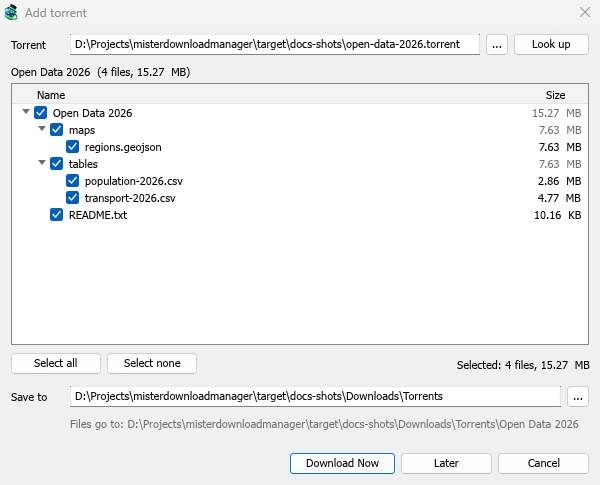
.torrent-bestand te kiezen. Of klik op de pijl ernaast en kies Torrentbestand openen... of Magnet-link toevoegen... (ook onder Taken). - Torrent toevoegen wordt geopend. Plak een magnet-link in Torrent, of klik op ... om een
.torrent-bestand te kiezen, en klik dan op Zoeken. - MDM leest de torrent en toont de bestanden als een mappenstructuur. Een
.torrent-bestand wordt meteen gelezen. Een magnet-link moet eerst de bestandslijst van andere peers ophalen, wat een minuut of twee kan duren. - Vink de mappen of bestanden die u niet wilt hebben uit. Alles selecteren en Niets selecteren helpen bij grote torrents. Geselecteerd toont hoeveel bestanden en hoeveel data u hebt gekozen.
- Controleer Opslaan in. Bestanden gaan naar toont de exacte map. Torrents hebben hun eigen categorie, dus standaard is dit
Downloads\Torrents. - Klik op Nu downloaden, of op Later om het aan de lijst toe te voegen zonder te starten.
U kunt ook een magnet-link plakken in URL toevoegen, of een magnet-link of een .torrent-bestand op het doelgebied slepen (Taken → Doelgebied weergeven). Als een torrent al in de lijst staat, meldt MDM dit in plaats van deze twee keer toe te voegen.
Tijdens het downloaden
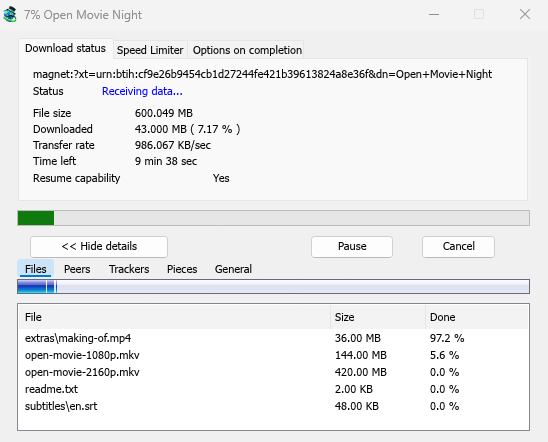
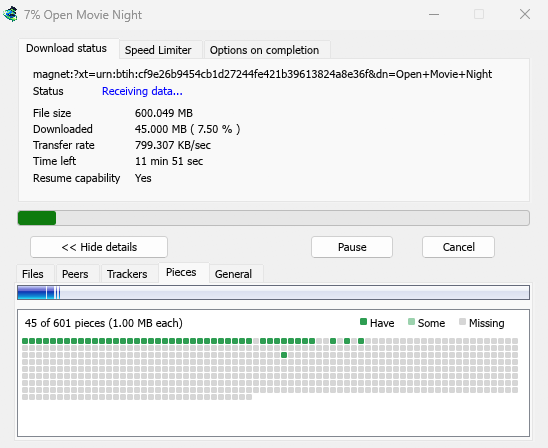
Dubbelklik op de torrent in de lijst om het voortgangsvenster te openen. Naast de gebruikelijke status heeft het venster van een torrent vijf tabbladen:
- Bestanden — elk bestand, de grootte en hoeveel ervan voltooid is. Bestanden die u hebt uitgevinkt, tonen Overgeslagen.
- Peers — de computers waarvan u downloadt, met hoeveel u van elk hebt ontvangen en naar elk hebt verzonden.
- Trackers — de trackers van de torrent. Zonder trackers komen peers van de DHT en andere peers.
- Delen — een kaart van de delen van de torrent: aanwezig, gedeeltelijk aanwezig of ontbrekend.
- Algemeen — de info hash, delen, peers, hoeveel is verzonden, de share ratio en de map.
Torrent-instellingen
Kies Taken → Torrent-instellingen... (of de pijl naast Torrent toevoegen):
- Torrents blijven delen nadat ze voltooid zijn — standaard uit: een voltooide torrent stopt, net als elke download. Schakel het in om te blijven uploaden naar andere peers nadat uw download is voltooid.
- Magnet-links en .torrent-bestanden openen met Mister Download Manager — Windows opent dan magnet-links in uw browser en
.torrent-bestanden in Verkenner met MDM. Dit is alleen voor uw Windows-account; een programma dat u in Windows' Openen met hebt gekozen, blijft de eerste keuze. De installatie kan dit voor u inschakelen.
MDM start zijn torrent-engine de eerste keer dat u een torrent toevoegt. Als u nooit torrents gebruikt, luistert het nooit naar peers.
Volgende stappen
Gratis, open source, geen advertenties, geen proefversie.
Mister Download Manager downloaden