

MDM ম্যাগনেট লিঙ্ক এবং .torrent ফাইল থেকে BitTorrent ফাইল ডাউনলোড করে। টরেন্টগুলি অন্যান্য ডাউনলোডের মতোই একই তালিকায় প্রদর্শিত হয়, উৎস কলামে টরেন্ট হিসাবে চিহ্নিত থাকে এবং সেগুলিকে অন্যান্য ডাউনলোডের মতোই সারিবদ্ধ ও সময়সূচী করা যায়।
একটি টরেন্ট যোগ করুন
- টরেন্ট যোগ করুন টুলবারে ক্লিক করে একটি
.torrentফাইল বেছে নিন। অথবা এর পাশের তীরটিতে ক্লিক করে টরেন্ট ফাইল খুলুন... অথবা ম্যাগনেট লিঙ্ক যোগ করুন... (এটি কাজগুলি এর নিচেও আছে) বেছে নিন। - টরেন্ট যোগ করুন খুলবে। টরেন্ট এ একটি ম্যাগনেট লিঙ্ক পেস্ট করুন, অথবা একটি
.torrentফাইল বেছে নিতে ... এ ক্লিক করুন, তারপর খুঁজুন এ ক্লিক করুন। - MDM টরেন্টটি পড়ে এবং এর ফাইলগুলিকে একটি ফোল্ডার ট্রি হিসাবে দেখায়। একটি
.torrentফাইল একবারে পড়া হয়। একটি ম্যাগনেট লিঙ্ককে প্রথমে অন্যান্য পিয়ার্স থেকে ফাইলের তালিকা পেতে হয়, যা এক বা দুই মিনিট সময় নিতে পারে। - যে ফোল্ডার বা ফাইলগুলি আপনি চান না সেগুলির টিক তুলে দিন। সব নির্বাচন করুন এবং কোনোটি নির্বাচন করবেন না বড় টরেন্টগুলির জন্য সহায়ক। নির্বাচিত দেখায় আপনি কতগুলি ফাইল এবং কত ডেটা বেছে নিয়েছেন।
- এতে সংরক্ষণ করুন পরীক্ষা করুন। ফাইলগুলি এখানে যাবে সঠিক ফোল্ডারটি দেখায়। টরেন্টগুলির নিজস্ব বিভাগ আছে, তাই ডিফল্টরূপে এটি
Downloads\Torrents। - এখনই ডাউনলোড করুন ক্লিক করুন, অথবা শুরু না করে তালিকায় যোগ করতে পরে ক্লিক করুন।
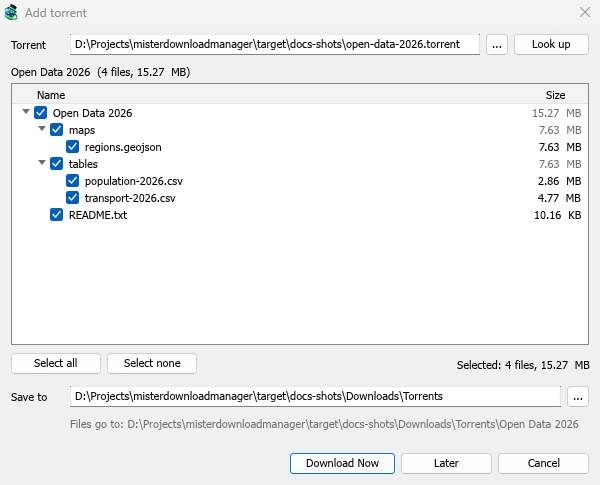
আপনি URL যোগ করুন এ একটি ম্যাগনেট লিঙ্ক পেস্ট করতে পারেন, অথবা ড্রপ টার্গেটে একটি ম্যাগনেট লিঙ্ক বা একটি .torrent ফাইল ড্রপ করতে পারেন (কাজগুলি → ড্রপ টার্গেট দেখান)। যদি একটি টরেন্ট ইতিমধ্যেই তালিকায় থাকে, MDM এটি দুবার যোগ না করে তা জানিয়ে দেয়।
ডাউনলোড চলাকালীন
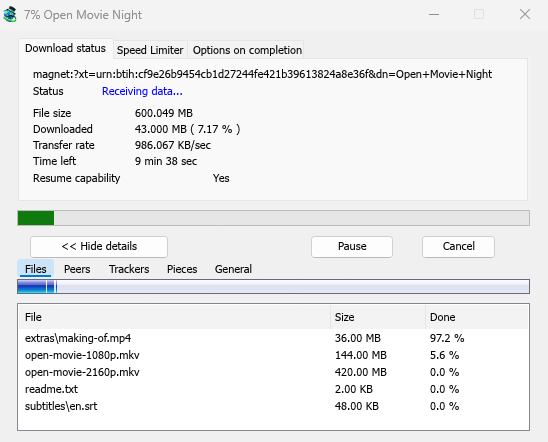
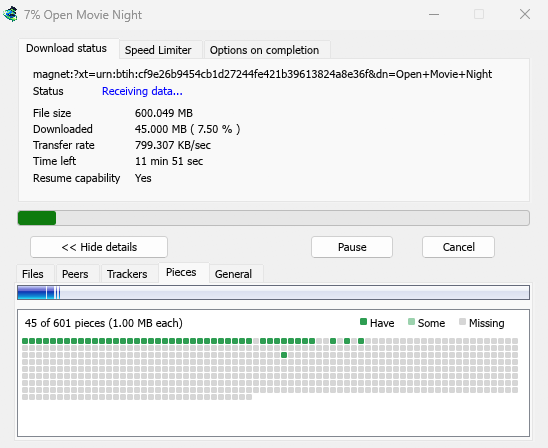
এর অগ্রগতি উইন্ডো খুলতে তালিকায় টরেন্টটিতে ডাবল-ক্লিক করুন। সাধারণ স্ট্যাটাস ছাড়াও, একটি টরেন্টের উইন্ডোতে পাঁচটি ট্যাব থাকে:
- ফাইলগুলি — প্রতিটি ফাইল, এর আকার এবং এর কতটুকু সম্পন্ন হয়েছে। যে ফাইলগুলির টিক তুলে দিয়েছেন সেগুলিতে বাদ দেওয়া হয়েছে দেখায়।
- পিয়ার্স — যে কম্পিউটারগুলি থেকে আপনি ডাউনলোড করছেন, প্রতিটি থেকে আপনি কতটুকু পেয়েছেন এবং কতটুকু পাঠিয়েছেন তা সহ।
- ট্র্যাকার — টরেন্টের ট্র্যাকারগুলি। কোনো ট্র্যাকার না থাকলে, পিয়ার্স DHT এবং অন্যান্য পিয়ার্স থেকে আসে।
- খণ্ড — টরেন্টের খণ্ডগুলির একটি মানচিত্র: আছে, আংশিকভাবে আছে, অথবা অনুপস্থিত।
- সাধারণ — তথ্য হ্যাশ, খণ্ড, পিয়ার্স, কতটুকু পাঠানো হয়েছে, শেয়ার অনুপাত এবং ফোল্ডার।
টরেন্ট সেটিংস
কাজগুলি → টরেন্ট সেটিংস... (অথবা টরেন্ট যোগ করুন এর পাশের তীর) বেছে নিন:
- টরেন্ট শেষ হওয়ার পরেও শেয়ার করা চালিয়ে যান — ডিফল্টরূপে বন্ধ: একটি শেষ হওয়া টরেন্ট যেকোনো ডাউনলোডের মতোই থেমে যায়। আপনার ডাউনলোড সম্পূর্ণ হওয়ার পরে অন্যান্য পিয়ার্সগুলিতে আপলোড চালিয়ে যেতে এটি চালু করুন।
- Mister Download Manager দিয়ে ম্যাগনেট লিঙ্ক এবং .torrent ফাইল খুলুন — এরপর Windows আপনার ব্রাউজারে ম্যাগনেট লিঙ্ক এবং এক্সপ্লোরারে
.torrentফাইল MDM দিয়ে খোলে। এটি শুধুমাত্র আপনার Windows অ্যাকাউন্টের জন্য; Windows-এর এর সাথে খুলুন-এ আপনি যে প্রোগ্রামটি বেছে নিয়েছেন, সেটিই প্রথমে থাকবে। সেটআপ আপনার জন্য এটি চালু করতে পারে।
আপনি প্রথমবার একটি টরেন্ট যোগ করার সময় MDM তার টরেন্ট ইঞ্জিন শুরু করে। আপনি যদি কখনও টরেন্ট ব্যবহার না করেন, তবে এটি কখনও পিয়ার্সদের জন্য শোনে না।
পরবর্তী ধাপ
বিনামূল্যে, ওপেন সোর্স, কোনো বিজ্ঞাপন নেই, কোনো ট্রায়াল নেই।
Mister Download Manager ডাউনলোড করুন