

进度窗口
每个正在进行的下载都有自己的进度窗口。它在下载开始时打开;要再次打开它,请双击列表中的下载。
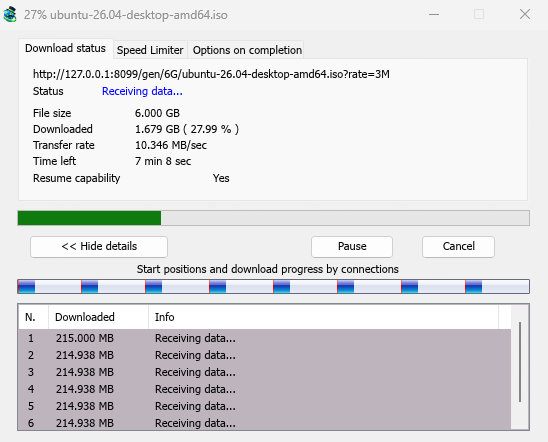
“下载状态”选项卡显示:
- 状态 — 正在连接...、正在接收数据...、已暂停、完成或错误信息。
- 文件大小、已下载和传输速率。
- 剩余时间。
- 恢复功能 — 如果服务器允许 MDM 稍后继续下载,则为是;如果不允许,则为否。
显示详情 >>(默认打开)会添加连接视图:
- 显示整个文件的进度条,显示每个连接的起始位置和已完成的进度(连接的起始位置和下载进度)。
- 一个表格,每行显示一个连接:连接编号、已下载量以及当前正在执行的操作。
按钮:
- 暂停会停止下载并保留已下载的部分;恢复会继续下载。
- 取消会停止下载并关闭窗口。下载仍保留在列表中,可以恢复。
- 通过关闭按钮关闭窗口会使下载继续运行。
另外两个选项卡:
- 速度限制器 — 仅用于此下载的限制。请参见下文。
- 完成时选项 — 显示文件将保存的位置。取消勾选显示下载完成对话框可跳过此文件的下载完成框。
隐藏选项卡返回下载状态。
下载完成时
下载完成会显示文件大小、地址和保存位置。您可以选择打开、打开方式...、打开文件夹或关闭。您也可以将右下角的小框拖到资源管理器、电子邮件或聊天中,以放置文件。
勾选不再显示此对话框以停止显示它。可以在选项 → 下载 → 显示下载完成对话框中重新开启。
MDM 如何使用连接
MDM 将文件分成多个部分,并通过多个连接同时下载:
- MDM 默认使用 8 个连接。您可以在选项 → 连接 → 默认最大连接数中设置 1 到 32 个连接,或者勾选允许超过 32 个连接后最多设置 128 个。只有当服务器以有限的速度发送每个连接并允许来自一个地址的多个连接时,更多的连接才会有帮助;大多数服务器允许的连接数要少得多。
- 当一个连接完成其部分时,它会接管剩余最大部分的一半,因此在另一个连接仍在工作时,没有连接会闲置。
- 比其他连接慢得多的连接会被断开并重新打开。
- 某些服务器只允许少量连接。MDM 会注意到这一点,并停止向该服务器请求更多连接。它所学到的内容显示在选项 → 连接下的例外中,标记为(auto)。
- 您可以自己为服务器设置一个数字:选项 → 连接 → 新建,然后输入服务器名称和连接数。
每个连接都直接写入磁盘上文件最终位置旁边的名为<name>.mdm.part的部分文件。当所有部分都完成后,MDM 会检查大小并重命名。没有临时文件夹,也没有最终的合并步骤。
恢复下载
下载会在停止的地方恢复:无论您是手动停止、连接中断,还是 Windows 或 MDM 崩溃。MDM 会在下载过程中保存每个部分的进度。
- 失败的连接会自动重试。进度窗口的表格会显示正在重试及原因。
- 要继续已停止的下载,请选择它并点击工具栏上的恢复(或文件 → 立即下载)。
- 在继续之前,MDM 会检查服务器上的文件是否仍然相同。如果文件已更改,下载会停止并显示服务器上的文件已更改。使用重新下载从头开始。
- 如果恢复功能为否,则服务器无法分段发送文件。MDM 会通过一个连接下载文件,并且停止的下载必须重新开始。
恢复中断的下载也包括过期链接。
速度限制器
速度限制器可防止 MDM 占用您所有的网络连接。
针对每个下载
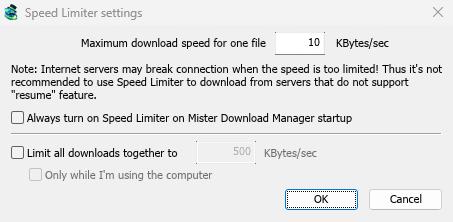
- 选择下载 → 速度限制器 → 设置...。
- 以千字节/秒为单位设置单个文件的最大下载速度。它默认从 10 开始,因此请在开启限制器之前进行设置。
- 点击确定。
- 选择下载 → 速度限制器 → 开启。关闭会再次恢复全速。
每次 Mister Download Manager 启动时都开启速度限制器会在 MDM 每次启动时开启它。
所有下载
在同一窗口中,勾选将所有下载总计限制为并设置速度。这会限制 MDM 的整体速度,无论正在下载多少文件。只要勾选此项,它就会生效,无论单个文件限制器是否开启。
勾选仅在我使用计算机时,使其仅在您使用鼠标或键盘时生效。在一分钟没有输入后,MDM 会恢复全速。
针对单个下载
在下载的进度窗口中,打开速度限制器选项卡:
- 勾选使用限速器。
- 以千字节/秒为单位设置最大下载速度。新限制会立即生效。
- 勾选记住此文件的限速器设置在下载停止/恢复时以保留此文件的限制:即使在重新启动 MDM 后,当您稍后恢复它时,它也会再次生效。
当速度非常低时,某些服务器会断开连接。对于无法恢复的服务器(恢复功能:否),请避免设置过低的限制。
下一步
免费、开源、无广告、无试用。
下载 Mister Download Manager