

中途停止的下载不必重新开始。MDM 会保留已下载的部分,并从那里继续。
连接中断后
当连接中断时,MDM 会自行重试。在进度窗口中,连接表会显示正在重试和原因。通常,一旦连接恢复,下载就会自行继续。
如果它放弃并显示错误:
- 在列表中选择该下载。
- 点击工具栏上的恢复(或右键点击 → 恢复下载)。
崩溃或重启后
MDM 会在下载过程中保存每个下载的进度,因此 Windows 崩溃、断电或关闭 MDM 最多只会丢失最后时刻的进度。
- 启动 MDM。该下载在未完成下的列表中。
- 选择它并点击恢复。
当链接已过期时
许多网站提供的链接只在一段时间内有效,或者只在您登录时有效。此时恢复会失败,因为旧地址不再响应。
- 右键点击下载并选择刷新下载地址。
- MDM 会打开链接来源的网页(如果它知道),以及下载的文件属性。
- 在网页上,再次开始下载,或复制新的下载链接(右键点击 → 复制链接)。如果浏览器将新下载交给 MDM,请在那里取消它:您只需要地址。
- 将新链接粘贴到文件属性中的地址,然后点击确定。
- 点击恢复。下载将使用新地址从停止的地方继续。
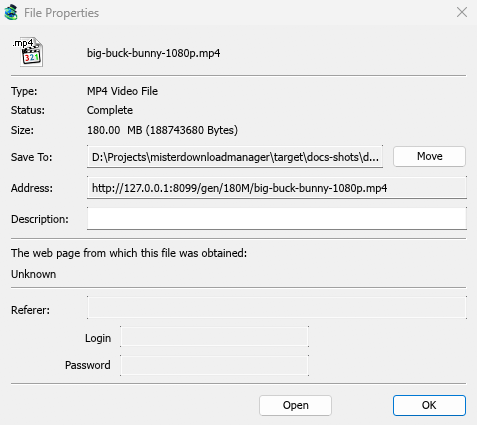
新地址必须指向同一个文件。如果不是,MDM 会停止并显示服务器上的文件已更改。
当服务器上的文件已更改时
如果网站用新版本替换了文件,MDM 已下载的部分就不再匹配。右键点击下载并选择重新下载以从头开始。只有当新下载完成时,已完成的文件才会被替换。
无法续传时
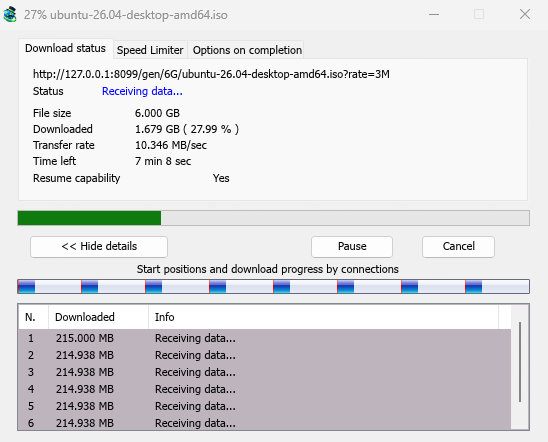
查看进度窗口中的恢复功能。否表示服务器无法分段发送文件。MDM 此时会使用一个连接,并且停止的下载必须重新开始。对于此类服务器,请避免停止下载,并避免设置过低的限速,这可能导致服务器断开连接。
下一步
免费、开源、无广告、无试用。
下载 Mister Download Manager