

MDM berjalan di Windows 10 dan Windows 11 64-bit. Versi untuk macOS dan Linux masih baru: lihat Di Mac atau Linux.
Pilih unduhan
Setiap versi ada di halaman Rilis. Untuk Windows, ada tiga file:
| File | Apa itu |
|---|---|
MisterDownloadManager-<version>-setup.exe |
Pemasang. Pilih ini kecuali Anda punya alasan untuk tidak memilihnya. Ini dapat mengatur integrasi browser dan membuka file .torrent serta tautan magnet dengan MDM. |
MisterDownloadManager-<version>-portable.zip |
Salinan portabel. Daftar unduhan dan pengaturan tetap berada di folder data di samping program, dan tidak ada yang ditulis ke registri. Integrasi browser memerlukan pemasang. Lihat Mode portabel. |
MisterDownloadManager-<version>-x64.zip |
Program yang sama tanpa pemasang. Ini menyimpan datanya di %APPDATA%\misterdownloadmanager, seperti salinan yang terinstal. |
Di Mac atau Linux
File yang ditandai -experimental adalah versi baru untuk macOS (Apple Silicon dan Intel) dan Linux. Kami belum mencobanya sendiri, jadi Anda akan menjadi salah satu yang pertama: mohon beritahu kami bagaimana hasilnya, baik atau buruk.
| File | Apa itu |
|---|---|
...-macos-universal-experimental.dmg |
Buka dan seret Mister Download Manager ke Aplikasi. macOS akan bertanya sebelum dijalankan pertama kali, karena aplikasi ini tidak disahkan oleh Apple: klik kanan dan pilih Buka (di macOS 15 dan yang lebih baru: Pengaturan Sistem → Privasi & Keamanan → Buka Tetap). |
...-linux-x86_64-experimental.AppImage |
Berjalan di sebagian besar distribusi: jadikan dapat dieksekusi (chmod +x) dan jalankan. |
...-linux-x86_64-experimental.deb |
Untuk Ubuntu, Debian, Mint, dan Pop!_OS: sudo apt install ./<file>.deb. |
...-linux-x86_64-experimental.rpm |
Untuk Fedora, openSUSE, dan RHEL: sudo dnf install ./<file>.rpm. |
...-linux-x86_64-experimental.tar.gz |
Program biasa, untuk distribusi apa pun. |
Integrasi browser saat ini hanya diatur oleh pemasang Windows.
Instal dengan pengaturan
- Jalankan
MisterDownloadManager-<version>-setup.exe. - Pilih bahasa. Bahasa tampilan Windows sudah dipilih. Pengaturan menawarkan setiap bahasa yang dimiliki MDM, dan MDM dimulai dengan bahasa yang Anda pilih.
- Pilih apakah akan menginstal hanya untuk Anda atau untuk semua orang di komputer. Hanya untuk Anda tidak memerlukan hak administrator dan masuk ke
%LOCALAPPDATA%\Programs\Mister Download Manager. Untuk semua orang masuk keProgram Files. - Pilih apa yang harus dilakukan oleh pengaturan: - Siapkan integrasi browser (Chrome, Edge, Brave, Firefox) - Buka file .torrent dan tautan magnet dengan Mister Download Manager - Mulai Mister Download Manager saat Windows dimulai - Buat pintasan desktop (mati kecuali Anda mencentangnya)
- Klik Instal, lalu Selesai untuk memulai MDM.
Jika MDM sudah berjalan, pengaturan akan memintanya untuk menyimpan dan menutup terlebih dahulu. Untuk memperbarui, gunakan Bantuan → Periksa pembaruan → Perbarui sekarang, atau jalankan pengaturan versi baru; daftar dan pengaturan Anda akan tetap ada.
Integrasi browser memerlukan satu langkah lagi di setiap browser: memuat ekstensi. Integrasi browser menunjukkan caranya.
Copot pemasangan
Copot pemasangan MDM dari Pengaturan → Aplikasi Windows. Pencopot pemasangan akan bertanya apakah akan menghapus daftar unduhan dan pengaturan Anda juga. File yang Anda unduh tidak pernah disentuh.
Gunakan salinan zip
- Ekstrak file ke folder yang dapat Anda tulis (jangan langsung ke
Program Files). - Jalankan
misterdownloadmanager.exe.
File zip berisi program yang sama dengan pengaturan: aplikasi, misterdownloadmanager-cli.exe (unduhan dari baris perintah; lihat Baris perintah dan otomatisasi) dan folder extension.
Mulai pertama dan bahasa
- Terinstal dengan pengaturan: MDM memulai dalam bahasa yang Anda pilih saat pengaturan.
- Jika tidak: MDM menampilkan daftar bahasa, masing-masing dengan bendera dan namanya sendiri. Pilih bahasa Anda.
Anda bisa mengubahnya kapan saja di Tampilan → Bahasa. Lebih lanjut di Bahasa.

Pembantu video
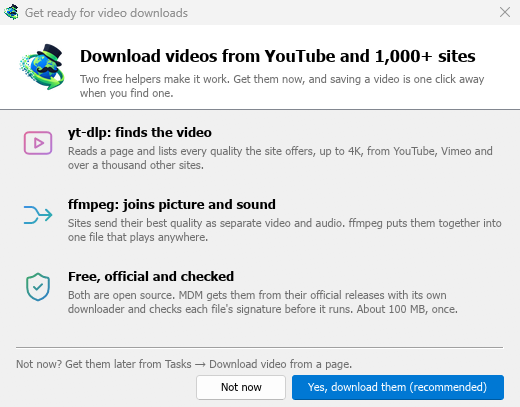
Selanjutnya, MDM menawarkan dua pembantu video gratisnya: yt-dlp, yang menemukan video di halaman, dan ffmpeg, yang menggabungkan gambar dan suaranya. Klik Ya, unduh (disarankan) dan keduanya akan diunduh di latar belakang, sekitar 100 MB, sekali. Nanti saja membiarkannya untuk nanti: jendela video akan menawarkannya saat Anda pertama kali membutuhkannya. Lebih lanjut di Video.
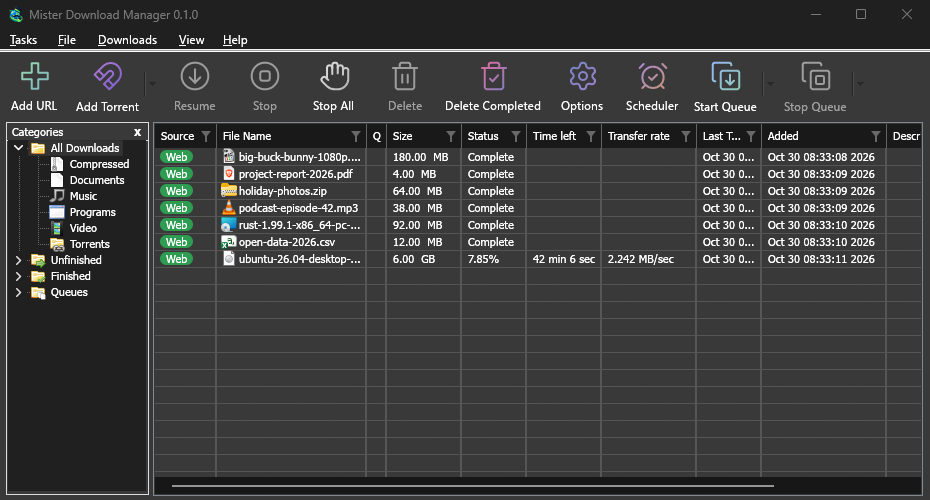
Jendela utama

Dari atas ke bawah:
- Bilah menu.
- Tugas — tambahkan unduhan, torrent, unduhan batch, dan video; tampilkan target seret; impor dan ekspor daftar; keluar.
- Berkas — unduhan yang dipilih: Hentikan Unduhan, Hapus, Unduh Sekarang, Unduh ulang.
- Unduhan — Jeda Semua, Hentikan Semua, Hapus Semua yang Selesai, Cari, Penjadwal, antrean, Pembatas Kecepatan dan Opsi.
- Tampilan — tampilkan atau sembunyikan kategori, urutkan daftar (Atur file), Dukungan Mode Gelap dan Bahasa.
- Bantuan — halaman bantuan, tutorial, Pintasan keyboard, Laporkan masalah, Periksa pembaruan dan Tentang.
- Bilah Alat. Tambah URL, Tambah Torrent, Lanjutkan, Hentikan, Hentikan Semua, Hapus, Hapus yang Selesai, Opsi, Penjadwal, Mulai Antrean, Hentikan Antrean. Panah kecil di sebelah Tambah Torrent, Mulai Antrean dan Hentikan Antrean membuka lebih banyak pilihan.
- Kategori (kiri). Pilih apa yang ditampilkan daftar: Semua Unduhan, Belum selesai, Selesai dan Antrean, masing-masing dengan kategorinya. Seret celah antara panel dan daftar untuk membuatnya lebih lebar.
- Daftar unduhan (kanan). Satu baris per unduhan. Lihat Daftar unduhan.
Mode gelap
MDM mengikuti Windows: ketika Windows diatur ke mode gelap, MDM juga. Untuk menjaga MDM tetap terang apa pun yang dilakukan Windows, matikan Tampilan → Dukungan Mode Gelap.
Ikon baki
Menutup jendela utama tidak menghentikan MDM. MDM bersembunyi di area notifikasi, dan unduhan, antrean, serta jadwal terus berjalan.
- Klik ikon baki untuk mengembalikan jendela.
- Klik kanan untuk Tambahkan unduhan baru, Tambahkan unduhan batch, Pembatas Kecepatan, Penjadwal, antrean unduhan utama, Opsi dan Keluar.
Untuk keluar, pilih Tugas → Keluar atau Keluar di menu baki.
Tempat MDM menyimpan datanya
Daftar unduhan dan pengaturan ada di %APPDATA%\misterdownloadmanager (downloads.json). Salinan portabel menyimpannya di folder data sebagai gantinya. File yang diunduh masuk ke folder Unduhan Anda, diurutkan ke dalam folder per kategori; Anda dapat mengubahnya di Opsi → Simpan ke.
Langkah selanjutnya
Gratis, sumber terbuka, tanpa iklan, tanpa uji coba.
Unduh Mister Download Manager