

数か月後には、リストに何百ものダウンロードが含まれることがあります。目的のダウンロードを見つけるには、次の4つの方法があります。
名前で検索
- Ctrl+Fを押す(またはダウンロード → 検索)。ファイルの検索が開きます。
- ファイル名の一部を入力します。
- 検索をクリックします。最初の一致が選択されます。
- F3を押すと、次の一致にジャンプします。検索は先頭に戻ります。
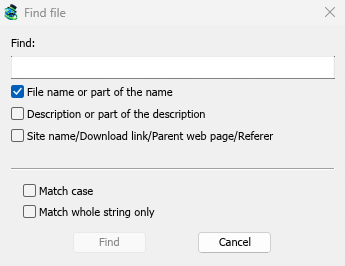
説明またはアドレスで検索
ファイルの検索で、検索する項目にチェックを入れます。
- ファイル名または名前の一部 — デフォルトでオンになっています。
- 説明または説明の一部 — あなたのメモ。
- サイト名/ダウンロードリンク/親ウェブページ/リファラー — アドレス、サイト名、ダウンロード元のページ。これをチェックすると、1つのサイトからのすべてを見つけることができます。
大文字と小文字を区別するは、大文字と小文字を区別します。文字列全体のみ一致は、正確な完全一致のみを見つけます。
リストをフィルターする
各列のタイトルには薄い漏斗のアイコンがあります。それをクリックして、一部の行のみを表示します。
- 状態で、エラーのみにチェックを入れて、失敗したダウンロードを表示します。
- ソースで、トレントのみにチェックを入れます。
- Qで、キュー内またはキューにありませんにチェックを入れます。
- ファイル名、説明、その他の列に単語を入力します。
フィルターが適用された列のじょうごアイコンは青色になります。列のタイトルを右クリックしてすべてのフィルターをクリアを選択すると、すべてが再び表示されます。
カテゴリと並べ替えで絞り込む
- カテゴリの未完了または完了、またはビデオなどのカテゴリをクリックすると、それらのダウンロードのみが表示されます。
- 列のタイトルをクリックして並べ替えます。最新のものは追加日時、最大のものはサイズ、AからZはファイル名です。もう一度クリックすると逆順になります。
- リストが選択されている状態で、名前の最初の文字を入力すると、直接その項目にジャンプします。
次のステップ
無料、オープンソース、広告なし、試用期間なし。
Mister Download Managerをダウンロード