

ダウンロードマネージャーは、インターネット接続全体を占有してしまうことがあります。これらの手順でMDMの速度を制限し、ブラウジング、ビデオ通話、ゲームをスムーズに保ちます。
MDM全体を制限する(推奨)
- ダウンロード → 速度制限 → 設定...を選択します。
- すべてのダウンロードを合計で制限するにチェックを入れ、KB/秒で速度を入力します。接続速度の約3分の2から始めるのが良いでしょう。(1 MB/秒は約1000 KB/秒です。)
- 離席中にフルスピードが必要な場合は、コンピューターを使用している間のみにチェックを入れます。MDMは、マウスやキーボードの入力がない状態が1分続くとフルスピードに戻ります。
- OKをクリックします。
この制限は、同時に実行されるダウンロードの数に関わらず、すべてのダウンロードで共有されます。これは単独で機能し、速度制限をオンにする必要はありません。
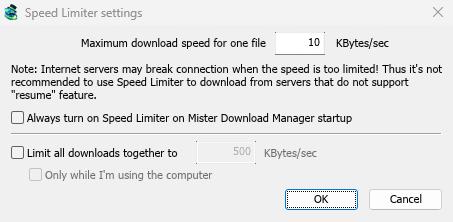
制限を解除するには、同じウィンドウを開き、すべてのダウンロードを合計で制限するのチェックを外します。
代わりにファイルごとに制限する
- 同じウィンドウで、1ファイルあたりの最大ダウンロード速度を設定します。初期値は10 KB/秒で非常に遅いため、最初に設定してください。
- OKをクリックします。
- ダウンロード → 速度制限 → オンにするを選択します。
その後、各ダウンロードはその速度に制限されます。ダウンロード → 速度制限 → オフにするを選択すると、再びフルスピードになります。Mister Download Manager起動時に常に速度制限をオンにするにチェックを入れると、毎回オンになります。
1つのダウンロードのみを遅くする
- ダウンロードをダブルクリックして、進行状況ウィンドウを開きます。
- 速度制限タブを開きます。
- 速度制限を使用するにチェックを入れ、最大ダウンロード速度に速度を入力します。
他のダウンロードは速度を維持します。
一部のサーバーは、速度が非常に低いと接続を切断することがあります。再開できないサーバー(進行状況ウィンドウに再開機能: なしと表示されている場合)には、厳しい制限を設定しないでください。
次のステップ
無料、オープンソース、広告なし、試用期間なし。
Mister Download Managerをダウンロード