

Кожне завантаження, завершене чи ні, має рядок у списку. Категорії ліворуч вибирають, які рядки ви бачите.
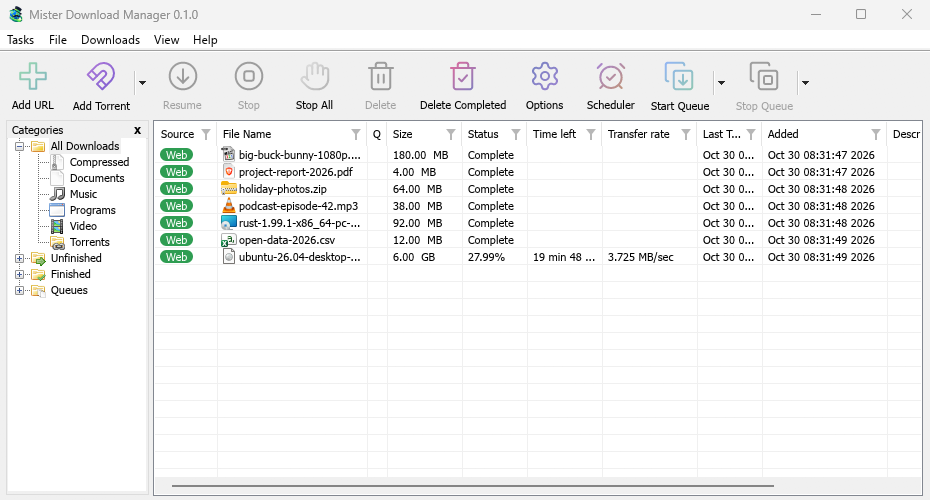
Смужка під списком показує, скільки завантажень відображається та скільки вибрано, а під час завантажень — скільки та з якою швидкістю загалом (підказка піктограми в треї показує те саме). Коли список порожній, він показує, чому: нічого в цій категорії чи черзі, або фільтри стовпців приховують усе (за допомогою Очистити всі фільтри).
MDM відкривається там, де ви його залишили: місце та розмір вікна, панель «Категорії», її відкриті гілки та категорія чи черга, які ви переглядали.
Стовпці
| Стовпець | Що показує |
|---|---|
| Джерело | Веб (вебсервер) або Торрент. |
| Ім'я файлу | Ім'я файлу з його піктограмою. |
| Ч | Піктограма черги, коли завантаження знаходиться в черзі. |
| Розмір | Розмір файлу, коли сервер повідомив його. |
| Стан | Наскільки далеко, або Завершено, Помилка тощо. |
| Залишилося часу | Під час завантаження. |
| Швидкість передачі | Поточна швидкість. |
| Дата останньої спроби | Коли востаннє запускалося. |
| Додано | Коли ви додали його. |
| Опис | Ваша примітка з Інформація про файл завантаження або Властивості. |
- Сортувати: клацніть заголовок стовпця. Клацніть ще раз, щоб змінити порядок на зворотний, і втретє, щоб повернутися до порядку додавання. Вигляд → Упорядкувати файли робить те саме з меню.
- Перемістити стовпець: перетягніть його заголовок убік.
- Змінити розмір стовпця: перетягніть лінію між двома заголовками; двічі клацніть її, щоб підігнати стовпець до його вмісту.
- Вибір стовпців: клацніть правою кнопкою миші на заголовку будь-якого стовпця та позначте потрібні. Скинути стовпці в тому ж меню повертає їх до початкового вигляду.
MDM запам'ятовує стовпці, їхню ширину та порядок сортування.
Фільтри
Кожен заголовок стовпця має ледь помітну лійку. Клацніть її, щоб відфільтрувати список за цим стовпцем:
- Джерело, Ч та Стан пропонують кілька значень для позначення, наприклад, лише Помилка під Стан, або лише Не в черзі під Ч.
- Інші стовпці приймають текст: введіть слово, і залишаться лише ті рядки, клітинка яких його містить.
Лійка відфільтрованого стовпця стає синьою. Щоб видалити всі фільтри, клацніть правою кнопкою миші заголовок стовпця та виберіть Очистити всі фільтри. Фільтри діють до закриття MDM.
Категорії
Панель ліворуч має чотири гілки:
- Усі завантаження — все, з вузлом для кожної категорії під ним.
- Незавершені — завантаження, які ще не завершені, за категоріями.
- Завершено — завершені завантаження, за категоріями.
- Черги — кожна черга; виберіть одну, щоб бачити лише її завантаження.
Кожне завантаження потрапляє в категорію за типом файлу: Загальні, Стиснуті, Документи, Музика, Програми або Відео. Торренти мають власну категорію Торренти. Кожна категорія має власну папку, за замовчуванням у папці «Завантаження» (Downloads\Compressed, Downloads\Video тощо; Загальні використовують саму Downloads).
Клацніть правою кнопкою миші на категорії для:
- Огляд — відкрити її папку в Провіднику.
- Властивості — змінити її папку (а для ваших власних категорій — її назву та типи файлів).
- Додати категорію — створити власну, наприклад Книги для
EPUB MOBI. Дайте їй назву, типи файлів (розділені пробілами,*дозволено) та папку. - Видалити — видалити одну з ваших власних категорій. Її завантаження стають Загальними; їхні файли залишаються на місці.
Верхні гілки показують, скільки завантажень вони містять. Вигляд → Сховати категорії надає списку все вікно.
Перетягування посилань та файлів
Перетягніть посилання з браузера (або текст сторінки з посиланнями в ньому) на список, щоб додати його: одне посилання відкриває Інформація про файл завантаження, кілька відкривають Імпорт, щоб вибрати, які додати. Перетягніть файл .torrent, щоб додати торрент, або список адрес (.txt, .ef2), щоб імпортувати його. Список виділяється, коли над ним знаходиться щось, що можна перетягнути. На macOS та Linux файли можна перетягувати (посилання з браузера лише на Windows).
Клацніть правою кнопкою миші на порожньому місці списку для Додати нове завантаження, Вибрати все, Упорядкувати файли, Очистити всі фільтри та Видалити всі завершені.
Відкриття завантаження
- Двічі клацніть або натисніть Enter на незавершеному завантаженні, щоб побачити вікно його прогресу.
- На завершеному завантаженні подвійне клацання показує його Властивості. Щоб замість цього відкрити файл, клацніть правою кнопкою миші будь-яке завантаження та виберіть За подвійним клацанням → Відкрити.
- Alt+Enter завжди відкриває Властивості.
Меню правої кнопки миші містить усе, що можна зробити із завантаженням: Відкрити, Відкрити за допомогою..., Відкрити папку, Перемістити/перейменувати, Перезавантажити, Відновити завантаження, Зупинити завантаження, Оновити адресу завантаження, Перевірка контрольної суми..., Видалити, Додати до черги та Властивості.
Властивості
Властивості файлу показує тип, стан, розмір та папку завантаження, його адресу, ваш опис, сторінку, з якої воно походить (Referer), та логін для сайту. Остання спроба та Результат повідомляють, як пройшла остання спроба.
- Перемістити — перемістити завершений файл до іншої папки або вибрати іншу папку для завантаження, яке ще не розпочалося.
- Адреса — для незавершеного завантаження можна вставити нову адресу сюди. Дивіться Відновити перерване завантаження.
- Відкрити — відкрити файл.
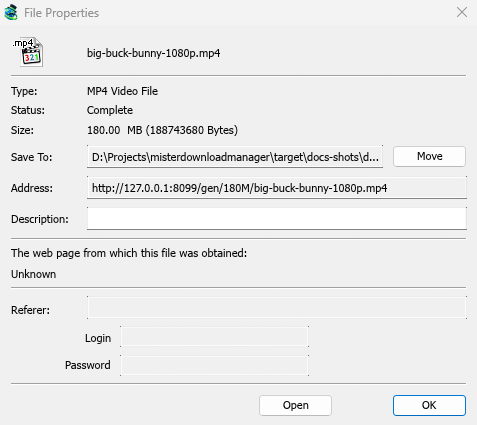
Перемістити/перейменувати (Ctrl+M) переміщує або перейменовує файл завершеного завантаження або того, що ще не розпочалося.
Перевірка контрольної суми
Багато сайтів публікують контрольну суму поруч із завантаженням. Клацніть правою кнопкою миші на завантаженні, виберіть Перевірка контрольної суми... та вставте її. MDM читає MD5, SHA-1, SHA-256, SHA-512 та CRC32. Завершений файл перевіряється одразу; незавершений перевіряється після завершення завантаження. Потім MDM повідомляє Файл відповідає або Файл НЕ відповідає.
Вибір кількох завантажень
- Ctrl+клацання додає або видаляє одне завантаження.
- Shift+клацання вибирає всі завантаження до того, на яке ви клацнули.
- Перетягування на порожньому місці для виділення завантажень рамкою.
- Ctrl+A вибирає все.
- Shift+Вгору / Shift+Вниз робить виділення довшим або коротшим.
Команди Продовжити, Зупинити, Видалити та команди черги діють на всі вибрані завантаження. Інші команди потребують одного завантаження. Повний список клавіш знаходиться в Сполучення клавіш.
Пошук завантаження
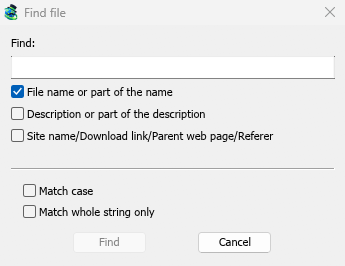
Натисніть Ctrl+F (або Завантаження → Знайти), введіть частину назви та натисніть Знайти. F3 переходить до наступного збігу. Ви також можете шукати в описах та адресах. Покроково в Знайти завантаження в довгому списку.
Введення початку назви, коли список має фокус, переходить до першого завантаження, назва якого починається з нього.
Видалення завантажень
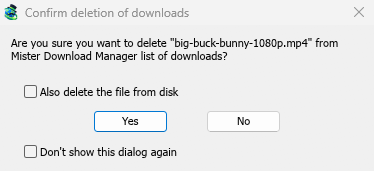
Виберіть одне або кілька завантажень і натисніть Delete, клацніть Видалити на панелі інструментів або виберіть Файл → Видалити. MDM спочатку запитує:
- Також видалити файл з диска — поставте позначку, щоб видалити також файли. Для незавершеного завантаження це видаляє завантажену частину. Залиште без позначки, щоб видалити завантаження зі списку та зберегти файли.
- Більше не показувати це діалогове вікно — MDM припиняє запитувати і робить те, що ви відповіли цього разу. Щоб запитати знову, поставте позначку Параметри → Загальні → Підтверджувати перед видаленням завантажень.
Натисніть Так, щоб видалити, або Ні, щоб зберегти все.
Shift+Delete відкриває те саме питання з уже встановленою позначкою Також видалити файл з диска лише для цього разу. Після звичайного Delete MDM запам'ятовує вашу відповідь і наступного разу встановлює позначку так само.
Після видалення вибирається наступне завантаження у списку, тому ви можете знову натиснути Delete.
Завантаження, яке виконується, не видаляється. Зупиніть його спочатку.
Видалити завершені на панелі інструментів (або Завантаження → Видалити всі завершені) видаляє всі завершені завантаження зі списку, з тим самим питанням.
Наступні кроки
- Переглянути з'єднання завантаження →
- Поставити завантаження в чергу →
- Знайти завантаження в довгому списку →
Безкоштовно, з відкритим кодом, без реклами, без пробного періоду.
Завантажити Mister Download Manager