

Mỗi lượt tải xuống, dù đã hoàn tất hay chưa, đều có một hàng trong danh sách. Các danh mục ở bên trái sẽ chọn những hàng bạn thấy.
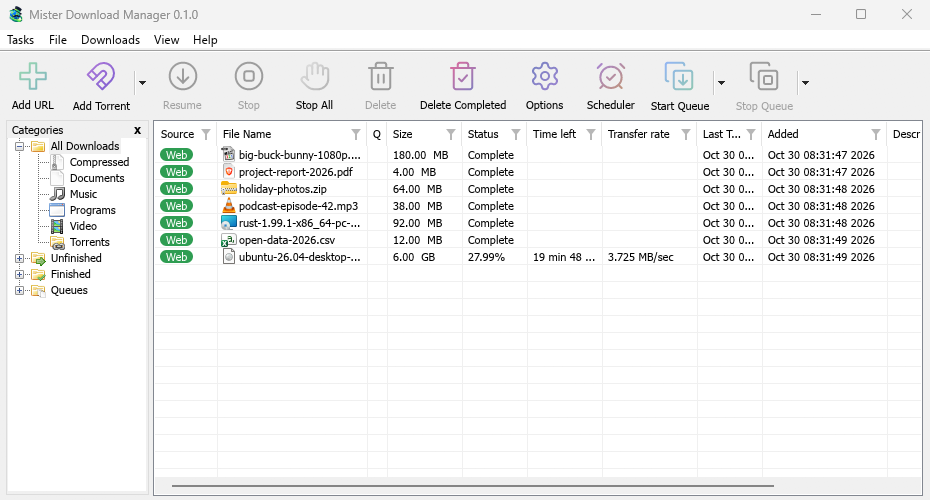
Dải bên dưới danh sách cho biết có bao nhiêu lượt tải xuống đang hiển thị và bao nhiêu lượt được chọn, và khi các lượt tải xuống đang chạy, tổng cộng có bao nhiêu lượt và tốc độ bao nhiêu (mẹo của biểu tượng khay hệ thống cũng nói như vậy). Khi danh sách trống, nó cho biết lý do: không có gì trong danh mục hoặc hàng đợi này, hoặc các bộ lọc cột ẩn mọi thứ (với Xóa tất cả bộ lọc).
MDM mở ra đúng vị trí bạn đã để lại: vị trí và kích thước cửa sổ, ngăn Danh mục, các nhánh đang mở và danh mục hoặc hàng đợi bạn đang xem.
Các cột
| Cột | Nội dung hiển thị |
|---|---|
| Nguồn | Web (máy chủ web) hoặc Torrent. |
| Tên tệp | Tên tệp, cùng với biểu tượng của nó. |
| Hàng đợi | Biểu tượng hàng đợi khi lượt tải xuống nằm trong hàng đợi. |
| Kích cỡ | Kích thước tệp, khi máy chủ thông báo. |
| Trạng thái | Đã tải được bao nhiêu, hoặc Hoàn tất, Lỗi v.v. |
| Thời gian còn lại | Trong khi đang tải xuống. |
| Tốc độ truyền | Tốc độ hiện tại. |
| Ngày thử cuối | Lần chạy cuối cùng. |
| Đã thêm | Thời điểm bạn thêm nó. |
| Mô tả | Ghi chú của bạn từ Thông tin tệp tải xuống hoặc Thuộc tính. |
- Sắp xếp: nhấp vào tiêu đề cột. Nhấp lại để đảo ngược thứ tự, và lần thứ ba để quay lại thứ tự thêm vào. Xem → Sắp xếp tệp cũng thực hiện tương tự từ menu.
- Di chuyển cột: kéo tiêu đề của nó sang hai bên.
- Thay đổi kích thước cột: kéo đường giữa hai tiêu đề; nhấp đúp vào đó để cột vừa với nội dung của nó.
- Chọn cột: nhấp chuột phải vào tiêu đề bất kỳ cột nào và chọn những cột bạn muốn. Đặt lại cột trong cùng menu sẽ đưa chúng về trạng thái ban đầu.
MDM ghi nhớ các cột, độ rộng của chúng và thứ tự sắp xếp.
Bộ lọc
Mỗi tiêu đề cột có một biểu tượng hình phễu mờ. Nhấp vào đó để lọc danh sách theo cột đó:
- Nguồn, Hàng đợi và Trạng thái cung cấp một vài giá trị để chọn, chẳng hạn như chỉ Lỗi dưới Trạng thái, hoặc chỉ Không có trong hàng đợi dưới Hàng đợi.
- Các cột khác nhận văn bản: gõ một từ, và chỉ những hàng có ô chứa từ đó mới hiển thị.
Biểu tượng hình phễu của cột đã lọc sẽ chuyển sang màu xanh. Để xóa tất cả bộ lọc, nhấp chuột phải vào tiêu đề cột và chọn Xóa tất cả bộ lọc. Bộ lọc sẽ tồn tại cho đến khi bạn đóng MDM.
Danh mục
Ngăn bên trái có bốn nhánh:
- Tất cả các bản tải xuống — mọi thứ, với một nút cho mỗi danh mục bên dưới.
- Chưa hoàn tất — các bản tải xuống chưa hoàn thành, theo danh mục.
- Đã hoàn tất — các bản tải xuống đã hoàn thành, theo danh mục.
- Hàng đợi — mỗi hàng đợi; chọn một hàng đợi để chỉ xem các bản tải xuống của nó.
Mỗi bản tải xuống thuộc về một danh mục theo loại tệp của nó: Chung, Đã nén, Tài liệu, Nhạc, Chương trình hoặc Video. Torrent có danh mục Torrent riêng. Mỗi danh mục có thư mục riêng, mặc định nằm trong thư mục Tải xuống của bạn (Downloads\Compressed, Downloads\Video và cứ thế; Chung sử dụng Downloads).
Nhấp chuột phải vào một danh mục để:
- Duyệt — mở thư mục của nó trong Explorer.
- Thuộc tính — thay đổi thư mục của nó (và, đối với các danh mục của riêng bạn, tên và loại tệp của nó).
- Thêm danh mục — tạo danh mục của riêng bạn, ví dụ Sách cho
EPUB MOBI. Đặt tên, loại tệp (cách nhau bằng dấu cách, cho phép*) và một thư mục. - Xóa — xóa một trong các danh mục của riêng bạn. Các bản tải xuống của nó trở thành Chung; các tệp của chúng vẫn ở nguyên vị trí.
Các nhánh trên cùng hiển thị số lượng bản tải xuống mà chúng chứa. Xem → Ẩn danh mục sẽ cho danh sách chiếm toàn bộ cửa sổ.
Kéo thả liên kết và tệp
Kéo một liên kết từ trình duyệt (hoặc văn bản của một trang có chứa liên kết) vào danh sách để thêm nó: một liên kết sẽ mở Thông tin tệp tải xuống, nhiều liên kết sẽ mở Nhập để chọn những liên kết nào sẽ thêm. Kéo thả một tệp .torrent để thêm torrent, hoặc một danh sách địa chỉ (.txt, .ef2) để nhập nó. Danh sách sẽ được viền khi có thứ gì đó bạn có thể kéo thả nằm trên đó. Trên macOS và Linux, các tệp có thể được kéo thả (liên kết từ trình duyệt chỉ trên Windows).
Nhấp chuột phải vào khoảng trống của danh sách để chọn Thêm tải xuống mới, Chọn tất cả, Sắp xếp tệp, Xóa tất cả bộ lọc và Xóa tất cả đã hoàn tất.
Mở một bản tải xuống
- Nhấp đúp hoặc nhấn Enter vào một bản tải xuống chưa hoàn tất để xem cửa sổ tiến trình của nó.
- Trên một bản tải xuống đã hoàn tất, nhấp đúp sẽ hiển thị Thuộc tính của nó. Để mở tệp thay vì đó, nhấp chuột phải vào bất kỳ bản tải xuống nào và chọn Khi nhấp đúp → Mở.
- Alt+Enter luôn mở Thuộc tính.
Menu chuột phải có mọi thứ bạn có thể làm với một bản tải xuống: Mở, Mở bằng..., Mở thư mục, Di chuyển/Đổi tên, Tải xuống lại, Tiếp tục tải xuống, Dừng tải xuống, Làm mới địa chỉ tải xuống, Xác minh tổng kiểm..., Xóa, Thêm vào hàng đợi và Thuộc tính.
Thuộc tính
Thuộc tính tệp hiển thị loại, trạng thái, kích thước và thư mục của bản tải xuống, địa chỉ, mô tả của bạn, trang gốc (Referer) và thông tin đăng nhập cho trang web. Lần thử cuối và Kết quả cho bạn biết lần thử cuối cùng đã diễn ra như thế nào.
- Di chuyển — di chuyển một tệp đã hoàn tất sang thư mục khác, hoặc chọn thư mục khác cho bản tải xuống chưa bắt đầu.
- Địa chỉ — đối với bản tải xuống chưa hoàn tất, bạn có thể dán địa chỉ mới vào đây. Xem Tiếp tục bản tải xuống bị lỗi.
- Mở — mở tệp.
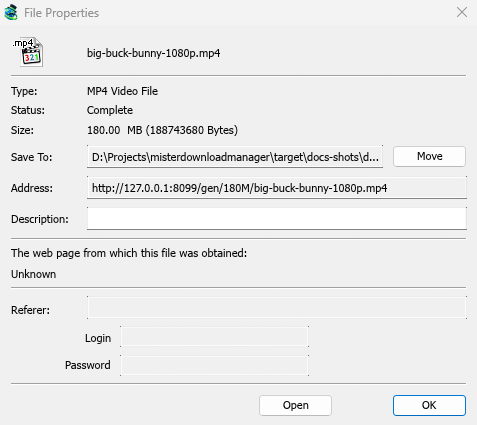
Di chuyển/Đổi tên (Ctrl+M) di chuyển hoặc đổi tên tệp của bản tải xuống đã hoàn tất, hoặc của bản chưa bắt đầu.
Xác minh tổng kiểm
Nhiều trang web công bố tổng kiểm bên cạnh bản tải xuống. Nhấp chuột phải vào bản tải xuống, chọn Xác minh tổng kiểm... và dán vào. MDM đọc MD5, SHA-1, SHA-256, SHA-512 và CRC32. Một tệp đã hoàn tất được kiểm tra ngay lập tức; một tệp chưa hoàn tất được kiểm tra khi quá trình tải xuống kết thúc. MDM sau đó sẽ thông báo Tệp khớp hoặc Tệp KHÔNG khớp.
Chọn nhiều bản tải xuống
- Ctrl+nhấp thêm hoặc xóa một bản tải xuống.
- Shift+nhấp chọn mọi bản tải xuống cho đến bản bạn nhấp.
- Kéo trên khoảng trống để vẽ một hộp xung quanh các bản tải xuống.
- Ctrl+A chọn tất cả.
- Shift+Mũi tên lên / Shift+Mũi tên xuống làm cho vùng chọn dài hơn hoặc ngắn hơn.
Các lệnh Tiếp tục, Dừng, Xóa và các lệnh hàng đợi sau đó sẽ tác động lên tất cả các bản tải xuống đã chọn. Các lệnh khác cần một bản tải xuống. Danh sách đầy đủ các phím có trong Phím tắt.
Tìm bản tải xuống
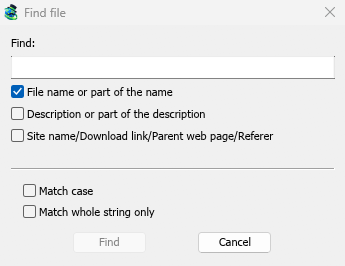
Nhấn Ctrl+F (hoặc Tải xuống → Tìm), gõ một phần tên và nhấp Tìm. F3 nhảy đến kết quả khớp tiếp theo. Bạn cũng có thể tìm kiếm mô tả và địa chỉ. Từng bước trong Tìm bản tải xuống trong danh sách dài.
Gõ phần đầu của tên khi danh sách đang được chọn sẽ nhảy đến bản tải xuống đầu tiên có tên bắt đầu bằng phần đó.
Xóa bản tải xuống
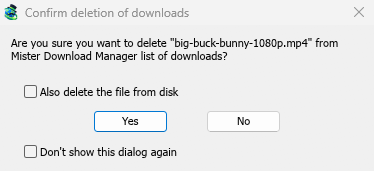
Chọn một hoặc nhiều bản tải xuống và nhấn Delete, nhấp Xóa trên thanh công cụ, hoặc chọn Tệp → Xóa. MDM sẽ hỏi trước:
- Đồng thời xóa tệp khỏi đĩa — đánh dấu vào đây để xóa cả các tệp. Đối với bản tải xuống chưa hoàn tất, thao tác này sẽ xóa phần đã tải xuống cho đến nay. Để trống ô này để xóa các bản tải xuống khỏi danh sách và giữ lại các tệp.
- Không hiển thị hộp thoại này nữa — MDM sẽ không hỏi nữa và thực hiện theo câu trả lời của bạn lần này. Để được hỏi lại, hãy đánh dấu vào Tùy chọn → Chung → Xác nhận trước khi xóa bản tải xuống.
Nhấp Có để xóa, hoặc Không để giữ lại mọi thứ.
Shift+Delete mở cùng câu hỏi với Đồng thời xóa tệp khỏi đĩa đã được đánh dấu, chỉ cho lần đó. Sau khi Xóa thông thường, MDM sẽ nhớ câu trả lời của bạn và đánh dấu vào ô tương tự vào lần sau.
Sau khi xóa, bản tải xuống tiếp theo trong danh sách sẽ được chọn, vì vậy bạn có thể nhấn Delete lần nữa.
Bản tải xuống đang chạy sẽ không bị xóa. Dừng nó trước.
Xóa đã hoàn tất trên thanh công cụ (hoặc Tải xuống → Xóa tất cả đã hoàn tất) xóa mọi bản tải xuống đã hoàn tất khỏi danh sách, với cùng câu hỏi.
Các bước tiếp theo
- Xem các kết nối của bản tải xuống →
- Đưa các bản tải xuống vào hàng đợi →
- Tìm bản tải xuống trong danh sách dài →
Miễn phí, mã nguồn mở, không quảng cáo, không dùng thử.
Tải xuống Mister Download Manager