

การดาวน์โหลดทุกรายการ ไม่ว่าจะเสร็จสิ้นหรือไม่ จะมีแถวอยู่ในรายการ หมวดหมู่ทางด้านซ้ายจะเลือกแถวที่คุณเห็น

แถบด้านล่างรายการจะแสดงจำนวนการดาวน์โหลดที่แสดงและจำนวนที่เลือกไว้ และในขณะที่การดาวน์โหลดกำลังทำงาน จะแสดงจำนวนและความเร็วรวมทั้งหมด (คำแนะนำของไอคอนถาดระบบจะแสดงเช่นเดียวกัน) เมื่อรายการว่างเปล่า จะแสดงเหตุผลว่าไม่มีอะไรในหมวดหมู่หรือคิวนี้ หรือตัวกรองคอลัมน์ซ่อนทุกอย่างไว้ (ด้วย ล้างตัวกรองทั้งหมด)
MDM จะเปิดขึ้นในตำแหน่งที่คุณใช้งานล่าสุด: ตำแหน่งและขนาดของหน้าต่าง, บานหน้าต่างหมวดหมู่, สาขาที่เปิดอยู่ และหมวดหมู่หรือคิวที่คุณกำลังดูอยู่
คอลัมน์
| คอลัมน์ | สิ่งที่แสดง |
|---|---|
| แหล่งที่มา | เว็บ (เซิร์ฟเวอร์เว็บ) หรือ ทอร์เรนต์ |
| ชื่อไฟล์ | ชื่อไฟล์ พร้อมไอคอน |
| คิว | ไอคอนคิวเมื่อการดาวน์โหลดอยู่ในคิว |
| ขนาด | ขนาดไฟล์ เมื่อเซิร์ฟเวอร์แจ้ง |
| สถานะ | ความคืบหน้า หรือ เสร็จสมบูรณ์, ข้อผิดพลาด และอื่นๆ |
| เวลาที่เหลือ | ขณะที่กำลังดาวน์โหลด |
| อัตราการถ่ายโอน | ความเร็วปัจจุบัน |
| วันที่ลองครั้งล่าสุด | ครั้งสุดท้ายที่ทำงาน |
| เพิ่มเมื่อ | เมื่อคุณเพิ่ม |
| คำอธิบาย | บันทึกของคุณจาก ข้อมูลไฟล์ดาวน์โหลด หรือ คุณสมบัติ |
- เรียงลำดับ: คลิกที่ชื่อคอลัมน์ คลิกอีกครั้งเพื่อกลับลำดับ และคลิกครั้งที่สามเพื่อกลับไปยังลำดับการเพิ่ม มุมมอง → จัดเรียงไฟล์ ทำเช่นเดียวกันจากเมนู
- ย้ายคอลัมน์: ลากชื่อคอลัมน์ไปด้านข้าง
- ปรับขนาดคอลัมน์: ลากเส้นระหว่างชื่อสองคอลัมน์; ดับเบิลคลิกเพื่อปรับคอลัมน์ให้พอดีกับเนื้อหา
- เลือกคอลัมน์: คลิกขวาที่ชื่อคอลัมน์ใดก็ได้แล้วเลือกคอลัมน์ที่คุณต้องการ รีเซ็ตคอลัมน์ ในเมนูเดียวกันจะทำให้กลับไปเป็นค่าเริ่มต้น
MDM จะจดจำคอลัมน์ ความกว้าง และลำดับการจัดเรียง
ตัวกรอง
ชื่อคอลัมน์แต่ละชื่อจะมีรูปกรวยจางๆ คลิกเพื่อกรองรายการตามคอลัมน์นั้น:
- แหล่งที่มา, คิว และ สถานะ มีค่าให้เลือกติ๊ก เช่น เฉพาะ ข้อผิดพลาด ภายใต้ สถานะ หรือเฉพาะ ไม่ได้อยู่ในคิว ภายใต้ คิว
- คอลัมน์อื่นๆ จะรับข้อความ: พิมพ์คำ แล้วเฉพาะแถวที่มีคำนั้นในเซลล์จะยังคงอยู่
รูปกรวยของคอลัมน์ที่ถูกกรองจะเปลี่ยนเป็นสีน้ำเงิน หากต้องการลบตัวกรองทั้งหมด ให้คลิกขวาที่ชื่อคอลัมน์แล้วเลือก ล้างตัวกรองทั้งหมด ตัวกรองจะคงอยู่จนกว่าคุณจะปิด MDM
หมวดหมู่
บานหน้าต่างด้านซ้ายมีสี่ส่วน:
- การดาวน์โหลดทั้งหมด — ทุกอย่าง โดยมีโหนดต่อหมวดหมู่ด้านล่าง
- ยังไม่เสร็จสิ้น — การดาวน์โหลดที่ยังไม่สมบูรณ์ แยกตามหมวดหมู่
- เสร็จสิ้น — การดาวน์โหลดที่สมบูรณ์ แยกตามหมวดหมู่
- คิว — แต่ละคิว; เลือกหนึ่งคิวเพื่อดูเฉพาะการดาวน์โหลดของคิวนั้น
การดาวน์โหลดแต่ละรายการจะอยู่ในหมวดหมู่ตามประเภทไฟล์: ทั่วไป, บีบอัด, เอกสาร, เพลง, โปรแกรม หรือ วิดีโอ ทอร์เรนต์มีหมวดหมู่ ทอร์เรนต์ ของตัวเอง แต่ละหมวดหมู่มีโฟลเดอร์ของตัวเอง โดยค่าเริ่มต้นจะอยู่ในโฟลเดอร์ Downloads ของคุณ (Downloads\Compressed, Downloads\Video และอื่นๆ; ทั่วไปใช้ Downloads เอง)
คลิกขวาที่หมวดหมู่เพื่อ:
- เรียกดู — เปิดโฟลเดอร์ใน Explorer
- คุณสมบัติ — เปลี่ยนโฟลเดอร์ (และสำหรับหมวดหมู่ของคุณเอง เปลี่ยนชื่อและประเภทไฟล์)
- เพิ่มประเภท — สร้างหมวดหมู่ของคุณเอง เช่น หนังสือ สำหรับ
EPUB MOBIตั้งชื่อ ประเภทไฟล์ (คั่นด้วยช่องว่าง อนุญาต*) และโฟลเดอร์ - ลบ — ลบหมวดหมู่ของคุณเอง การดาวน์โหลดจะกลายเป็นทั่วไป; ไฟล์จะยังคงอยู่ในตำแหน่งเดิม
ส่วนบนสุดจะแสดงจำนวนการดาวน์โหลดที่มี มุมมอง → ซ่อน หมวดหมู่ จะทำให้รายการแสดงเต็มหน้าต่าง
การวางลิงก์และไฟล์
ลากลิงก์จากเบราว์เซอร์ (หรือข้อความของหน้าเว็บที่มีลิงก์อยู่) ไปยังรายการเพื่อเพิ่ม: ลิงก์เดียวจะเปิด ข้อมูลไฟล์ดาวน์โหลด หลายลิงก์จะเปิด นำเข้า เพื่อเลือกที่จะเพิ่ม วางไฟล์ .torrent เพื่อเพิ่มทอร์เรนต์ หรือรายการที่อยู่ (.txt, .ef2) เพื่อนำเข้า รายการจะถูกเน้นเมื่อมีสิ่งที่คุณสามารถวางได้อยู่เหนือรายการ บน macOS และ Linux สามารถวางไฟล์ได้ (ลิงก์จากเบราว์เซอร์เฉพาะบน Windows)
คลิกขวาที่พื้นที่ว่างของรายการเพื่อ เพิ่มการดาวน์โหลดใหม่, เลือกทั้งหมด, จัดเรียงไฟล์, ล้างตัวกรองทั้งหมด และ ลบที่เสร็จสมบูรณ์ทั้งหมด
การเปิดการดาวน์โหลด
- ดับเบิลคลิก หรือกด Enter ที่การดาวน์โหลดที่ยังไม่เสร็จสิ้นเพื่อดูหน้าต่างความคืบหน้า
- ในการดาวน์โหลดที่เสร็จสิ้นแล้ว การดับเบิลคลิกจะแสดง คุณสมบัติ หากต้องการเปิดไฟล์แทน ให้คลิกขวาที่การดาวน์โหลดใดก็ได้แล้วเลือก เมื่อดับเบิลคลิก → เปิด
- Alt+Enter จะเปิด คุณสมบัติ เสมอ
เมนูคลิกขวามีทุกสิ่งที่คุณสามารถทำได้กับการดาวน์โหลด: เปิด, เปิดด้วย..., เปิดโฟลเดอร์, ย้าย/เปลี่ยนชื่อ, ดาวน์โหลดใหม่, ดำเนินการดาวน์โหลดต่อ, หยุดการดาวน์โหลด, รีเฟรชที่อยู่ดาวน์โหลด, ตรวจสอบผลรวม..., เอาออก, เพิ่มลงในคิว และ คุณสมบัติ
คุณสมบัติ
คุณสมบัติของไฟล์ แสดงประเภท สถานะ ขนาด และโฟลเดอร์ของการดาวน์โหลด ที่อยู่ คำอธิบายของคุณ หน้าที่มา (Referer) และการเข้าสู่ระบบสำหรับเว็บไซต์ ลองครั้งล่าสุด และ ผลลัพธ์ จะบอกคุณว่าความพยายามครั้งล่าสุดเป็นอย่างไร
- ย้าย — ย้ายไฟล์ที่ดาวน์โหลดเสร็จแล้วไปยังโฟลเดอร์อื่น หรือเลือกโฟลเดอร์อื่นสำหรับการดาวน์โหลดที่ยังไม่เริ่ม
- ที่อยู่ — สำหรับการดาวน์โหลดที่ยังไม่เสร็จ คุณสามารถวางที่อยู่ใหม่ได้ที่นี่ ดู ดำเนินการดาวน์โหลดที่หยุดชะงักต่อ
- เปิด — เปิดไฟล์
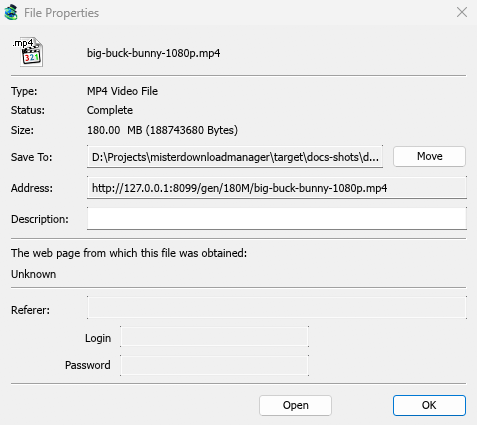
ย้าย/เปลี่ยนชื่อ (Ctrl+M) ย้ายหรือเปลี่ยนชื่อไฟล์ของการดาวน์โหลดที่เสร็จสมบูรณ์แล้ว หรือที่ยังไม่เริ่ม
ตรวจสอบผลรวม
หลายเว็บไซต์เผยแพร่ผลรวมถัดจากการดาวน์โหลด คลิกขวาที่รายการดาวน์โหลด เลือก ตรวจสอบผลรวม... แล้ววางลงไป MDM อ่าน MD5, SHA-1, SHA-256, SHA-512 และ CRC32 ไฟล์ที่เสร็จสมบูรณ์จะถูกตรวจสอบทันที ส่วนไฟล์ที่ยังไม่เสร็จจะถูกตรวจสอบเมื่อการดาวน์โหลดสิ้นสุดลง จากนั้น MDM จะแจ้งว่า ไฟล์ตรงกัน หรือ ไฟล์ไม่ตรงกัน
การเลือกรายการดาวน์โหลดหลายรายการ
- Ctrl+คลิก เพิ่มหรือลบรายการดาวน์โหลดหนึ่งรายการ
- Shift+คลิก เลือกรายการดาวน์โหลดทั้งหมดจนถึงรายการที่คุณคลิก
- ลากบนพื้นที่ว่าง เพื่อลากกล่องรอบรายการดาวน์โหลด
- Ctrl+A เลือกทั้งหมด
- Shift+ลูกศรขึ้น / Shift+ลูกศรลง ทำให้การเลือกยาวขึ้นหรือสั้นลง
ดำเนินการต่อ, หยุด, เอาออก และคำสั่งคิวจะดำเนินการกับรายการดาวน์โหลดที่เลือกทั้งหมด คำสั่งอื่น ๆ ต้องการรายการดาวน์โหลดเดียว รายการแป้นพิมพ์ทั้งหมดอยู่ใน แป้นพิมพ์ลัด
การค้นหารายการดาวน์โหลด
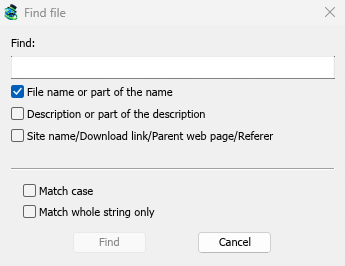
กด Ctrl+F (หรือ การดาวน์โหลด → ค้นหา) พิมพ์ส่วนหนึ่งของชื่อแล้วคลิก ค้นหา F3 จะข้ามไปยังรายการที่ตรงกันถัดไป คุณยังสามารถค้นหาคำอธิบายและที่อยู่ได้ ดูขั้นตอนโดยละเอียดใน ค้นหารายการดาวน์โหลดในรายการยาว
การพิมพ์ส่วนต้นของชื่อในขณะที่รายการอยู่ในโฟกัสจะข้ามไปยังรายการดาวน์โหลดแรกที่ชื่อเริ่มต้นด้วยตัวอักษรนั้น
การลบรายการดาวน์โหลด
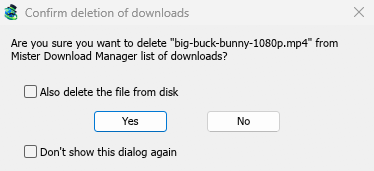
เลือกรายการดาวน์โหลดหนึ่งรายการหรือมากกว่าแล้วกด Delete คลิก ลบ บนแถบเครื่องมือ หรือเลือก ไฟล์ → เอาออก MDM จะถามก่อน:
- ลบไฟล์ออกจากดิสก์ด้วย — ทำเครื่องหมายเพื่อลบไฟล์ด้วย สำหรับการดาวน์โหลดที่ยังไม่เสร็จ นี่จะลบส่วนที่ดาวน์โหลดไปแล้ว ปล่อยว่างไว้เพื่อนำรายการดาวน์โหลดออกจากรายการและเก็บไฟล์ไว้
- ไม่ต้องแสดงกล่องโต้ตอบนี้อีก — MDM จะหยุดถามและทำตามที่คุณตอบในครั้งนี้ หากต้องการให้ถามอีกครั้ง ให้ทำเครื่องหมาย ตัวเลือก → ทั่วไป → ยืนยันก่อนลบรายการดาวน์โหลด
คลิก ใช่ เพื่อลบ หรือ ไม่ เพื่อเก็บทุกอย่างไว้
Shift+Delete จะเปิดคำถามเดียวกันโดยมี ลบไฟล์ออกจากดิสก์ด้วย ทำเครื่องหมายไว้แล้ว สำหรับครั้งนั้นเท่านั้น หลังจากการ ลบ แบบธรรมดา MDM จะจดจำคำตอบของคุณและทำเครื่องหมายในช่องแบบเดียวกันในครั้งถัดไป
หลังจากลบ รายการดาวน์โหลดถัดไปในรายการจะถูกเลือก เพื่อให้คุณสามารถกด Delete อีกครั้งได้
รายการดาวน์โหลดที่กำลังทำงานอยู่จะไม่ถูกลบ ให้หยุดก่อน
ลบที่เสร็จสมบูรณ์แล้ว บนแถบเครื่องมือ (หรือ การดาวน์โหลด → ลบที่เสร็จสมบูรณ์ทั้งหมด) จะลบรายการดาวน์โหลดที่เสร็จสมบูรณ์ทั้งหมดออกจากรายการ โดยมีคำถามเดียวกัน
ขั้นตอนถัดไป
ฟรี, โอเพนซอร์ส, ไม่มีโฆษณา, ไม่มีช่วงทดลองใช้
ดาวน์โหลด Mister Download Manager