
A interface do MDM está disponível em 86 idiomas: todos os idiomas de exibição que o Windows 11 oferece, do africâner ao vietnamita, incluindo os dois alfabetos chineses, espanhol para Espanha e México, francês para França e Canadá, português para Portugal e Brasil, e sérvio em cirílico e latim.
Escolher o idioma
- Com a instalação: a instalação pede primeiro o seu idioma, com o idioma de exibição do Windows selecionado. O MDM inicia no idioma que escolher aí.
- Sem a instalação (uma cópia zip): no primeiro arranque, o MDM mostra todos os idiomas com a sua bandeira e o seu próprio nome. Escolha o seu.

Alterar mais tarde
Abra Ver → Idioma.... Abre-se a mesma janela que no primeiro arranque: cada idioma pela sua bandeira, o seu próprio nome e o seu nome em inglês. Escreva em Pesquisar para restringir a lista, depois faça duplo clique num idioma ou selecione-o e clique em OK. A janela muda de imediato; não há nada para reiniciar.
Idioma do Windows, no topo, segue o idioma de exibição do Windows. Quando o Windows usa um idioma que o MDM não tem, o MDM mostra inglês.
Idiomas da direita para a esquerda
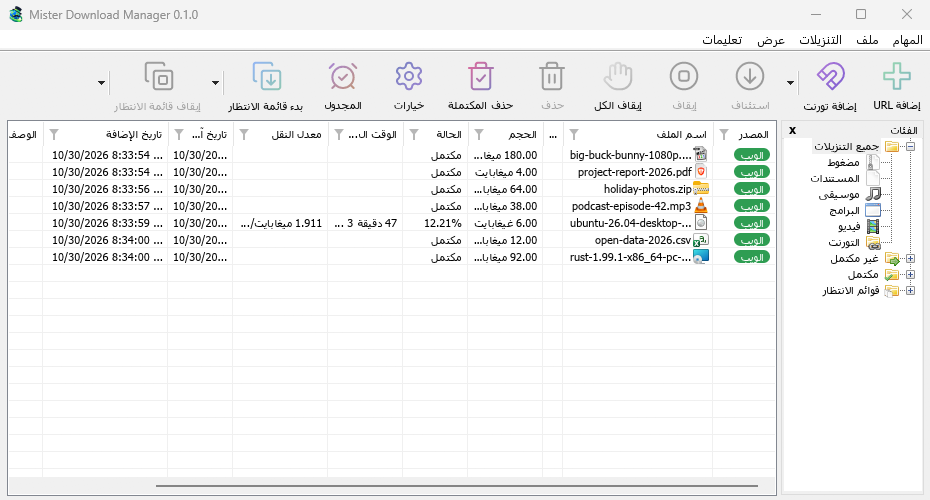
Em árabe, hebraico, persa, urdu e uigur, a janela inteira é espelhada: os menus, a barra de ferramentas e as categorias correm da direita para a esquerda, como o Windows faz para estes idiomas. Nomes de ficheiros, endereços e caminhos de pastas mantêm a sua própria direção dentro das frases traduzidas, para que permaneçam legíveis.
Números e datas
Os números e as datas na lista (Data da Última Tentativa, Adicionado) seguem a região definida no Windows (Definições → Hora e idioma → Idioma e região → Formato regional), para que os dígitos, separadores e a ordem das datas apareçam da forma a que está habituado. Em inglês, o MDM escreve-os como o IDM faz (Oct 30 21:44:12 2026).
Uma tradução mais longa que o inglês termina em ... onde não cabe; aponte para ela para a ler por completo.
Traduções em falta ou estranhas
Um texto que ainda não foi traduzido aparece em inglês. A maioria das traduções foi escrita por máquina e está à espera de um falante nativo para as verificar, por isso alguma formulação pode soar errada.
Ajudar a traduzir
Falantes nativos são muito bem-vindos para verificar e melhorar um idioma.
Cada idioma tem o seu próprio catálogo no repositório: i18n/<code>.tsv, por exemplo i18n/de.tsv para alemão ou i18n/pt-br.tsv para português (Brasil). Os códigos estão listados em i18n/languages.tsv. Cada catálogo é um ficheiro de texto com uma linha por texto, em três colunas separadas por tabulações:
context source translation
- source é o texto em inglês; deixe-o como está. Altere apenas translation.
- Uma linha com uma linha
#, machineacima dela foi traduzida por máquina. Quando a tiver verificado (e corrigido, se necessário), apague essa linha#, machine. - Linhas que começam com
#.são notas para tradutores: onde o texto aparece e o que significa. - Mantenha os espaços
{name}, como{n}ou{file}, exatamente como estão. Pode movê-los dentro da frase. &marca a letra do teclado de um item de menu ou botão. Mantenha um&antes de uma letra da sua tradução.tools/i18n/glossary.tsvexplica os termos-chave (transferir, fila, categoria, ligação, retomar…). Traduza cada um da mesma forma em todo o lado, da forma como o Windows o diz no seu idioma.
Para enviar as suas alterações:
- Abra um pull request no GitHub com o catálogo editado, ou
- abra um problema descrevendo o que deve mudar, se preferir não editar o ficheiro.
Próximos passos
Gratuito, de código aberto, sem anúncios, sem período de avaliação.
Transferir Mister Download Manager