

O MDM transfere ficheiros BitTorrent a partir de links magnet e ficheiros .torrent. Os torrents aparecem na mesma lista que as outras transferências, marcados como Torrent na coluna Origem, e podem ser enfileirados e agendados como elas.
Adicionar um torrent
- Clique em Adicionar Torrent na barra de ferramentas para escolher um ficheiro
.torrent. Ou clique na seta ao lado e escolha Abrir ficheiro torrent... ou Adicionar link magnet... (também em Tarefas). - Abre-se Adicionar torrent. Cole um link magnet em Torrent, ou clique em ... para escolher um ficheiro
.torrent, depois clique em Procurar. - O MDM lê o torrent e mostra os seus ficheiros como uma árvore de pastas. Um ficheiro
.torrenté lido de imediato. Um link magnet primeiro tem de obter a lista de ficheiros de outros pares, o que pode demorar um minuto ou dois. - Desmarque as pastas ou ficheiros que não quer. Selecionar tudo e Não selecionar nada ajudam com torrents grandes. Selecionado mostra quantos ficheiros e quantos dados selecionou.
- Verifique Guardar em. Os ficheiros vão para mostra a pasta exata. Os torrents têm a sua própria categoria, por isso, por predefinição, é
Downloads\Torrents. - Clique em Transferir Agora, ou em Mais tarde para adicioná-lo à lista sem iniciar.
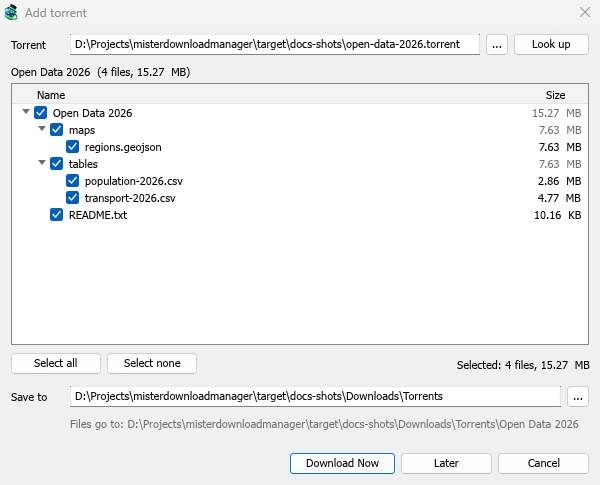
Também pode colar um link magnet em Adicionar URL, ou arrastar e largar um link magnet ou um ficheiro .torrent no alvo de arrastar e largar (Tarefas → Mostrar alvo de arrastar e largar). Se um torrent já estiver na lista, o MDM avisa em vez de o adicionar duas vezes.
Se alguns dos ficheiros do torrent já estiverem na pasta, o MDM pergunta antes de os usar. Sim mantém-nos para o torrent: o MDM verifica-os, mantém o que corresponde ao torrent e transfere o resto, que é como continua uma transferência iniciada noutro local ou partilha ficheiros que já tem. Não (a predefinição) volta atrás, para que possa escolher outra pasta e nada do que é seu seja substituído.
O MDM recusa um torrent com nomes de ficheiro que o seu sistema não consegue gravar em segurança, indica qual o nome e não grava nada. O que os outros podem ver, os interruptores de rede em Definições de torrent, listas de bloqueio e proxies: Torrents e a sua segurança.
Enquanto transfere
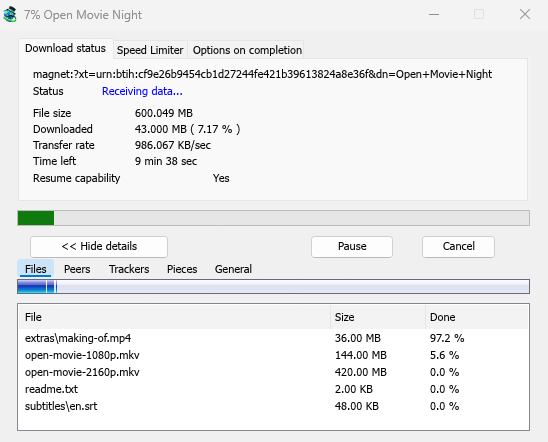
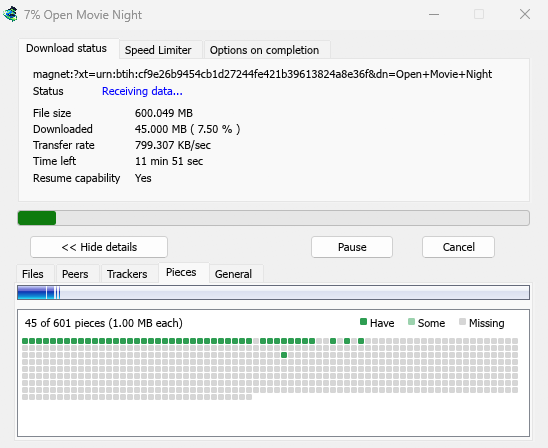
Faça duplo clique no torrent na lista para abrir a sua janela de progresso. Além do estado habitual, a janela de um torrent tem cinco separadores:
- Ficheiros — cada ficheiro, o seu tamanho e quanto dele está concluído. Os ficheiros que desmarcou mostram Ignorado.
- Pares — os computadores de onde está a transferir, com o quanto recebeu e enviou para cada um.
- Trackers — os trackers do torrent. Sem nenhum, os pares vêm do DHT e de outros pares.
- Partes — um mapa das partes do torrent: presentes, parcialmente presentes ou em falta.
- Geral — o hash de informação, partes, pares, quanto foi enviado, a taxa de partilha e a pasta.
Definições de torrent
Escolha Tarefas → Definições de torrent... (ou a seta ao lado de Adicionar Torrent):
- Manter a partilha de torrents após a conclusão — desativado por predefinição: um torrent concluído para, como qualquer transferência. Ative-o para continuar a enviar para outros pares após a sua transferência estar completa.
- Abrir links magnet e ficheiros .torrent com o Mister Download Manager — o Windows abre então links magnet no seu navegador e ficheiros
.torrentno Explorador com o MDM. Isto é apenas para a sua conta do Windows; um programa que escolheu em Abrir com do Windows permanece em primeiro lugar. A configuração pode ativá-lo para si.
O MDM inicia o seu motor de torrents na primeira vez que adiciona um torrent. Se nunca usar torrents, nunca escuta por pares.
Próximos passos
Gratuito, de código aberto, sem anúncios, sem período de avaliação.
Transferir Mister Download Manager