

O MDM funciona em Windows 10 e Windows 11 de 64 bits. As versões para macOS e Linux são novas: consulte Num Mac ou Linux.
Escolher uma transferência
Todas as versões estão na página Lançamentos. Para Windows, existem três ficheiros:
| Ficheiro | O que é |
|---|---|
MisterDownloadManager-<version>-setup.exe |
O instalador. Escolha este, a menos que tenha uma razão para não o fazer. Pode configurar a integração com o navegador e abrir ficheiros .torrent e ligações magnéticas com o MDM. |
MisterDownloadManager-<version>-portable.zip |
Uma cópia portátil. A lista de transferências e as definições permanecem numa pasta data ao lado do programa, e nada é escrito no registo. A integração com o navegador requer o instalador. Consulte Modo portátil. |
MisterDownloadManager-<version>-x64.zip |
Os mesmos programas sem instalador. Mantém os seus dados em %APPDATA%\misterdownloadmanager, como uma cópia instalada. |
Num Mac ou Linux
Os ficheiros marcados com -experimental são novas versões para macOS (Apple Silicon e Intel) e Linux. Ainda não os testámos, por isso seria dos primeiros: por favor, diga-nos como correu, bem ou mal.
| Ficheiro | O que é |
|---|---|
...-macos-arm64-experimental.dmg |
Para um Mac com Apple Silicon (M1 ou posterior: menu Apple → Acerca deste Mac mostra um Chip). Abra-o e arraste o Mister Download Manager para Aplicações. O macOS pergunta antes do primeiro arranque, porque a aplicação não é autenticada pela Apple: clique com o botão direito e escolha Abrir (no macOS 15 e posterior: Definições do Sistema → Privacidade e Segurança → Abrir Mesmo Assim). |
...-macos-x86_64-experimental.dmg |
O mesmo, para um Mac com processador Intel (Acerca deste Mac mostra um Processador). |
...-linux-x86_64-experimental.AppImage |
Funciona na maioria das distribuições: torne-o executável (chmod +x) e execute-o. |
...-linux-x86_64-experimental.deb |
Para Ubuntu, Debian, Mint e Pop!_OS: sudo apt install ./<file>.deb. |
...-linux-x86_64-experimental.rpm |
Para Fedora, openSUSE e RHEL: sudo dnf install ./<file>.rpm. |
...-linux-x86_64-experimental.tar.gz |
Os programas simples, para qualquer distribuição. |
A integração com o navegador é configurada pelo próprio MDM a cada arranque no Linux e macOS (os navegadores instalados são encontrados); carregue a extensão como em Integração com o navegador. Os navegadores instalados como Flatpak ou Snap podem não conseguir aceder ao MDM.
Instalar com a configuração
- Execute
MisterDownloadManager-<version>-setup.exe. - Escolha o idioma. O idioma de exibição do Windows já está selecionado. A configuração oferece todos os idiomas que o MDM possui, e o MDM inicia no idioma que escolher.
- Escolha se pretende instalar apenas para si ou para todos no computador. A opção apenas para si não requer direitos de administrador e vai para
%LOCALAPPDATA%\Programs\Mister Download Manager. A opção para todos vai paraProgram Files. - Escolha o que a configuração deve fazer: - Configurar a integração com o navegador (Chrome, Edge, Brave, Firefox) - Abrir ficheiros .torrent e ligações magnéticas com o Mister Download Manager - Iniciar o Mister Download Manager quando o Windows arrancar - Criar um atalho no ambiente de trabalho (desativado, a menos que o selecione)
- Clique em Instalar, depois em Concluir para iniciar o MDM.
Se o MDM já estiver em execução, a configuração pede para guardar e fechar primeiro. Para atualizar, use Ajuda → Procurar atualizações → Atualizar agora, ou execute a configuração da nova versão; a sua lista e definições permanecem.
A integração com o navegador requer mais um passo em cada navegador: carregar a extensão. Integração com o navegador mostra como.
Desinstalar
Desinstale o MDM a partir de Definições → Aplicações do Windows. O desinstalador pergunta se também pretende eliminar a sua lista de transferências e definições. Os seus ficheiros transferidos nunca são tocados.
Usar uma cópia zip
- Descomprima o ficheiro para uma pasta onde possa escrever (não diretamente em
Program Files). - Execute
misterdownloadmanager.exe.
Os zips contêm os mesmos programas que a instalação: a aplicação, misterdownloadmanager-cli.exe (transfere a partir da linha de comandos; consulte Linha de comandos e automação) e a pasta extension.
Primeiro arranque e o idioma
- Instalado com a configuração: O MDM inicia no idioma que escolheu na configuração.
- Caso contrário: O MDM mostra a lista de idiomas, cada um com a sua bandeira e o seu próprio nome. Escolha o seu.
Pode alterá-lo a qualquer momento em Ver → Idioma. Mais informações em Idiomas.

Os ajudantes de vídeo
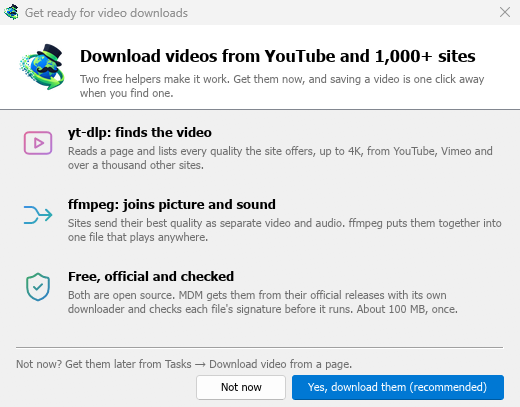
Em seguida, o MDM oferece os seus dois ajudantes de vídeo gratuitos: yt-dlp, que encontra o vídeo numa página, e ffmpeg, que junta a imagem e o som. Clique em Sim, transferir (recomendado) e eles serão transferidos em segundo plano, cerca de 100 MB, uma única vez. Agora não deixa-os para mais tarde: a janela de vídeo oferece-os quando precisar deles pela primeira vez. Mais informações em Vídeos.
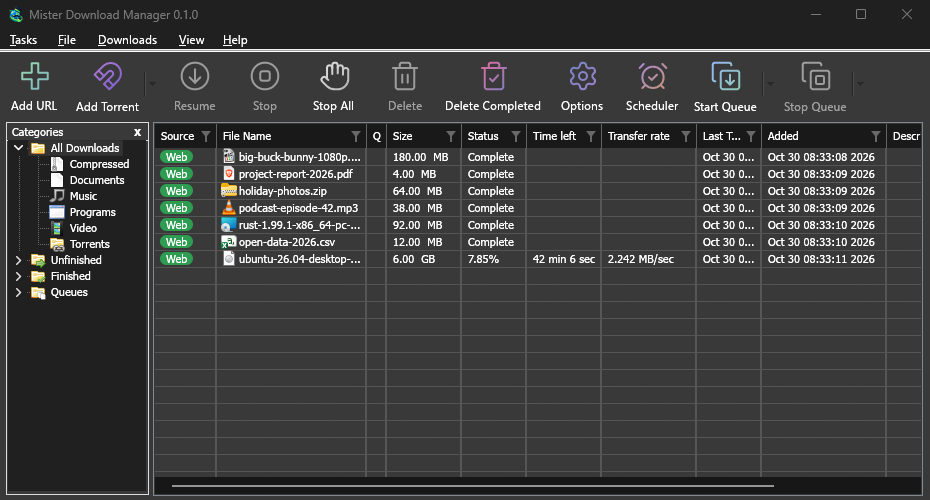
A janela principal

De cima para baixo:
- Barra de menus.
- Tarefas — adicionar downloads, torrents, downloads em lote e vídeos; mostrar o alvo de arrastar e largar; importar e exportar a lista; sair.
- Ficheiro — o download selecionado: Parar Download, Remover, Transferir Agora, Transferir novamente.
- Transferências — Pausar Tudo, Parar Tudo, Eliminar Todos os Concluídos, Procurar, o Agendador, filas, o Limitador de Velocidade e Opções.
- Ver — mostrar ou ocultar as categorias, ordenar a lista (Organizar ficheiros), Suporte para Modo Escuro e Idioma.
- Ajuda — páginas de ajuda, tutoriais, Atalhos de teclado, Comunicar um problema, Procurar atualizações e Sobre.
- Barra de Ferramentas. Adicionar URL, Adicionar Torrent, Retomar, Parar, Parar Tudo, Eliminar, Eliminar Concluídas, Opções, Agendador, Iniciar Fila, Parar Fila. A pequena seta ao lado de Adicionar Torrent, Iniciar Fila e Parar Fila abre mais opções.
- Categorias (esquerda). Escolha o que a lista mostra: Todos os Downloads, Inacabado, Concluídos e Filas, cada um com as suas categorias. Arraste o espaço entre o painel e a lista para o alargar.
- Lista de downloads (direita). Uma linha por download. Consulte A lista de downloads.
Modo escuro
O MDM segue o Windows: quando o Windows está definido para o modo escuro, o MDM também está. Para manter o MDM claro, independentemente do que o Windows faça, desative Ver → Suporte para Modo Escuro.
O ícone da bandeja
Fechar a janela principal não encerra o MDM. Ele esconde-se na área de notificação, e os downloads, filas e agendamentos continuam.
- Clique no ícone da bandeja para trazer a janela de volta.
- Clique com o botão direito para Adicionar novo download, Adicionar download em lote, Limitador de Velocidade, Agendador, a fila principal de downloads, Opções e Sair.
Para sair, escolha Tarefas → Sair ou Sair no menu da bandeja.
Onde o MDM guarda os seus dados
A lista de downloads e as definições estão em %APPDATA%\misterdownloadmanager (downloads.json). Uma cópia portátil mantém-nos na sua pasta data. Os ficheiros transferidos vão para a sua pasta Transferências, organizados numa pasta por categoria; pode alterar isso em Opções → Guardar em.
Próximos passos
- Transfira o seu primeiro ficheiro →
- Enviar transferências do navegador para o MDM →
- Aprenda a lista de downloads →
Gratuito, de código aberto, sem anúncios, sem período de avaliação.
Transferir Mister Download Manager