

Com a extensão do MDM, clicar num link de transferência no seu navegador entrega a transferência ao MDM. O MDM obtém o endereço juntamente com a página de origem (o referenciador), os seus cookies para o site e o User-Agent do navegador, para que as transferências que exigem que esteja autenticado continuem a funcionar.
A extensão funciona no Google Chrome, Microsoft Edge, Brave, Opera e Vivaldi, e no Firefox 140 ou posterior.
Os navegadores baseados neles também funcionam: o Chromium e o Helium usam a extensão como o Chrome, o Zen e o LibreWolf como o Firefox. No Windows, o Zen tem um erro próprio (ver O navegador e o MDM não estão ligados).
Configurar
A integração com o navegador tem duas partes: um pequeno programa auxiliar com o qual o navegador comunica, e a própria extensão.
- Instale o MDM com a configuração e mantenha Configurar integração com o navegador (Chrome, Edge, Brave, Firefox) selecionado. Isto regista o auxiliar. (A cópia portátil não consegue fazer isto; consulte Modo portátil.)
- Carregue a extensão em cada navegador que utiliza, como abaixo. Os ficheiros da extensão estão na pasta
extensiononde o MDM está instalado:%LOCALAPPDATA%\Programs\Mister Download Manager\extensionse o instalou para si, ouProgram Files\Mister Download Manager\extensionse o instalou para todos. Cada lançamento também os tem como transferências próprias:...-extension-chromium.zip(Chrome, Edge, Brave, Opera, Vivaldi; descompacte-o primeiro) e...-extension-firefox.xpi.
Chrome, Edge e Brave
- Abra a página de extensões:
chrome://extensions,edge://extensionsoubrave://extensions. - Ative o Modo de programador.
- Clique em Carregar descompactada e escolha a pasta
extension\chromium.
Mister Download Manager aparece na lista. Deixe-o ativado. Fixe o seu botão à barra de ferramentas para ver rapidamente se o navegador alcança o MDM.
Firefox
É necessário o Firefox 140 ou posterior.
- Abra
about:debugginge clique em Este Firefox. - Clique em Carregar Suplemento Temporário e escolha
extension\mdm-firefox.xpi.
O Firefox remove um suplemento temporário quando fecha, por isso tem de o carregar novamente após cada reinício.
Do zip simples
A cópia -x64.zip não tem instalador, mas pode registar o auxiliar manualmente. Abra uma linha de comandos na pasta do MDM e execute:
misterdownloadmanager-nmhost.exe --register
Isto é apenas para a sua conta Windows. --unregister desfaz a operação. Em seguida, carregue a extensão como acima, a partir da pasta extension do zip.
O que é preciso
Quando clica numa transferência, a extensão verifica as Opções do MDM:
- Opções → Geral → Utilizar integração avançada do navegador deve estar ativado. Desative-o para não enviar nada para o MDM.
- Opções → Geral → Capturar transferências dos seguintes navegadores deve ter o seu navegador selecionado.
- Opções → Tipos de ficheiro → Iniciar automaticamente a transferência dos seguintes tipos de ficheiro deve listar o tipo de ficheiro. A lista começa com os habituais: ZIP, RAR, 7Z, EXE, MSI, ISO, MP3, MP4, MKV, PDF e muitos mais.
- Opções → Tipos de ficheiro → Não iniciar a transferência automaticamente dos seguintes sites não deve listar o site. Os nomes são separados por espaços, e
*corresponde a qualquer parte, como em*.update.microsoft.com. Editar lista... abaixo lista endereços completos a ignorar, um por linha (https://example.com/private/*). - Opções → Tipos de ficheiro → Não aceitar ficheiros com menos de deixa ficheiros pequenos (um recibo, um ícone) para o navegador. 0 aceita qualquer tamanho.
- A extensão deve ter permissão para ler o site. Quando a limita a alguns sites (ou Ao clicar), não consegue passar a sua autenticação, por isso deixa as transferências desses sites para o navegador.
Tanto o endereço em que clicou como os redirecionamentos para os quais levou são verificados, para que um site que excluiu permaneça excluído mesmo quando o envia para outro servidor. Tudo o resto permanece com o navegador. As alterações nas Opções chegam ao navegador dentro de um minuto; não precisa de o reiniciar.
Quando o MDM assume uma transferência, obtém o nome, tamanho e tipo do ficheiro do navegador, para que as Informações do Ficheiro de Transferência os mostrem imediatamente sem perguntar novamente ao servidor. Uma transferência de um formulário (um botão que envia e recebe um ficheiro) é enviada novamente pelo MDM com os dados do formulário; um formulário que envia um ficheiro permanece com o navegador.
Quando o MDM assume uma transferência, a cópia do navegador é cancelada e removida da lista de transferências do navegador. As Informações do Ficheiro de Transferência abrem no MDM (a menos que o tenha desativado em Opções → Transferências). Cancelar aí não devolve a transferência ao navegador.
As transferências de uma janela privada utilizam os cookies dessa janela, nunca os normais, e não são mantidas na lista do MDM depois de fechar.
Os ficheiros que o MDM transfere do navegador são marcados como provenientes da internet, tal como o navegador marca os seus: o Windows verifica um programa com o SmartScreen antes de o executar e o Office abre um documento em Vista Protegida.
Ficheiros que o navegador abriria
Um PDF, uma música ou um vídeo que o navegador mostraria ou reproduziria, também vai para o MDM, quando o seu tipo está em Opções → Tipos de ficheiro (não nos sites excluídos). Para desativar isto, desmarque Também obter ficheiros que o navegador abriria em Opções → Geral → Teclas.... Isto requer um navegador Chromium (Chrome, Edge, Brave, Opera, Vivaldi) versão 128 ou posterior, ou o Firefox.
O botão da barra de ferramentas
O botão da extensão mostra se o navegador consegue aceder ao MDM. Um ! vermelho significa que não; clique no botão para ver porquê, e Como corrigir abre a secção correspondente de O navegador e o MDM não estão ligados. O botão também:
- Obter downloads deste navegador: desmarque para pausar, e cada download permanece com o navegador até que o marque novamente.
- Nunca obter downloads de o site atual: adiciona-o aos sites excluídos do MDM.
- Abrir o Mister Download Manager e Opções....
Botão direito: Transferir com o Mister Download Manager
Clique com o botão direito num link, vídeo, som ou imagem e escolha Transferir com o Mister Download Manager. O MDM transfere-o independentemente do seu tipo: pediu-o, por isso a lista de tipos de ficheiro e os sites excluídos não se aplicam aqui (apenas decidem quais os downloads que o MDM assume por si só). Um vídeo que é reproduzido como um stream vai para a janela Transferir vídeo.
Selecione parte de uma página e clique com o botão direito para Descarregar links selecionados com Mister Download Manager, ou clique com o botão direito na página para Descarregar todos os links com Mister Download Manager: os links abrem em Importar, onde marca os que deseja.
Se o MDM não puder ser acedido quando escolhe uma destas opções, a página de ajuda abre na secção que explica o porquê.
O botão de transferência sobre os vídeos

Aponte para um vídeo numa página web e um pequeno botão Transferir vídeo aparece na sua extremidade. Clique nele e a janela Transferir vídeo de uma página do MDM abre e procura as qualidades que pode transferir. Obtém o vídeo em que clicou: o seu próprio ficheiro quando reproduz um, ou o stream que o leitor carregou (HLS ou DASH), caso contrário a página. Os leitores incorporados também funcionam, e o seu início de sessão para o site, a página que incorpora o leitor e o User-Agent do seu navegador são enviados com ele, para que vídeos para membros, ou que são reproduzidos apenas no site que os incorpora, possam ser transferidos. Os leitores de som também recebem o botão.
Mantém-se fora do caminho: aparece apenas enquanto aponta para um vídeo (ou o leitor tem o foco do teclado; Tab move-se então para o botão), esbate-se quando o ponteiro repousa, e exclui vídeos pequenos e loops curtos silenciados (imagens animadas, fundos). Em ecrã inteiro, segue o vídeo quando o leitor o permite. Num vídeo protegido por direitos de autor (DRM), indica que o vídeo não pode ser guardado.
- Mover: arraste-o para qualquer lugar ao longo da extremidade do vídeo; ele encaixa na extremidade mais próxima e permanece lá nesse site.
- O seu menu (a seta ao lado): Ocultar neste vídeo, Nunca em o site (o MDM memoriza o site), e Definições do botão..., que abre as Opções do MDM.
- Desativá-lo, ou ver os sites onde permanece desativado: Opções → Geral → Personalizar painéis de transferência do MDM nos browsers → Editar....
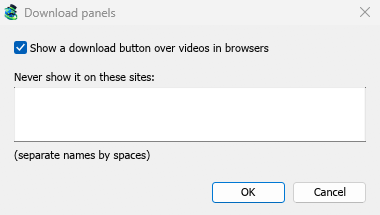
O botão segue o resto da integração: não aparece quando Utilizar integração avançada do navegador está desativado ou o navegador está desmarcado.
Teclas para forçar ou impedir a captura
Mantenha Alt premido enquanto clica num link para permitir que o navegador o transfira em vez do MDM. No Firefox, Alt+clique guarda um link apenas quando a sua definição browser.altClickSave está ativada (em about:config); caso contrário, clique com o botão direito no link e escolha Guardar Link Como..., que o navegador mantém. Opções → Geral → Teclas... indica isso, e contém Também obter ficheiros que o navegador abriria.
Para manter os downloads de um site no navegador permanentemente, use Nunca obter downloads de do botão da barra de ferramentas, ou adicione o site a Não iniciar a transferência automaticamente dos seguintes sites. Para manter um tipo de ficheiro no navegador, remova-o da lista de tipos de ficheiro.
Quando o MDM não está em execução
Não precisa de iniciar o MDM primeiro. Quando o navegador entrega um download e o MDM não está em execução, o assistente inicia-o e passa o download.
Se o MDM não puder ser acedido de todo (foi desinstalado, ou o assistente não está registado), o download permanece com o navegador, para que nada se perca, e o botão da barra de ferramentas mostra um ! vermelho. Consulte O navegador e o MDM não estão ligados, ou execute Opções → Geral → Testar integração do navegador....

Próximos passos
- Tutorial: capturar downloads do seu navegador →
- Alterar os tipos de ficheiro que o MDM obtém →
- Se o navegador não entregar os downloads →
Gratuito, de código aberto, sem anúncios, sem período de avaliação.
Transferir Mister Download Manager