

スマートフォンや自宅の別のコンピューターからダウンロードを追加し、MDMが動作しているコンピューターで実行されるのを確認できます。リンクやマグネットリンクを貼り付けたり、.torrentファイルを送信したり、進行状況のリストを確認したり、ダウンロードを一時停止、開始、または削除したりできます。スマートフォンはMDM自体が提供する小さなページを開きます。スマートフォンには何もインストールされず、外部サービスも関与しません。
リモートコントロールはオフにするまでオフであり、MDMが表示するコードでペアリングしたスマートフォンとコンピューターのみに応答し、インターネットから到達できるアドレスではなく、ローカルネットワークのみ(Wi-Fiまたはケーブル)でリッスンします。
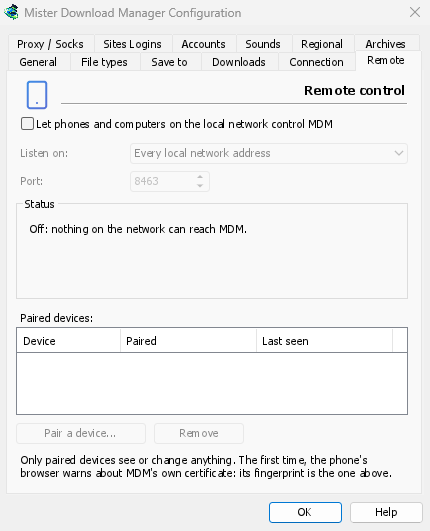
オンにする
- オプション → リモート。
- ローカル ネットワーク上の電話とコンピューターに MDM を制御させるにチェックを入れます。
- OKをクリックします。
ページにはオンと表示され、https://192.168.1.20:8463/のような開くアドレスが表示されます。
初回起動時、WindowsはMDMがネットワーク上で通信することを許可するかどうかを尋ねる場合があります。プライベートネットワークでの通信を許可しないと、スマートフォンからMDMにアクセスできません。
スマートフォンをペアリングする
- コンピューターで:オプション → リモート → デバイスのペアリング...。QRコード、アドレス、8桁のコードが表示されます。
- スマートフォンで、同じWi-Fiに接続し、カメラでQRコードをスキャンします(またはアドレスを入力します)。
- ブラウザは、接続の証明書が信頼されていないと警告します。これは予期されたことです。MDMはコンピューター上で独自の証明書を作成しており、公開機関はそれを知りません。ページがMDMのものであることを確認するには、警告の詳細を開きます。証明書のSHA-256フィンガープリントは、オプション → リモートに表示されているものです。その後、ページに進みます(Chromeでは詳細設定 → サイトにアクセス、Safariでは詳細を表示 → このWebサイトにアクセス)。
- QRコードをスキャンするとコードが入力されます。そうでない場合は入力してください。スマートフォンに名前を付け、ペアリングをタップします。コンピューターのウィンドウにその旨が表示され、完了で閉じます。
コードは1回限り、10分間有効で、5回間違えると無効になります。新しいコードをクリックして別のコードを取得してください。ページをワンタップで開けるようにするには、スマートフォンのホーム画面に追加します(ブラウザのメニュー:ホーム画面に追加)。
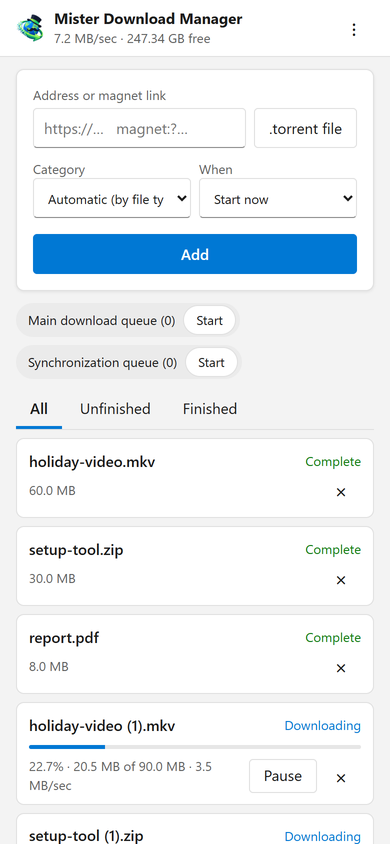
ページでできること
- 追加: ダウンロードアドレス、マグネットリンク、または電話からの
.torrentファイル。 カテゴリ(またはファイルのタイプに任せる)と時期(今すぐ開始、またはキューで待機)を選択します。MDMがすべてのファイルを読み取ると(マグネットリンクは少し時間がかかる場合があります)、トレントが追加されます。 - リスト:すべてのダウンロードの進行状況、速度、サイズが、すべて、未完了、完了で表示されます。一時停止と開始でそれぞれを操作し、×でリストから削除し、ファイルも削除でコンピューターからファイルも削除します。
- キュー:それぞれを開始および停止します。
- 上部のバーには、合計速度とダウンロード先の空き容量が表示されます。
スマートフォンから追加されたダウンロードは、コンピューターで追加されたものと同じです。カテゴリのフォルダーに保存され、キュー、スケジューラ、速度制限に従い、オプション → プロキシ / SOCKSで選択したネットワークアダプターを介して実行されます(切断されると停止します)。ページは、MDMが対応している場合、スマートフォンの使用言語を表示し、ライトモードまたはダークモードに従います。
ペアリング済みデバイス
オプション → リモートには、ペアリングされたデバイス、ペアリングされた日時、最後に確認された日時が一覧表示されます。1つ選択して削除をクリックすると、次のリクエストからすぐに拒否されます(OKは不要です)。スマートフォンのページにある⋮ → このデバイスを登録解除でも、同じことが行われます。
スマートフォンを紛失しましたか?オプションで削除してください。全員を一度に停止するには、チェックボックスをオフにしてください。何もリッスンしなくなります。
リッスンする場所
- リッスンする場所:すべてのローカル ネットワーク アドレス(デフォルト)は、コンピューターの各プライベートアドレス(
192.168.x.x、10.x.x.x、172.16–31.x.x、およびIPv6のfd…)を1つずつリッスンし、別のネットワークに参加するとそれらに従います。このコンピューターのみは127.0.0.1をリッスンします。または、1つのアダプターの1つのアドレスを選択します。 - ポート:別のプログラムが使用していない限り
8463。その場合は別のポートを選択します(1024から65535)。
MDMをインターネットからアクセス可能にしないでください(ルーターのポート転送)。リモートコントロールはホームネットワーク用に作られています。外出先からアクセスするには、代わりにホームネットワークへのVPN(WireGuard、Tailscale)を使用してください。Tailscaleを使用する場合は、リッスンする場所でそのアドレスを選択してください。
セキュリティ
リモートコントロールを安全に保つための要点:
- デフォルトでオフであり、オフの間は何もリッスンしません。
- ペアリング済みデバイスのみ:ペアリング以外のすべてのリクエストには、デバイスがペアリング時に取得したトークンが必要です。ペアリングコードは1回限り、10分間有効で、5回試行できます。試行は遅延されます。設定には、トークンではなく、各トークンのフィンガープリントが保持されます。
- ローカルネットワークのみ: MDMは、コンピューターのプライベートアドレスを1つずつリッスンし、すべてのアドレスを一度にリッスンすることはありません。
- 暗号化済み: HTTPSを使用し、コンピューターで作成および保持された証明書を使用します。そのフィンガープリントはオプションにあり、スマートフォンのブラウザに表示されるものと比較できます。
- Webページは使用できません: リクエストはMDM独自のアドレスを指定し、独自のページから送信され、トークンを携帯する必要があります。MDMのページは別のサイト内に表示できません。
- ダウンロードのみ: ペアリングされたデバイスは、ダウンロードのリスト表示、追加、一時停止、開始、削除、およびキューの開始と停止を行います。設定の変更、コンピューター上のウィンドウの開閉、フォルダーの表示はできません(取得するリストにはパスがありません)。
問題を見つけましたか?SECURITY.mdに記載されているように、非公開で報告してください。
無料、オープンソース、広告なし、試用期間なし。
Mister Download Managerをダウンロード