

Voeg een download toe vanaf uw telefoon, of vanaf een andere computer thuis, en zie deze draaien op de computer waar MDM staat: plak een link of een magneetlink, stuur een .torrent bestand, bekijk de lijst met de voortgang, en pauzeer, start of verwijder downloads. Uw telefoon opent een kleine pagina die MDM zelf aanbiedt; er wordt niets op de telefoon geïnstalleerd en er is geen externe dienst bij betrokken.
De afstandsbediening is uitgeschakeld totdat u deze inschakelt, reageert alleen op telefoons en computers die u hebt gekoppeld met een code die MDM toont, en luistert alleen op uw lokale netwerk (uw Wi-Fi of uw kabel), nooit op een adres dat via internet bereikbaar is.
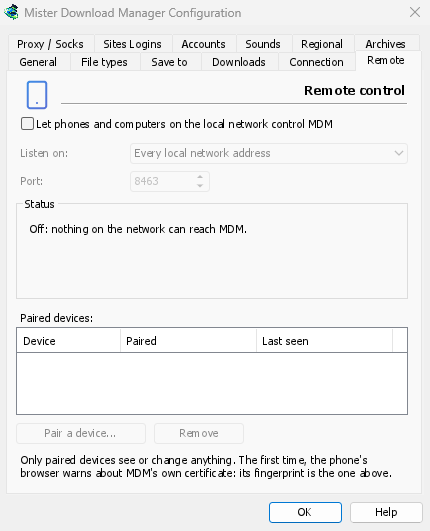
Inschakelen
- Opties → Afstandsbediening.
- Vink Telefoons en computers op het lokale netwerk MDM laten beheren aan.
- Klik op OK.
De pagina toont dan Aan en het te openen adres, zoals https://192.168.1.20:8463/.
De eerste keer kan Windows vragen of MDM mag communiceren op netwerken: sta dit toe op privénetwerken, anders kan de telefoon MDM niet bereiken.
Uw telefoon koppelen
- Op de computer: Opties → Afstandsbediening → Apparaat koppelen... Het toont een QR-code, het adres en een 8-cijferige code.
- Scan op de telefoon, op dezelfde Wi-Fi, de QR-code met de camera (of typ het adres).
- De browser waarschuwt dat het certificaat van de verbinding niet wordt vertrouwd. Dat is te verwachten: MDM heeft zijn eigen certificaat op uw computer gemaakt, en geen enkele openbare autoriteit kent het. Om er zeker van te zijn dat de pagina van uw MDM is, opent u de details van de waarschuwing: de SHA-256-vingerafdruk van het certificaat is degene die Opties → Afstandsbediening toont. Ga dan verder naar de pagina (Geavanceerd → Doorgaan in Chrome, Details weergeven → deze website bezoeken in Safari).
- De code wordt ingevuld wanneer u de QR-code hebt gescand; typ deze anders. Geef de telefoon een naam en tik op Koppelen. Het venster op de computer bevestigt dit en sluit met Gereed.
Een code werkt één keer, tien minuten lang, en niet na vijf verkeerde pogingen: klik op Nieuwe code voor een andere. Om de pagina met één tik bereikbaar te houden, voegt u deze toe aan het startscherm van de telefoon (het menu van de browser: Toevoegen aan startscherm).
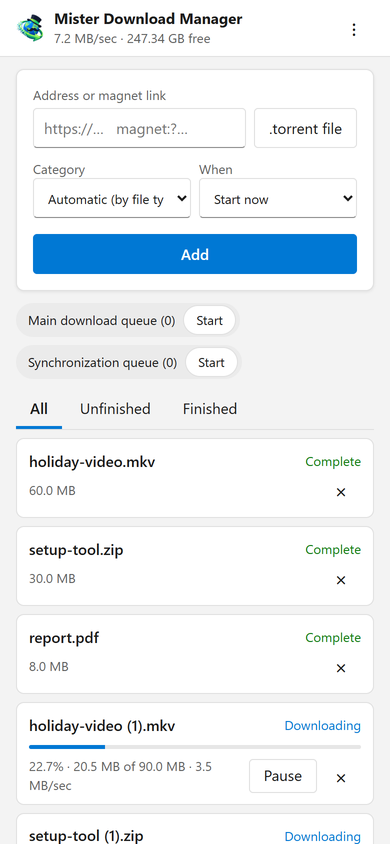
Wat de pagina doet
- Toevoegen: het adres van een download of een magneetlink, of een
.torrentbestand vanaf de telefoon. Kies een Categorie (of laat het bestandstype dit bepalen), en Wanneer: Nu starten, of wachten in een wachtrij. Een torrent wordt toegevoegd met al zijn bestanden, zodra MDM deze heeft gelezen (een magneetlink kan even duren). - De lijst: elke download met zijn voortgang, snelheid en grootte, met Alles, Onvoltooid en Voltooid. Pauzeren en Starten van elk; × verwijdert het uit de lijst, en met Bestand ook verwijderen verwijdert het bestand van de computer.
- De wachtrijen: start en stop elke wachtrij.
- De balk bovenaan toont de totale snelheid en de vrije ruimte waar uw downloads naartoe gaan.
Downloads die vanaf de telefoon zijn toegevoegd, zijn net als de downloads die u op de computer toevoegt: ze gaan naar de map van de categorie, volgen de wachtrijen, de Planner en de snelheidslimieten, en gaan via de netwerkadapter die u hebt gekozen in Opties → Proxy/Socks (en stoppen wanneer deze wordt losgekoppeld). De pagina toont de taal die uw telefoon gebruikt wanneer MDM deze heeft, en volgt de lichte of donkere modus.
Uw gekoppelde apparaten
Opties → Afstandsbediening toont de gekoppelde apparaten, wanneer elk is gekoppeld en wanneer het voor het laatst is gezien. Selecteer er een en klik op Verwijderen: het wordt vanaf de volgende aanvraag onmiddellijk geweigerd (geen OK nodig). Op de telefoon doet ⋮ → Dit apparaat vergeten op de pagina hetzelfde vanaf die kant.
Telefoon kwijt? Verwijder deze in Opties. Om iedereen tegelijk te stoppen, vinkt u het vakje uit: er luistert niets meer.
Waar het luistert
- Luisteren op: Elk lokaal netwerkadres (de standaard) luistert op elk privéadres van de computer (
192.168.x.x,10.x.x.x,172.16–31.x.x, en IPv6'sfd…), één voor één, en volgt deze wanneer u verbinding maakt met een ander netwerk. Alleen deze computer luistert op127.0.0.1. Of kies één adres van één adapter. - Poort:
8463tenzij een ander programma deze gebruikt; kies dan een andere (1024 tot 65535).
Maak MDM niet bereikbaar vanaf internet (port forwarding van een router): de afstandsbediening is gemaakt voor uw thuisnetwerk. Om het op afstand te bereiken, gebruikt u in plaats daarvan een VPN naar uw thuisnetwerk (WireGuard, Tailscale): kies bij Tailscale het adres in Luisteren op.
Beveiliging
Wat de afstandsbediening veilig houdt, kortom:
- Standaard uitgeschakeld, en er luistert niets terwijl het uitgeschakeld is.
- Alleen gekoppelde apparaten: elke aanvraag behalve koppelen vereist het token dat het apparaat kreeg toen het werd gekoppeld. Een koppelingscode werkt één keer, tien minuten lang, met vijf pogingen, en pogingen worden vertraagd. De instellingen bewaren een vingerafdruk van elk token, niet het token.
- Alleen uw lokale netwerk: MDM luistert op de privéadressen van de computer, één voor één, nooit op alle adressen tegelijk.
- Versleuteld: HTTPS, met een certificaat dat op uw computer is gemaakt en bewaard; de vingerafdruk staat in Opties, om te vergelijken met die welke de browser van de telefoon toont.
- Webpagina's kunnen het niet gebruiken: verzoeken moeten het eigen adres van MDM noemen, van de eigen pagina komen en het token bevatten; de pagina van MDM kan niet binnen een andere site worden getoond.
- Alleen downloads: een gekoppeld apparaat toont, voegt toe, pauzeert, start en verwijdert downloads, en start en stopt wachtrijen. Het kan geen instellingen wijzigen, vensters op de computer openen of mappen zien (de lijst die het krijgt, bevat geen paden).
Een probleem gevonden? Meld het alstublieft privé, zoals SECURITY.md aangeeft.
Gratis, open source, geen advertenties, geen proefversie.
Mister Download Manager downloaden