

Добавляйте загрузки с телефона или другого домашнего компьютера и наблюдайте за их выполнением на компьютере с MDM: вставляйте ссылки или magnet-ссылки, отправляйте .torrent файл, просматривайте список с прогрессом, а также приостанавливайте, запускайте или удаляйте загрузки. Ваш телефон открывает небольшую страницу, которую предоставляет сам MDM; на телефоне ничего не устанавливается, и никакие внешние службы не задействованы.
Удаленное управление отключено, пока вы его не включите, оно отвечает только сопряженным вами телефонам и компьютерам с помощью кода, который показывает MDM, и прослушивает только вашу локальную сеть (ваш Wi-Fi или кабель), никогда не используя адрес, доступный из интернета.
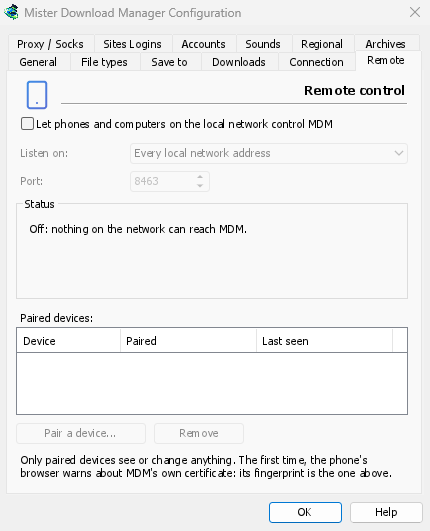
Включить
- Параметры → Удаленное управление.
- Установите флажок Разрешить телефонам и компьютерам в локальной сети управлять MDM.
- Нажмите ОК.
После этого на странице появится надпись Вкл и отобразится адрес для открытия, например https://192.168.1.20:8463/.
В первый раз Windows может спросить, разрешить ли MDM обмениваться данными в сетях: разрешите это для частных сетей, иначе телефон не сможет связаться с MDM.
Сопряжение телефона
- На компьютере: Параметры → Удаленное управление → Сопряжение устройства... Отобразится QR-код, адрес и 8-значный код.
- На телефоне, подключенном к тому же Wi-Fi: отсканируйте QR-код камерой (или введите адрес).
- Браузер предупредит, что сертификат соединения не является доверенным. Это ожидаемо: MDM создал свой собственный сертификат на вашем компьютере, и ни один публичный центр его не знает. Чтобы убедиться, что страница принадлежит вашему MDM, откройте подробности предупреждения: отпечаток SHA-256 сертификата совпадает с тем, что показывает Параметры → Удаленное управление. Затем перейдите на страницу (Дополнительно → Продолжить в Chrome, Показать подробности → посетить этот веб-сайт в Safari).
- Код заполняется автоматически при сканировании QR-кода; в противном случае введите его. Дайте телефону имя и нажмите Сопрячь. Окно на компьютере подтвердит это и закроется с надписью Готово.
Код действует один раз, в течение десяти минут, и не работает после пяти неверных попыток: нажмите Новый код для получения другого. Чтобы страница была доступна в одно касание, добавьте ее на главный экран телефона (меню браузера: Добавить на главный экран).
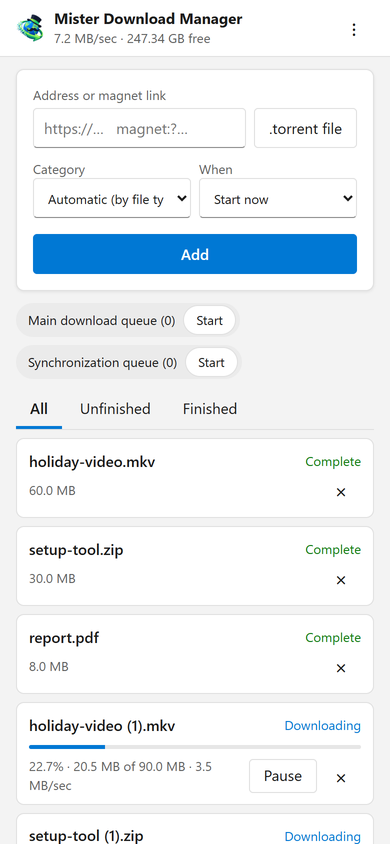
Что делает страница
- Добавить: адрес загрузки или magnet-ссылка, или
.torrentфайл с телефона. Выберите Категорию (или пусть ее выберет тип файла) и Когда: Начать сейчас или ждать в очереди. Торрент добавляется со всеми его файлами, как только MDM их прочитает (magnet-ссылка может занять некоторое время). - Список: каждая загрузка с ее прогрессом, скоростью и размером, с Все, Незавершенные и Завершено. Приостановить и Начать каждую; × удаляет ее из списка, а с Удалить файл тоже удаляет ее файл с компьютера.
- Очереди: запускать и останавливать каждую.
- Панель вверху показывает общую скорость и свободное место, куда сохраняются ваши загрузки.
Загрузки, добавленные с телефона, аналогичны тем, что вы добавляете на компьютере: они попадают в папку категории, следуют очередям, Планировщику и ограничениям скорости, а также проходят через сетевой адаптер, выбранный вами в Параметры → Прокси / Socks (и останавливаются при его отключении). Страница отображает язык, используемый вашим телефоном, если MDM его поддерживает, и следует его светлому или темному режиму.
Ваши сопряженные устройства
Параметры → Удаленное управление перечисляет сопряженные устройства, когда каждое было сопряжено и когда оно было замечено в последний раз. Выберите одно и нажмите Удалить: оно будет отклонено с его следующего запроса, немедленно (нет необходимости в ОК). На телефоне ⋮ → Забыть это устройство на странице делает то же самое с этой стороны.
Потеряли телефон? Удалите его в Параметрах. Чтобы остановить всех сразу, снимите флажок: больше ничего не прослушивается.
Где он прослушивает
- Прослушивать на: Все адреса локальной сети (по умолчанию) прослушивает каждый частный адрес компьютера (
192.168.x.x,10.x.x.x,172.16–31.x.xиfd…IPv6), по одному, и следует за ними, когда вы подключаетесь к другой сети. Только этот компьютер прослушивает127.0.0.1. Или выберите один адрес одного адаптера. - Порт:
8463, если только другая программа не использует его; тогда выберите другой (от 1024 до 65535).
Не делайте MDM доступным из интернета (перенаправление портов маршрутизатора): удаленное управление предназначено для вашей домашней сети. Чтобы получить к нему доступ, находясь вдали, используйте VPN к вашей домашней сети (WireGuard, Tailscale): с Tailscale выберите его адрес в Прослушивать на.
Безопасность
Что обеспечивает безопасность удаленного управления, кратко:
- Отключено по умолчанию, и ничего не прослушивается, пока оно отключено.
- Только сопряженные устройства: каждый запрос, кроме сопряжения, требует токена, который устройство получило при сопряжении. Код сопряжения работает один раз, в течение десяти минут, с пятью попытками, и попытки замедляются. Настройки хранят отпечаток каждого токена, а не сам токен.
- Только ваша локальная сеть: MDM прослушивает частные адреса компьютера по одному, никогда не все адреса сразу.
- Зашифровано: HTTPS, с сертификатом, созданным на вашем компьютере и хранящимся на нем; его отпечаток находится в параметрах, чтобы сравнить с тем, что показывает браузер телефона.
- Веб-страницы не могут его использовать: запросы должны указывать собственный адрес MDM, исходить с его собственной страницы и содержать токен; страница MDM не может быть показана внутри другого сайта.
- Только загрузки: сопряженное устройство перечисляет, добавляет, приостанавливает, запускает и удаляет загрузки, а также запускает и останавливает очереди. Оно не может изменять настройки, открывать окна на компьютере или просматривать папки (получаемый список не содержит путей).
Нашли проблему? Пожалуйста, сообщите о ней конфиденциально, как указано в SECURITY.md.
Бесплатно, с открытым исходным кодом, без рекламы, без пробного периода.
Загрузить Mister Download Manager