

Dodawaj pobieranie z telefonu lub z innego komputera w domu i obserwuj jego postęp na komputerze, na którym działa MDM: wklej link lub link magnetyczny, wyślij plik .torrent, zobacz listę z postępem oraz wstrzymuj, uruchamiaj lub usuwaj pobieranie. Twój telefon otwiera małą stronę, którą udostępnia sam MDM; nic nie jest instalowane na telefonie i żadna zewnętrzna usługa nie jest zaangażowana.
Zdalne sterowanie jest wyłączone, dopóki go nie włączysz, odpowiada tylko sparowanym telefonom i komputerom za pomocą kodu wyświetlanego przez MDM i nasłuchuje tylko w Twojej sieci lokalnej (Wi-Fi lub kablowej), nigdy na adresie dostępnym z internetu.
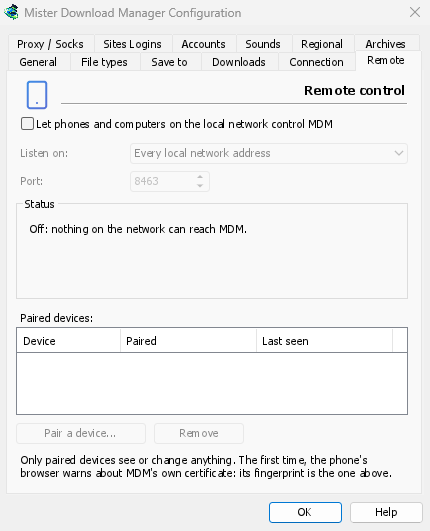
Włącz
- Opcje → Zdalne.
- Zaznacz Zezwalaj telefonom i komputerom w sieci lokalnej na sterowanie MDM.
- Kliknij OK.
Strona wyświetli wtedy Włączone i pokaże adres do otwarcia, np. https://192.168.1.20:8463/.
Za pierwszym razem system Windows może zapytać, czy zezwolić MDM na komunikację w sieciach: zezwól na sieci prywatne, w przeciwnym razie telefon nie będzie mógł połączyć się z MDM.
Sparuj swój telefon
- Na komputerze: Opcje → Zdalne → Sparuj urządzenie... Wyświetli się kod QR, adres i 8-cyfrowy kod.
- Na telefonie, w tej samej sieci Wi-Fi: zeskanuj kod QR aparatem (lub wpisz adres).
- Przeglądarka ostrzeże, że certyfikat połączenia nie jest zaufany. Jest to oczekiwane: MDM utworzył własny certyfikat na Twoim komputerze i żadna publiczna instytucja go nie zna. Aby upewnić się, że strona należy do Twojego MDM, otwórz szczegóły ostrzeżenia: odcisk palca SHA-256 certyfikatu jest taki sam, jak ten wyświetlany w Opcje → Zdalne. Następnie przejdź do strony (Zaawansowane → Przejdź w Chrome, Pokaż szczegóły → odwiedź tę witrynę w Safari).
- Kod jest wypełniany po zeskanowaniu kodu QR; w przeciwnym razie wpisz go. Nadaj telefonowi nazwę i dotknij Sparuj. Okno na komputerze potwierdzi to i zamknie się z komunikatem Gotowe.
Kod działa raz, przez dziesięć minut i nie działa po pięciu błędnych próbach: kliknij Nowy kod, aby uzyskać kolejny. Aby strona była dostępna jednym dotknięciem, dodaj ją do ekranu głównego telefonu (menu przeglądarki: Dodaj do ekranu głównego).
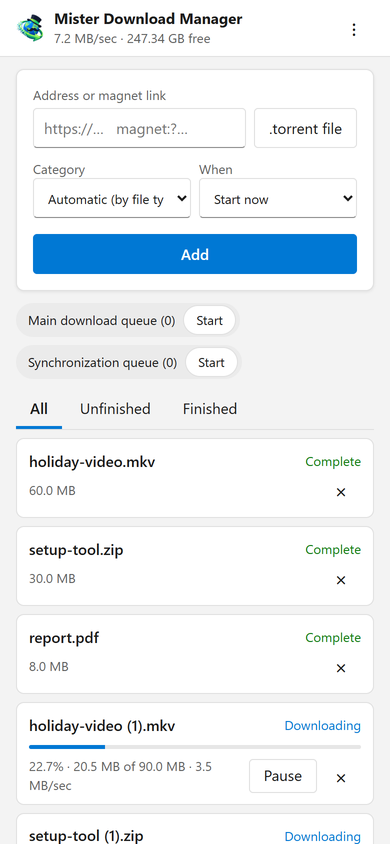
Co robi strona
- Dodaj: adres pobierania lub link magnetyczny, albo plik
.torrentz telefonu. Wybierz Kategorię (lub pozwól, aby typ pliku ją wybrał) i Kiedy: Uruchom teraz lub poczekaj w kolejce. Torrent jest dodawany ze wszystkimi swoimi plikami, gdy MDM je odczyta (link magnetyczny może chwilę potrwać). - Lista: każde pobieranie z postępem, prędkością i rozmiarem, z opcjami Wszystkie, Niezakończone i Ukończone. Wstrzymaj i Rozpocznij każde z nich; × usuwa je z listy, a z opcją Usuń również plik usuwa jego plik z komputera.
- Kolejki: uruchamiaj i zatrzymuj każdą z nich.
- Pasek u góry pokazuje całkowitą prędkość i wolne miejsce, gdzie trafiają Twoje pobrane pliki.
Pobrane pliki dodane z telefonu są takie same jak te dodane na komputerze: trafiają do folderu kategorii, podlegają kolejkom, Harmonogramowi i limitom prędkości, a także przechodzą przez adapter sieciowy wybrany w Opcje → Serwer proxy / Socks (i zatrzymują się po jego rozłączeniu). Strona wyświetla język używany przez Twój telefon, jeśli MDM go obsługuje, i dostosowuje się do jego trybu jasnego lub ciemnego.
Twoje sparowane urządzenia
Opcje → Zdalne wyświetla listę sparowanych urządzeń, kiedy każde z nich zostało sparowane i kiedy było ostatnio widziane. Wybierz jedno i kliknij Usuń: zostanie odrzucone od następnego żądania, natychmiast (nie ma potrzeby klikania OK). Na telefonie, ⋮ → Zapomnij to urządzenie na stronie robi to samo z tej strony.
Zgubiłeś telefon? Usuń go w Opcjach. Aby zatrzymać wszystkich naraz, odznacz pole: nic już nie nasłuchuje.
Gdzie nasłuchuje
- Nasłuchuj na: Każdy adres sieci lokalnej (domyślnie) nasłuchuje na każdym prywatnym adresie komputera (
192.168.x.x,10.x.x.x,172.16–31.x.xi IPv6fd…), jeden po drugim, i podąża za nimi, gdy dołączysz do innej sieci. Tylko ten komputer nasłuchuje na127.0.0.1. Lub wybierz jeden adres jednego adaptera. - Port:
8463, chyba że używa go inny program; wtedy wybierz inny (od 1024 do 65535).
Nie udostępniaj MDM z internetu (przekierowanie portów routera): zdalne sterowanie jest przeznaczone dla Twojej sieci domowej. Aby uzyskać do niego dostęp, gdy jesteś poza domem, użyj VPN do swojej sieci domowej (WireGuard, Tailscale): z Tailscale wybierz jego adres w Nasłuchuj na.
Bezpieczeństwo
Co w skrócie zapewnia bezpieczeństwo zdalnego sterowania:
- Domyślnie wyłączone, i nic nie nasłuchuje, gdy jest wyłączone.
- Tylko sparowane urządzenia: każde żądanie poza parowaniem wymaga tokena, który urządzenie otrzymało podczas parowania. Kod parowania działa raz, przez dziesięć minut, z pięcioma próbami, a próby są spowalniane. Ustawienia przechowują odcisk palca każdego tokena, a nie sam token.
- Tylko sieć lokalna: MDM nasłuchuje na prywatnych adresach komputera, pojedynczo, nigdy na wszystkich adresach jednocześnie.
- Szyfrowane: HTTPS, z certyfikatem utworzonym i przechowywanym na Twoim komputerze; jego odcisk palca znajduje się w Opcjach, aby porównać go z tym, który pokazuje przeglądarka telefonu.
- Strony internetowe nie mogą go używać: żądania muszą podawać własny adres MDM, pochodzić z jego własnej strony i zawierać token; strona MDM nie może być wyświetlana w innej witrynie.
- Tylko pobieranie: sparowane urządzenie wyświetla, dodaje, wstrzymuje, uruchamia i usuwa pobieranie, a także uruchamia i zatrzymuje kolejki. Nie może zmieniać ustawień, otwierać okien na komputerze ani przeglądać folderów (otrzymana lista nie zawiera ścieżek).
Znalazłeś problem? Zgłoś go prywatnie, zgodnie z SECURITY.md.
Darmowy, open source, bez reklam, bez wersji próbnej.
Pobierz Mister Download Manager