

휴대폰이나 집의 다른 컴퓨터에서 다운로드를 추가하고 MDM이 설치된 컴퓨터에서 실행되는 것을 확인하세요. 링크나 마그넷 링크를 붙여넣거나, .torrent 파일을 보내거나, 진행 상황이 있는 목록을 보고 다운로드를 일시 중지, 시작 또는 제거할 수 있습니다. 휴대폰은 MDM 자체에서 제공하는 작은 페이지를 엽니다. 휴대폰에 아무것도 설치되지 않으며 외부 서비스도 관여하지 않습니다.
원격 제어는 사용자가 켤 때까지 꺼져 있으며, MDM이 표시하는 코드로 페어링한 휴대폰 및 컴퓨터에만 응답하고, 인터넷에 연결할 수 있는 주소가 아닌 로컬 네트워크(Wi-Fi 또는 케이블)에서만 수신합니다.
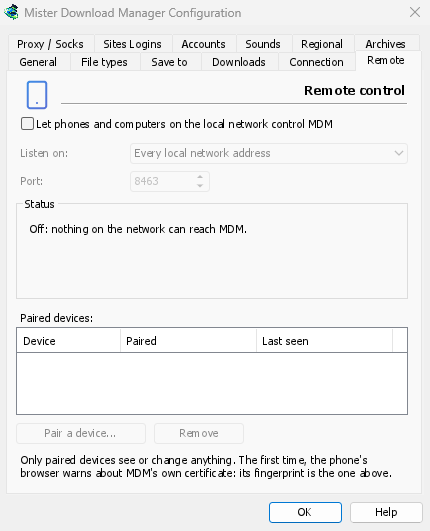
켜기
- 옵션 → 원격.
- 로컬 네트워크의 휴대폰 및 컴퓨터가 MDM을 제어하도록 허용을 선택합니다.
- 확인을 클릭하세요.
그러면 페이지에 켜짐이라고 표시되고 https://192.168.1.20:8463/와 같이 열 주소가 표시됩니다.
처음에는 Windows에서 MDM이 네트워크에서 통신하도록 허용할지 물을 수 있습니다. 개인 네트워크에서 허용해야 휴대폰이 MDM에 연결할 수 있습니다.
휴대폰 페어링
- 컴퓨터에서: 옵션 → 원격 → 장치 페어링... QR 코드, 주소 및 8자리 코드가 표시됩니다.
- 휴대폰에서 동일한 Wi-Fi에 연결된 상태에서: 카메라로 QR 코드를 스캔합니다(또는 주소를 입력합니다).
- 브라우저는 연결 인증서를 신뢰할 수 없다고 경고합니다. 이는 예상된 동작입니다. MDM은 컴퓨터에서 자체 인증서를 만들었으며, 어떤 공공 기관도 이를 알지 못합니다. 페이지가 MDM의 것인지 확인하려면 경고 세부 정보를 엽니다. 인증서의 SHA-256 지문은 옵션 → 원격에 표시된 것과 동일합니다. 그런 다음 페이지로 계속 진행합니다(Chrome에서는 고급 → 계속, Safari에서는 세부 정보 표시 → 이 웹사이트 방문).
- QR 코드를 스캔하면 코드가 채워집니다. 그렇지 않으면 코드를 입력합니다. 휴대폰 이름을 지정하고 페어링을 탭합니다. 컴퓨터의 창에 그렇게 표시되고 완료와 함께 닫힙니다.
코드는 10분 동안 한 번만 작동하며, 5번 잘못 시도하면 작동하지 않습니다. 다른 코드를 받으려면 새 코드를 클릭합니다. 페이지를 한 번의 탭으로 유지하려면 휴대폰의 홈 화면에 추가합니다(브라우저 메뉴: 홈 화면에 추가).
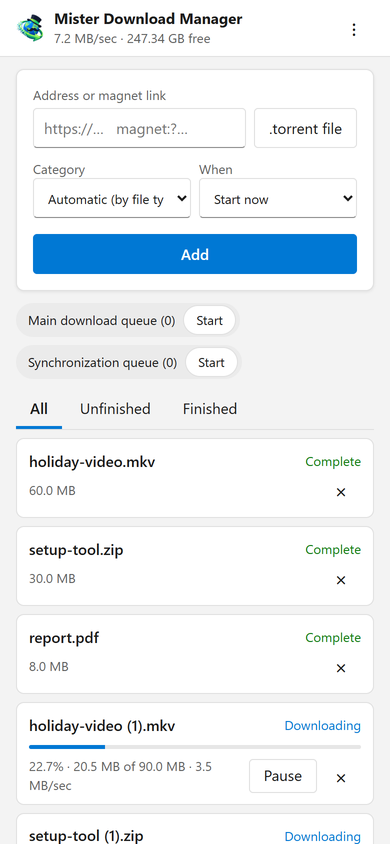
페이지 기능
- 추가: 다운로드 주소 또는 마그넷 링크, 또는 휴대폰의
.torrent파일. 범주를 선택하거나(파일 유형에 따라 선택하도록 허용) 시기를 선택합니다: 지금 시작하거나 대기열에서 기다립니다. MDM이 파일을 읽으면(마그넷 링크는 시간이 걸릴 수 있음) 모든 파일과 함께 토렌트가 추가됩니다. - 목록: 모든 다운로드의 진행 상황, 속도 및 크기가 모두, 미완료 및 완료됨과 함께 표시됩니다. 각 다운로드를 일시 중지하고 시작합니다. ×는 목록에서 제거하고, 파일도 삭제를 사용하면 컴퓨터에서 해당 파일도 삭제합니다.
- 대기열: 각 대기열을 시작하고 중지합니다.
- 상단의 막대에는 총 속도와 다운로드가 저장되는 여유 공간이 표시됩니다.
휴대폰에서 추가된 다운로드는 컴퓨터에서 추가하는 다운로드와 같습니다. 범주 폴더로 이동하고, 대기열, 예약 관리자 및 속도 제한을 따르며, 옵션 → 프록시/Socks에서 선택한 네트워크 어댑터를 통해 이동합니다(연결이 끊어지면 중지됨). MDM에 휴대폰이 사용하는 언어가 있으면 페이지에 해당 언어가 표시되고, 휴대폰의 밝은 모드 또는 어두운 모드를 따릅니다.
페어링된 장치
옵션 → 원격에는 페어링된 장치, 각 장치가 페어링된 시기 및 마지막으로 본 시기가 나열됩니다. 하나를 선택하고 제거를 클릭합니다. 다음 요청부터 즉시 거부됩니다(확인할 필요 없음). 휴대폰에서는 페이지의 ⋮ → 이 장치 지우기가 같은 작업을 수행합니다.
휴대폰을 잃어버렸나요? 옵션에서 제거하세요. 모든 사람을 한 번에 중지하려면 확인란을 선택 취소하세요. 더 이상 아무것도 수신하지 않습니다.
수신 위치
- 수신 위치: 모든 로컬 네트워크 주소(기본값)는 컴퓨터의 각 개인 주소(
192.168.x.x,10.x.x.x,172.16–31.x.x및 IPv6의fd…)에서 하나씩 수신하며, 다른 네트워크에 연결할 때 이를 따릅니다. 이 컴퓨터만은127.0.0.1에서 수신합니다. 또는 하나의 어댑터의 한 주소를 선택합니다. - 포트: 다른 프로그램이 사용하지 않는 한
8463입니다. 그렇지 않으면 다른 포트(1024~65535)를 선택합니다.
MDM이 인터넷에서 연결할 수 있도록 설정하지 마세요(라우터의 포트 포워딩). 원격 제어는 홈 네트워크용으로 만들어졌습니다. 외부에 있을 때 연결하려면 대신 홈 네트워크로 VPN(WireGuard, Tailscale)을 사용하세요. Tailscale을 사용하는 경우 수신 위치에서 해당 주소를 선택하세요.
보안
원격 제어를 안전하게 유지하는 방법 요약:
- 기본적으로 꺼져 있으며, 꺼져 있는 동안에는 아무것도 수신하지 않습니다.
- 페어링된 장치만: 페어링을 제외한 모든 요청에는 장치가 페어링될 때 받은 토큰이 필요합니다. 페어링 코드는 10분 동안 한 번만 작동하며, 5번의 시도 기회가 있고, 시도 속도가 느려집니다. 설정은 토큰 자체가 아닌 각 토큰의 지문을 보관합니다.
- 로컬 네트워크만: MDM은 컴퓨터의 개인 주소를 하나씩 수신하며, 모든 주소를 동시에 수신하지 않습니다.
- 암호화됨: 컴퓨터에서 생성되어 보관된 인증서로 HTTPS를 사용합니다. 인증서 지문은 옵션에 있으며, 휴대폰 브라우저에 표시되는 지문과 비교할 수 있습니다.
- 웹 페이지에서 사용할 수 없음: 요청은 MDM 자체 주소를 지정하고, 자체 페이지에서 오며, 토큰을 포함해야 합니다. MDM 페이지는 다른 사이트 내에 표시될 수 없습니다.
- 다운로드만 가능: 페어링된 장치는 다운로드를 나열, 추가, 일시 중지, 시작 및 제거하고, 대기열을 시작 및 중지할 수 있습니다. 설정을 변경하거나, 컴퓨터에서 창을 열거나, 폴더를 볼 수 없습니다 (받는 목록에는 경로가 없습니다).
문제를 발견하셨습니까? SECURITY.md에 따라 비공개로 보고해 주십시오.
무료, 오픈 소스, 광고 없음, 평가판 없음.
Mister Download Manager 다운로드